venerdì 2 giugno 2017

Scrivere in automatico da Blogger a Pinterest

Ti piacerebbe che ogni tuo post su Blogger/Blogspot finisse in automatico anche su Pinterest?
Ebbene, anche questa cosa è possibile tramite la piattaforma di social connecting (nomignolo inventato da me :p) meglio nota come IFTTT.

Tramite IFTTT (If This Then That - Se accade questo allora fai quello) infatti, potrai collegare blogger a pinterest, in modo che ogni volta che scriverai sul tuo blog, verrà caricata un'immagine su pinterest che punta al tuo sito blogger.
Ovviamente per poter fare ciò, ogni tuo post blogspot dovrà contenere almeno una foto, altrimenti come fai a fare un PIN degno di tale nome? :)

Vediamo subito come condividere da blogger a pinterest post che possono servire ad aumentare le visite al tuo sito internet, o anche solo a trovare dei nuovi fans accingendo dal bacino utenti di un'altra famosa piattaforma.


Come scrivere in automatico da Blogger a Pinterest


Per poter postare da blogger su pinterest, segui questi semplici e brevi passaggi:
  1. Collegati / registrati / fai la login al sito internet https://ifttt.com
    Oppure scaricati ed utilizza la rispettiva app per cellulare
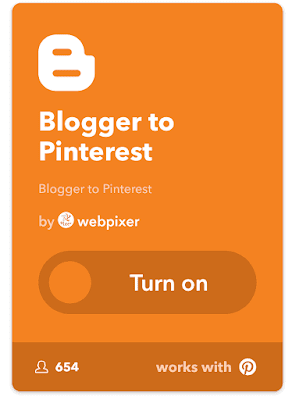
  2. Adesso tra gli applet, cerca quella chiamata "Blogger to pinterest" ed attivala cliccando su Turn on
    Scrivere in automatico da Blogger a Pinterest
  3. Connetti (se non già fatto in precedenza) le piattaforme blogger e pinterest a ifttt, fornendo le corrispettive credenziali d'accesso e dando tutti i permessi richiesti
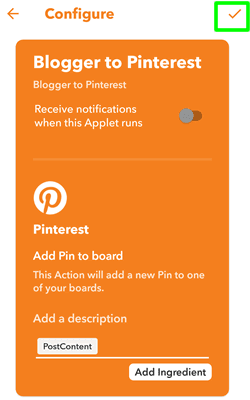
  4. Completa la configurazione del gadget immettendo le opzioni che più ti aggradono (ad esempio scegliendo se creare una nuova bacheca o se ricevere le notifiche ogni volta che questo job gira), infine clicca sulla spunta in alto a destra

Da Blogger a Pinterest

Avrai completato così la connessione di blogger a pinterest, ed ora, ogni volta che scriverai un articolo su blogspot, questo verrà automaticamente postato anche su pinterest.

Bene, è tutto, ora sai come condividere post blogger su pinterest in automatico, e avrai così risparmiato molto tempo in tutte quelle operazioni di social marketing che servono per aumentare il tuo potenziale pubblico.
Inutile dire che avere più social connessi ad una piattaforma principale da cui partono tutti i contenuti, è un modo molto furbo per poter gestire più canali contemporaneamente.

Ora non ti resta che postare cose interessanti ed il gioco è fatto :)

Sleepless - Il giustiziere

Sleepless - Il giustiziere è un film azione / poliziesco / thriller del 2017 diretto da Baran bo Odar, con Jamie Foxx, Michelle Monaghan, Scoot McNairy, Dermot Mulroney, David Harbour, Tip "T.I." Harris, Gabrielle Union, Octavius J. Johnson.

Sleepless - Il giustiziere
Trama

L'agente Vincent Downs ed il suo compagno intercettano una spedizione di droga grazie ad una soffiata di una spia.
I due agenti corrotti, convinti di trovarsi davanti ad un colpo facile, si ritroveranno invece coinvolti in un feroce scontro a fuoco.
La quantità di droga che riusciranno a recuperare infatti, sarà molto superiore alle loro aspettative, e per questo motivo qualcuno di molto potente inizierà a dar loro la caccia.
Tutta questa situazione porterà l'agente Downs a dover riscattare suo figlio, finito nelle mani di alcuni pericolosi trafficanti di droga.

Recensione

Sleepless - Il giustiziere è un film poliziesco del 2017.
Ho visto questo film quasi per curiosità, senza troppe aspettative, ed alla fine devo dire che per fortuna ho potuto ricredermi.
Sleepless - Il giustiziere è infatti un buon film poliziesco, una pellicola con la giusta dose d'azione, un po' di thriller e mistero, ed una trama articolata quanto dinamica.
Certo, non tutte le scene sono molto credibili, ed i cattivoni di turno non sono poi così spaventosi, ma nel complesso questo è un buon film per il suo genere, una pellicola che non annoia mai, e che fino alla fine ti tiene con gli occhi puntati sullo schermo.
Credo che prima o poi lo rivedrò pure questo "Sleepless - Il giustiziere", anche se conoscendone la trama ed il finale, perde il 90% della sua bellezza.

Link alla scheda del film su wikipedia

giovedì 1 giugno 2017

Scoprire chi ha visto le tue foto Facebook

Il nuovo stato facebook, chiamato anche "la tua storia", è una simpatica trovate per condividere informazioni a tempo con i propri amici e contatti.
La domanda però sorge subito spontanea, ma "chi ha visto le foto sul mio profilo facebook?".
Vediamo di rispondere a questa semplice e legittima curiosità.


Come scoprire chi ha visto le tue foto Facebook su la tua storia


Per sapere chi ha guardato le tue foto di facebook, basta compiere questi semplici passaggi:
  1. Accedi a facebook (versione mobile cellulare) con la tua user e password
  2. In alto nel tuo profilo o nella home page, clicca su "la mia storia"
  3. In basso nella pagina che si aprirà troverai la voce Visualizzazioni, cliccaci sopra per avere l'elenco degli amici che hanno visto la tua storia... e quindi anche le tue foto/video facebook.

Scoprire chi ha visto il tuo stato facebook

Ovviamente solo se ci saranno visualizzazioni potrai vedere l'elenco delle persone che hanno visto il tuo stato "la mia storia".
Inoltre, ricordati che questo stato facebook è a tempo, quindi potrai soddisfare questa tua curiosità entro 24 ore dalla messa online del tuo stato.

Facebook finalmente sta rilasciando qualche nuova funzionalità di statistiche, in modo da soddisfare la curiosità di molti.
Se infatti caricherai in questa sezione i tuoi contenuti multimediali, potrai rispondere alla famosa questione: "chi ha visto le mie foto su facebook".

Ovviamente questa è anche un'arma a doppio taglio.
Infatti, come tu puoi vedere chi ha visto la tua storia, così anche i tuoi amici potranno sapere se hai guardato le loro foto ;)

PS si, in un certo modo questo metodo serve anche per capire chi visualizza il tuo profilo facebook, perchè ovviamente se uno guarda le tue foto nella sezione "la mia storia", per forza di cose sta guardando il tuo profilo fb... mmm in un certo senso :p

Convertire presentazione PowerPoint in video

Hai creato una bella presentazione in PowerPoint ed ora vorresti trasformarla in un filmato da caricare su youtube?
Nessun problema, grazie a questo breve tutorial sarai presto in grado di convertire PowerPoint in video, in modo da poter avere tra le mani un filmato digitale condivisibile su tutti i social network esistenti.

Non ti serve alcun programma aggiuntivo per svolgere questa operazione, potrai convertire ppt in mp4, o pptx in wmv, (o anche pps e ppsx) mediante Power Point.

Sei dunque pronto per condividere su facebook una presentazione powerpoint?
Dopo averla convertita in un video mp4, potrai farlo senza alcun problema, come hai sempre fatto con qualsiasi filmato che hai condiviso fino ad ora.


Come convertire una presentazione PowerPoint in un video mp4


Vediamo subito come passare da ppt a mp4 tramite powerpoint, con pochi semplici passaggi.

I prerequisiti per questa semplice operazione sono:
  1. Avere power point installato
  2. Avere una bella presentazione pronta (foto, filmati, audio, quello che vuoi) in formato ppt, pps, pptx, ppsx

Bene, adesso non ti resta altro che aprire la presentazione con powerpoint, poi cliccare su:

File -> Esporta -> Crea video

Adesso non ti resterà altro che settare la qualità della presentazione (ovvero del video), ed eventualmente vedere come gestire gli intervalli ed i commenti audio registrati (facoltativi ovviamente).
Quando sarai ragionevolmente sicuro di aver impostato tutti i parametri correttamente, clicca sul bottone Crea video.

Convertire presentazione PowerPoint in video

Si aprirà la classica finestra windows dove dovrai specificare il percorso dove vorrai salvare il tuo video, ed il formato desiderato (mp4 o wmv).

Infine attendi con pazienza il termine della conversione. Potrebbero volerci anche diversi minuti, a seconda della lunghezza della tua presentazione.

Ecco fatto.
Ora sai come convertire una presentazione powerpoint in un video, con pochi semplici click.
Ovviamente poi, se i formati video che ti vengono proposti da microsoft power point non ti soddisfano, potrai sempre utilizzare un covertitore video online per compiere questa operazione.

Passare da pps a mp4 è il metodo più rapido e corretto per poi caricare la tua presentazione su youtube.
Magari hai fatto un bel collage animato di foto e vuoi condividerlo con tutti sul tubo, proprio come è capitato di dover fare a me l'altro giorno :)
Buona conversione e condivisione!

Le nuove comiche

Le nuove comiche è un film comico del 1994 diretto da Neri Parenti, con Paolo Villaggio, Renato Pozzetto, Ramona Badescu, Antonio Allocca, Luigi Petrucci, Sonia Viviani, Roberto Caporali, Guerrino Crivello, Denis Ganiò.

Le nuove comiche

Trama

I due combinaguai Paolo e Renato, vivono la loro vita tranquillamente, tra un disastro ed un altro.
Per campare, i due fanno i più disparati lavori, dall'elettricista, alle guardie del corpo, senza comunque però privarsi di fare ogni tanto una meritata vacanza, andando anche in campeggio.
Quando però a casa loro si presenta un neonato smarrito, Paolo e Renato decidono di darsi da fare per dare al piccolo tutto ciò che gli serve, crescendolo come se fosse il loro bambino.


Recensione

Le nuove comiche è il terzo ed ultimo film della saga comica/demenziale con Paolo Villaggio e Renato Pozzetto.
Il seguito de le comiche 2 è un film che ricalca fedelmente lo spirito dei precedenti capitoli della serie, ovvero comicità demenziale con gag esilaranti.
Almeno questa era l'intenzione iniziale, perchè in realtà in le nuove comiche, la risata è assai rara.
Sarà che forse ormai le gag le hanno già fatte tutte, o forse che sono un po' troppo datati per quel ruolo, ma il film fa davvero poco ridere.
Peccato, perchè fino al secondo capitolo, questa saga era davvero esilarante e quasi un cult della comicità italiana.

Link alla scheda del film su wikipedia

mercoledì 31 maggio 2017

Adattare lunghezza video foto ad audio Movie Maker

Il titolo di questa guida forse non è dei migliori, ma trattasi di un tutorial per windows movie maker.
L'altro giorno infatti, mi sono trovato a dover creare un video da una foto, aggiungendo però anche una colonna sonora.
Nulla di difficile se si segue questa guida.

Però, a parte essere nel caso in cui ho solo una foto, la necessità era proprio quella di adattare la lunghezza del filmato alla durata dell'audio.
Infatti, di default quando si aggiunge una foto in movie maker, la sua apparizione (con rispettivi effetti speciali) ha una determinata durata ai fini del filmato.
Vediamo dunque come adattare in automatico la lunghezza del video che si vuole creare, senza dover fare dei brutali copia ed incolla dei fotogrammi dell'immagine.


Come adattare la lunghezza di un video con foto alla lunghezza dell'audio su Movie Maker


Per adattare la lunghezza del filmato all'audio che vuoi creare con movie maker, segui i seguenti passaggi:
  1. apri un nuovo progetto movie maker
  2. aggiungi una o più foto (tab home -> aggiungi foto e video)
  3. aggiungi il tuo file musicale mp3 (tab home -> aggiungi musica)
  4. entra nella tab Progetto
  5. clicca sulla voce Adatta foto a musica

Adattare lunghezza video foto ad audio Movie Maker

Ovviamente poi dovrai salvare il tuo filmato (File -> Salva filmato).

Avrai così creato un video che potrai caricare dove vorrai, dove ad una foto avrai associato una musica o un audio testo di sottofondo.

Qui di seguito una videoguida su come fare:
https://youtu.be/Of7ln5mHGr0


Quando serve fare questa cosa?
Ad esempio quando si vuole poter caricare su youtube un audio senza avere un video, questo secondo me è il metodo più veloce e a costo zero per generare un video da un audio.
Se quindi hai registrato una lezione audio o una poesia, e vuoi condividerla su youtube, ecco come potrai fare.

Convertire testo in mp3 online

Hai un testo in formato digitale e vorresti tramutarlo in un bel file audio da poter riascoltare quando vuoi?
Capita no di preferire l'ascolto alla lettura no?
Oppure magari è il caso in cui vuoi passare da testo ad audio per poter poi utilizzare il file sonoro appena generato in qualche video/presentazione.

Quale che siano le tue motivazioni, ora ti spiegherò come fare il passaggio da txt a mp3, in modo da poter scaricare sul tuo computer il tuo testo in formato audio digitale.


Come convertire un testo in mp3 online in italiano


Il sito web che ti andrò a presentare oggi ha qualcosa di veramente eccezionale, dato che consente di trasformare un testo in mp3 con pochi semplici click.
Vediamo subito come fare.

Collegati al seguente indirizzo:
http://www.fromtexttospeech.com

Adesso, scrivi il testo nell'apposito box (o fai copia ed incolla), poi seleziona la lingua (ovviamente c'è anche l'italiano), seleziona la voce (maschio o femmina), seleziona la velocità di lettura, ed infine clicca sul bottone Create audio file.

Convertire testo in mp3 online

Attendi con pazienza la fine dell'elaborazione, e sarai così proiettato in una pagina con un lettore mp3 che ti consentirà di ascoltare l'anteprima del tuo testo in mp3.
Se il risultato finale ti convince/soddisfa, clicca con il tasto destro del mouse sul link Download audio file, e fai il classico "salva con nome" (questo perchè se ci clicchi direttamente magari il tuo browser non ti scarica l'mp3, ma te lo riproduce, ed in tal caso poi devi fare File -> Salva pagina con nome).

Download audio file

Bene, è tutto.
Ora avrai un bel file audio contenente la frase o il testo che avevi scritto, tramutata in voce.
Più comodo di così proprio non si può prentendere, ed oltretutto questo sito "From text to speech", oltre che essere gratuito, ti consente di compiere questa operazione senza dover installare alcun programma aggiuntivo sul tuo pc, e soprattutto senza aver bisogno di alcuna conoscenza informatica.

L'unico limite di questo sistema per convertire un txt in mp3 sono i 50000 caratteri, che non sono poi pochi.
Potresti comunque superare questo limite generando più file audio, che poi però dovrai andare ad unire con qualche software di audio editing (es audacity).

Sopravvissuti (film 2015)

Sopravvissuti è un film drammatico/sentimentale del 2015 diretto da Craig Zobel, con Margot Robbie, Chris Pine, Chiwetel Ejiofor.

Sopravvissuti

Trama

In un futuro post atomico, la giovane Ann Burden vive sola con il suo cane in una casa in mezzo alla natura.
L'intera razza umana sembra essersi estinta a causa delle radiazioni, ma fortunatamente per Ann, la zona in cui si trova sembra esserne priva, così da consentirle di continuare a vivere.
Durante un giro perlustrativo della zona, Ann un giorno incontra un altro sopravvissuto, uno strano uomo di colore di nome Loomis.
Dopo un leggero attrito iniziale, tra i due nasce qualcosa, ma in breve tempo i loro equilibri vengono nuovamente scombussolati dall'arrivo di un altro sopravvissuto al disastro, il giovane e bello Caleb.


Recensione

Sopravvissuti è un film apocalittico del genere drammatico / sentimentale, dove i protagonisti vivono in un mondo desolato e privo di altri esseri umani.
Il cast del film infatti, è di soli 3 personaggi, cosa rara per una produzione cinematografica, ma sicuramente attinente con la situazione raccontata nel film.
A differenza di molte altre pellicole del genere, qui non si scappa da mostro, zombie o altro, l'unico pericolo è dato dalle radiazione, che però si trovano in una zona ben delimitata e tutto sommato sotto controllo.
Oltre ad essere un film sulla sopravvivenza però, Sopravvissuti è anche una pellicola quasi romantica/sentimentale, dove viene trattato il tema del terzo incomodo ;)
Film carino, ma nulla di eccezionale tutto sommato.

Link alla scheda del film su wikipedia

martedì 30 maggio 2017

Scrivere un messaggio privato su Twitter

Se utilizzi il social network dell'uccellino, prima o poi potrebbe anche sorgere l'esigenza di comunicare privatamente solo con determinati utenti.
Vediamo dunque come fare per scrivere un messaggio privato su twitter, in modo da comunicare direttamente con un amico, senza che gli altri possano leggere ciò che vi scrivete.

Questo breve tutorial tratterà la versione desktop di twitter, ovvero la versione browser pc del social.


Come scrivere un messaggio privato su Twitter


Per poter mandare messaggi privati da twitter, occorre innanzitutto essere loggati al social network con il proprio account (ma va?).

Adesso bisogna distinguere due distinte casistiche:
  1. scrivere ad un utente di cui si sta visitando il profilo
  2. scrivere ad un utente di cui si conosce l'id/nome twitter

Nel primo caso il discorso è facile facile.
Basta entrare nel profilo della persona da contattare, poi, cliccare sui 3 puntini verticali in alto a destra, ed infine su Invia un messaggio diretto.

Scrivere un messaggio privato su Twitter

Si aprirà una finestra popup dove potrai inserire il messaggio privato da spedire all'utente desiderato.
Al messaggio potrai allegare una faccina, una foto, un allegato... insomma twitter offre un ottimo e completo strumento di messaggistica privata tra i suoi utenti.

messaggio privato twitter

Il secondo caso invece è quando si conosce l'id dell'utente a cui si vuole scrivere, e non si vuole passare dal suo profilo.
In quel caso, basta cliccare in alto sulla voce Messaggi, poi premere su Nuovo messaggio, inserire l'id dell'utente (nome) e cliccare su Avanti (il tasto verrà abilitato solo se avrai scritto correttamente il nome utente twitter).

Nuovo messaggio twitter

Poi semplicemente dovrai scrivere il messaggio privato twitter da mandare all'utente, esattamente come spiegato nel primo metodo.

Qui di seguito la videoguida illustrativa dei due metodi appena spiegati:
https://youtu.be/X8Bh6rbocw0

Usando questa funzionalità di twitter, inizierai con gli utenti, delle vere e proprie conversazioni private, all'interno delle quali potrai scriverti di tutto, rispettando ovviamente le più basilari linee guida dell'educazione e del buon senso.

Come tagliare un video su Youtube

Lo sapevi che su youtube è possibile fare video editing direttamente online?
Probabilmente si, qualche miglioria al video si sa che è possibile farla subito dalla piattaforma, però la cosa davvero forte, è che è anche possibile tagliare un video con youtube, senza bisogno di avere installato sul proprio computer programmi di video editing.
Vediamo subito come fare.


Come tagliare un video su Youtube


Per poter ritagliare un video youtube online, seguire i seguenti passaggi:
  1. Collegarsi alla piattaforma da loggato
  2. Entrare nel proprio canale
  3. Cliccare su Gestione video
  4. Cercare il video da editare
  5. Cliccare sulla freccia vicino alla voce Modifica
  6. Selezionare la voce Miglioramenti

    Come tagliare un video su Youtube
  7. Nella pagina che si aprirà, cliccare a destra sulla voce Ritaglia
  8. Adesso, trascinare l'angolo sinistro e/o quello destro del filmato (la barra in basso), in modo da selezionare l'area del video da tenere (quella che verrà cancellata sarà in grigetto), poi cliccare su Fine
  9. Cliccare su Salva e dare la conferma

Ritaglia e salva

Dai tempo a youtube di macinare le modifiche, ed il tuo video sarà stato ritagliato esattamente nei punti da te indicati.

Qui di seguito una videoguida che mostra come funziona l'intero processo:
https://youtu.be/dRcVO7_Mvns


Grazie a questo metodo quindi, potrai accorciare un video youtube direttamente online, gratuitamente e senza bisogno di alcun software aggiuntivo sul tuo pc.
Quante volte ti sarà capitato di iniziare un video troppo presto, oppure di premere il tasto stop troppo tardi... ecco, ora sai come rimediare direttamente dal tuo canale yt!