giovedì 22 dicembre 2016

Come disconnettersi da Tumblr

Bene, hai creato il tuo blog su tumblr, hai iniziato a postare e condividere con i tuoi amici foto e video, ma se ora devi lasciare il pc e non vuoi che qualcuno possa entrare sul tuo account tumblr a far danni?
Semplice, prima di allontanarsi dal proprio pc, occorre prima disconnettersi da tumblr... vediamo come fare.


Come disconnettersi da Tumblr


Per potersi disconnettere da tumblr, partendo dal proprio profilo/pagina personale, occorre cliccare sull'ingranaggio delle impostazioni, in alto a destra nella pagina.

Adesso, sempre in alto a destra, clicca sull'icona dell'omino, che corrisponde alla sezione Account.
Nel menù a tendina che si aprirà, clicca su Esci.

Come disconnettersi da Tumblr

In effetti la posizione del tasto esci, che serve per disconnettere il proprio account tumblr via web, è decisamente in una posizione un po' nascosta e poco visibile... strano.

Comunque, cliccando su Esci e dando la conferma, disconnetterai il tuo account tumblr facendo il cosiddetto logout, e nessuno potrà più modificare niente sul tuo profilo, almeno fino a quando non deciderai di riconnetterti da quel computer.

Inutile dire che scollegare il proprio account tumblr quando si lascia il proprio pc incustodito, può risparmiarci delle figure imbarazzanti, almeno a livello di social network :)
Come creare uno slideshow di foto e musica con facebook

Lo sapevate che su facebook è possibile creare degli slideshow?
Sto parlando di vere e proprie presentazioni di immagini, accompagnate da della musica di sottofondo, con ovviamente degli effetti grafici tra il passaggio tra una foto ed un'altra.

Come creare uno slideshow di foto e musica con facebook

Come creare uno slideshow di foto e musica con facebook


Premessa: attualmente questa funzionalità è attiva solo sull'app facebook per smartphone, ma a breve suppongo verrà rilasciata anche per la versione pc.

Apriamo dunque facebook per cellulare android ed andiamo a scrivere un nuovo post.
Tra le varie opzioni vedremo la voce Slideshow, clicchiamoci sopra.

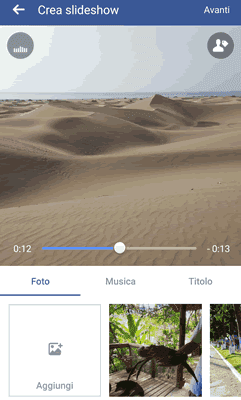
Crea Slideshow

Adesso, nella sezione Foto, andiamo a selezionare le foto che vogliamo nella nostra presentazione facebook, cliccando su Aggiungi foto.

Finiremo nella schermata dove poter aggiungere nuove fotografie.
Clicchiamo su tutte le foto che vogliamo aggiungere (presenti nella nostra galleria) e poi sul tasto Avanti.

Aggiungi foto

Adessi potremo andare a modificare altri 2 parametri.

La tab musica, ci consentirà di scegliere tra diversi temi musicali proposti da facebook, tra i quali:
  • Ispirazione
  • Amore
  • Acustica
  • Avventura
  • Gioia
  • Beat
  • Nostalgia
  • Felicità
  • Chic
  • Divertimento
  • Fisarmonica
  • Suspense
  • Motown
  • Festa
  • Supereroi
  • Tranquillità

Mentre la sezione titolo invece, ci consentirà di dare un nome al nostro filmato facebook contenente foto e musica (lo slideshow per l'appunto).

Una volta composto il nostro slideshow facebook, clicchiamo su Avanti.
Attendiamo pazientemente l'elaborazione del filmato, poi clicchiamo su Pubblica.

Dopo pochi secondi di attesa, il nostro slideshow fb sarà finalmente pronto e condiviso su facebook, e potremo iniziare a riceve valangate di like... forse :p
Fate tutte le prove che volete, questo strumento è davvero semplice e divertente da utilizzare, e consente a tutti di diventare, con pochi click, dei veri e propri registi made in facebook.

Come eliminare un post su tumblr web

Se usi tumblr via web, forse anche tu sarai incappato in questa difficoltà: Come eliminare un post su tumblr da pc?
Sembra una banalità, ma anche io che sono uno smanettone, sono rimasto un attimo spiazzato non trovando alcun tasto diretto per cancellare un post su Tumblr.
Vediamo dunque come fare.


Come eliminare un post su tumblr web


Per rimuovere un post da tumblr, occorre posizionarsi sul post in questione e cliccare sui 3 puntini orizzontali a destra.
Si aprirà un menù a tendina, dove dovremo cliccare su Permalink.

Come eliminare un post su tumblr web

Finiremo così nella pagina del post di tumblr, che poi equivale al link che possiamo anche dare in giro per condividere il nostro articolo via mail o con altri mezzi.
Adesso, clicchiamo sull'icona del cestino in alto a destra nella pagina, e diamo la conferma di cancellazione.

Elimina post tumblr

Il post verrà rimosso per sempre da tumblr, sparendo sia dal nostro blog, che dalla home page delle news/articoli di tumblr, in modo che nessuno potrà mai più vederlo.

EDIT:
In realtà poi, ho visto che è possibile eliminare i propri post dalla dasboard di tumblr:
https://www.tumblr.com/dashboard
Cliccando sull'ingranaggio a destra del post e poi sulla voce Elimina.

elimina post dalla dashboard

Ovviamente, se il post è vecchio farete prima a ricercarlo sul vostro blog tumblr.

Agente 007 - GoldenEye

Agente 007 - GoldenEye è un film spionaggio/azione del 1995 diretto da Martin Campbell, con Pierce Brosnan, Izabella Scorupco, Sean Bean, Famke Janssen, Gottfried John, Joe Don Baker, Samantha Bond, Judi Dench, Desmond Llewelyn.

Agente 007 - GoldenEye
Trama
James Bond dovrà recuperare un satellite chiamato GoldenEye, in grado di paralizzare i sistemi informatici di mezzo mondo.
Il congegno è stato rubato da due criminali russi, la bella pilota  Xenia Onatopp ed il temibile  colonnello Arkadij Grigorovič Ourumov.
Questa volta però, ad affiancare 007 ci sarà la bella programmatrice Natalya Simonova.

Recensione
GoldenEye, film numero 17 su James Bond alias 007, seguito di vendetta privata.
In questo nuovo film su Bond, troviamo come protagonista Pierce Brosnan, che sembra calzare bene la parte dell'agente segreto britannico.
Mentre la Bond Girl ufficiale sarà invece la bella attrice Izabella Scorupco.
Se il ruolo di 007 è molto ambito dagli uomini per potersi considerare tra i più belli ed affascinanti del mondo, anche la bondgirl non è da meno, dato che solo le più belle e preparate del momento possono ambire ad un tale onore.
A già... com'è il film? Carino, ma nulla di eccezionale.

Link alla scheda del film su wikipedia

Come personalizzare il proprio profilo Tumblr

Dopo esservi registrati al più famoso socialblog di internet, è venuto il momento di personalizzare il profilo di Tumblr.
Si perchè, se da una parte la registrazione a tumblr è molto semplice e veloce, dall'altra come contro, c'è il fatto che se lo lasciate così com'è, il vostro profilo apparirà vuoto e scarno, senza neanche un titolo :)


Come personalizzare il proprio profilo Tumblr


Per poter personalizzare la vostra pagina su Tumblr, effettuate il login da questo indirizzo:
https://www.tumblr.com/login

Dopo aver fatto accesso, finirete nella home page di tumblr, con tutte le notizie in primo piano dagli altri tumblristi.

Quello che dovete fare ora, è passare con il mouse sulla scatola in alto sinistra nella pagina.
Si aprirà un popup, sul quale dovrete cliccare su Modifica grafica.

Come personalizzare il proprio profilo Tumblr

In questa nuova schermata, potrete subito dare il titolo al vostro canale tumblr, scrivendo nell'apposito box che di default riporterà la scritta "Senza titolo".
Potrete poi personalizzare il font, il colore, mettere il grassetto... o anche decidere di non mostrare il titolo nella propria pagina tumblr.

Personalizza titolo

Poi, passando con il mouse sulle varie parti della pagina, potrete modificare le seguenti impostazioni del profilo di tumblr:
  • Immagine intestazione
  • Modifica avatar
  • Colore secondario
  • Sfondo
  • Descrizione

Personalizza tumblr

Per l'immagine di intestazione di tumblr, potrete scegliere una foto dal vostro pc, posizionarla e zoommarla a vostro piacimento, o anche farla sparire dal vostro canale.
Una volta concluse le operazioni, cliccare su Fatto.

cambiare immagine di intestazione di tumblr

Nello stesso modo, potrete caricare la vostra avatar tumblr, farla sparire, o anche cambiarne forma.

caricare avatar tumblr

Gli ultimi parametri personalizzabili sono, il colore secondario e lo sfondo del vostro canale tumblr.
Potrete infatti scegliere da una serie di colori predefiniti, oppure usare la palette grafica con tutte le tonalità di colori esistenti, ed ovviamente anche inserire a mano il codice esadecimale di un colore che avete già individuato in precedenza.

cambiare colore secondario tumblr

Infine, potrete anche aggiungere una descrizione di testo al vostro blog tumblr.
In questo campo potrete scrivere di cosa parla il vostro blog, ed anche inserire un eventuale link al vostro sito internet principale.

Fatte tutte queste modifiche, per mettere online la vostra nuova pagina personalizzata tumblr, cliccate su Salva.

Ed ecco come potrebbe apparire il risultato finale:
https://oggieunaltropost.tumblr.com
:D

Come registrarsi su Tumblr

Tumblr è una piattaforma di microblogging e social network che da la possibilità di creare un tumblelog, cioè un blog con post ridotti, abbelliti volendo, con contenuti multimediali (foto e video).

Registrarsi a tumblr è molto semplice, e richiede davvero pochi click e pochi secondi di tempo.
Vediamo subito come fare...


Come registrarsi su Tumblr


Per potersi iscrivere a tumblr da computer, collegarsi al seguente indirizzo:
https://www.tumblr.com/

Si aprirà subito l'home page di Tumblr, nella quale dovremo cliccare sul tasto Inizia.

Come registrarsi su Tumblr

Nella nuova finestra che si aprirà, basterà inserire i seguenti campi:
  • email
  • password
  • nome utente

Infine, cliccare su Registrati.

Inserire i dati necessari

Nella finestra successiva, ci verrà chiesto di inserire quanti anni abbiamo, e confermare che non siamo un robot spam.
Avremo così quasi completato la nostra registrazione, ci mancherà solo di cliccare nel link ricevuto in email per attivare l'account Tumblr.

Una volta completata la registrazione a Tumblr, potremo usare il social blog network via web, oppure scaricare l'app per android o ios, per poter iniziare così a postare testi, foto e video, da condividere con i nostri amici o con perfetti sconosciuti... ma prima di far ciò, vediamo come personalizzare il nostro canale tumblr.

mercoledì 21 dicembre 2016

Come pubblicare quello che si vede a video su facebook

Lo sapevi che su facebook è possibile pubblicare quello che vedi a video?
Si si esatto, sto parlando proprio del fatto che facebook consente di creare dei post allegando come immagine lo screenshot del nostro desktop (o di quello che stiamo vedendo nel momento che lo facciamo).
Ora ti spiegherò subito come fare.


Come pubblicare quello che si vede a video su facebook


Per poter pubblicare/condividere su facebook la schermata del proprio desktop, catturata in un'immagine, seguire questa semplice procedura:
  1. Posizionarsi sulla finestra che si vuole condividere su facebook
  2. Cliccare la seguente combinazione di tasti: ALT+STAMP
  3. Andare su facebook
  4. Creare un nuovo post (o un nuovo commento), posizionandosi con il mouse nel box in cui bisogna scrivere
  5. Cliccare la seguente combinazione di tasti: CTRL+V (Incolla)

Ecco che come per magia, con un semplice copia e incolla, quello che stiamo vedendo a video verrà allegato come immagine su facebook, e ci basterà cliccare su pubblica o su commenta, per mettere online la nostra immagine.

Come pubblicare quello che si vede a video su facebook

Grazie a questo metodo ad esempio, è molto semplice e veloce chiedere un supporto tecnico in qualche gruppo facebook di esperti informatici, incollando in un attimo la schermata di errore che appare sul nostro computer.

Cattura video screenshot + Post facebook: Done!
Incollare un'immagine su facebook non è mai stato così facile... con Oggi è un altro post (cit.)

Come fare un post colorato su facebook

La novità del momento su facebook sono i post colorati.
Da poche ore infatti su facebook, iniziano a vedersi sempre più post con sfondo colorato, tanto da sembrare quasi delle immagini con dentro dei testi.


Come fare un post colorato su facebook


Premesso che come al solito facebook distribuisce le funzionalità a grappoli, e che quindi potreste non avere ancora i tasti che vi andrò ad indicare (a me ad esempio funziona solo dall'app di fb per cellulare), ecco come andare a colorare un post su facebook.

Per dare sfogo alla propria creatività grafica, basta iniziare scrivere un post come si è abituati a fare, per vedere subito apparire in fondo alla box di scrittura, una serie di icone colorate.
Cliccare sul cerchio con il colore che si vuole mettere come sfondo al testo del post facebook, e poi semplicemente cliccare su Pubblica.

Come fare un post colorato su facebook

Ovviamente, potremo cambiare il colore dello sfondo al nostro post facebook, tutte le volte che vogliamo, andando in Modifica.

Grazie a questa nuova funzionalità facebook, il social network di casa Zuckerberg ora è molto più colorato, per via di post rossi, verdi, grigi, ecc...
Come al solito, visto che è una cosa nuova, all'inizio la gente ne abuserà parecchio, quindi preparatevi ad avere subito la nausea di tutti questi colori.

PS Tempi duri per i daltonici su facebook!

Facebook: come salvare un post in bozza

Lo sapevate che ora su facebook è possibile salvare un post in bozza?
Ebbene si, questa nuova funzionalità di fb consente di scrivere un post, di salvarlo in draft, e poi di riprenderlo e pubblicarlo in seguito.
Vediamo subito come funziona questa nuova opzione facebook.


Come salvare un post in bozza su Facebook


Per poter avere una bozza di un post facebook, contenente o meno foto e/o video, basta iniziare a scrivere il post.
Il testo inserito verrà salvato in automatico, ma solo quando proveremo a chiudere il post ci verrà chiesto se vogliamo salvarlo oppure meno.

Facciamo dunque una prova:
  1. Scriviamo un post sulla home page di facebook
  2. Clicchiamo sulla croce in alto a destra per chiuderlo
  3. Diamo l'ok quando ci chiede se vogliamo salvare la bozza (Keep draf)

Come salvare un post in bozza su Facebook

Questa nuova funzionalità facebook probabilmente è ancora in fase di distribuzione, dato che non è ancora presente su tutti gli account.
Inoltre, il messaggio di conferma salvataggio, come vedete, è in inglese... ma suppongo che presto verrà tradotto in italiano con un classico "Salva in bozza".

Attualmente non sembra presente alcuna apposita area facebook con i post salvati in bozza, quindi, ritroverete il post che avevate iniziato direttamente nella home page di facebook, pronto per essere modificato e pubblicato/condiviso.
Potrete addirittura scollegarvi da facebook e ricollegarvi, ed il vostro post sarà ancora li in bozza pronto per voi.

Agente 007 - Vendetta privata

007 - Vendetta privata è un film spionaggio/azione del 1989 diretto da John Glen, con Timothy Dalton, Robert Davi, Caroline Bliss, Robert Brown, Desmond Llewelyn, David Hedison, Priscilla Barnes, Carey Lowell, Talisa Soto.

Agente 007 - Vendetta privata
Trama
L'agente segreto James Bond si trova in Florida, ma questa volta per svago e non per lavoro.
Bond deve partecipare alle nozze di un suo vecchio amico, Felix Leiter.
I due però verranno ingaggiati per una missione lampo, che li porterà a scontrarsi con un pericoloso narcotrafficante, e che costringerà Bond anche a disubbidire agli ordini dei suoi superiori, pur di fare giustizia.

Recensione
007 - Vendetta privata è il sedicesimo film su James Bond, seguito ufficiale di Zona pericolo.
Timothy Dalton è qui al suo secondo ed ultimo film da 007, parentesi cinematografica che gli ha portato un indubbio successo, ma che allo stesso tempo l'ha portato a confrontarsi (e a perdere) con altri Bond della serie.
In questo film Bond è mostrato più umano del solito, andando ben oltre dall'obbedire agli ordini a modo suo, fino a diventare un vero e proprio vendicatore.
In Vendetta privata ritroviamo tutti i personaggi della serie, tra cui:  Miss Moneypenny, M, Q.
Film carino, ma c'è sicuramente di meglio nella saga.

Link alla scheda del film su wikipedia