martedì 8 novembre 2016

Come ottimizzare immagini PNG e JPG online

Se hai un sito web, conoscerai sicuramente l'importanza di caricare online solo immagini ottimizzate nel peso, in modo da garantire una navigazione più veloce ai propri visitatori.

Ci sono molti programmi che consentono di ottimizzare le immagini per il web, però se non ci troviamo davanti al nostro pc e non abbiamo quindi i nostri software di editing immagini di fiducia, potrebbe sempre tornare utile un sito web che consente di ottimizzare immagini online.


Come ottimizzare immagini PNG e JPG online


Il sito internet che consente di ottimizzare/alleggerire il peso di immagini PNG e JPG direttamente online, si chiama TinyPNG.

Colleghiamoci subito al sito:
https://tinypng.com

Adesso, trasciniamo l'immagine da alleggerire, o clicchiamo sul tasto con il simbolo dell'upload in mezzo alla pagina.
Attendiamo qualche secondo che l'immagine venga caricata e poi ottimizzata, e leggiamo il risultato a video.
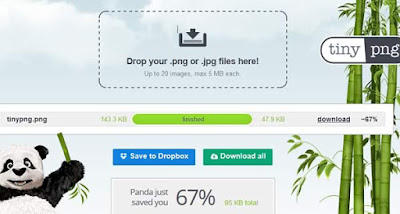
Come ottimizzare immagini PNG e JPG online

Se il risultato ci avrà soddisfatto, clicchiamo su Download all per scaricare la nostra foto ottimizzata per il web direttamente online e senza aver dovuto scaricare alcun programma.

Nell'esempio che ho postato, la mia png è stata ridotta di peso del 67%, non male vero?
Ridurre il peso delle immagini online non è mai stato così facile, grazie a TinyPNG... anche se devo ammettere che con il prode fireworks so fare di meglio :p

Come creare una sitemap online gratis e senza limiti di pagine

Se il tuo sito web non ha una sitemap, allora probabilmente non potrai sfruttare al meglio l'indicizzazione di google tramite strumenti per webmaster.
Alcuni siti come blogger ti generano in automatico la sitemap, altri invece no.
Vediamo quindi come ovviare a questa cosa, in modo da avere una sitemap sempre aggiornata per il nostro sito.


Come creare una sitemap online gratis e senza limiti di pagine


Una sitemap è un file xml che viene interpretato dai vari spider (google e non), in modo tale da esser navigata per aiutarli ad indicizzare meglio tutte le pagine del nostro sito internet.
La sitemap deve avere un indirizzo di questo tipo:
http://www.oggieunaltropost.it/sitemap.xml

Vediamo come generare online una sitemap gratis per il nostro sito web.

Colleghiamoci al seguente indirizzo:
https://www.check-domains.com/sitemap/

Tra i tanti servizi online che generano sitemap gratuitamente, ho scelto questo perchè non ha limite di pagine, quindi funziona anche per i siti molto grossi.

Quello che bisogna fare è molto semplice, basta inserire l'url del sito di cui vogliamo la sitemap, poi cliccare sul bottone Create sitemap.

Come creare una sitemap online gratis e senza limiti di pagine

Volendo potremo settare anche una serie di opzioni per far creare la sitemap del nostro sito come meglio preferiamo, in modo da avere una mappa completa del nostro sito web, per ogni possibile utilizzo.

I tempi d'attesa per la generazione online della nostra sitemap completa possono essere anche molto lunghi, ma alla fine avremo il nostro file xml con la mappa del sito da scaricare.

Tutte le pagine del nostro sito internet saranno ora presenti in un file che chiameremo: sitemap.xml.

Come valutare le performance del tuo sito

GTmetrix è un comodo e gratuito strumento online che ti consente di valutare le performance del tuo sito internet.

Grazie a GTmetrix infatti, potrai vedere quanto il tuo sito web è veloce, e capire come fare per velocizzarlo ulteriormente, tramite un'accurata analisi e molti suggerimenti pratici, che se seguiti, ti consentiranno di ottimizzare il tuo sito al meglio.

Vediamo dunque come valutare le performance del tuo sito internet.

Quello che devi fare è collegarti al sito web di GTmetrix:
https://gtmetrix.com

Ora, inserisci l'url del tuo blog/sito e clicca su Analyze.

Attendi con pazienza la fine dell'analisi e poi leggi il risultato.

Come valutare le performance del tuo sito

Potrai vedere il tuo pagespeed score, lo yslow score, il tempo di caricamento della pagina, il peso della pagina, il numero di chiamate (request), più una serie di altri dettagli utili per capire cosa non va sul tuo sito.

Capiti quali sono i punti forza ed i punti deboli del tuo sito, potrai lavorare per migliorarli, seguendo i vari suggerimenti e le guide che GTmetrix ti propone.

Il resto spetta a te... buon lavoro!

Come modificare il messaggio della cookie law su blogger

Se il messaggio inerente la cookie law che google mette di default sul vostro sito blogger/blogspot, non vi piace, non preoccupatevi, ora vi spiegherò come personalizzare la cookie law message a vostra immagine e somiglianza :)


Come modificare il messaggio della cookie law su blogger


Personalizzare il messaggio della cookie che appare su un sito blogger è molto semplice, basta andare nel pannello di controllo:
https://www.blogger.com

Adesso, andare su Modello e poi su Modifica HTML.

Prima della chiusura dell'head (</head>), incollare il seguente codice:

<script type="text/javascript">
  cookieOptions = {
    msg: "La cookie law è una... (cit. fantozzi)",
    link: "https://www.blogger.com/go/blogspot-cookies",
    close: "Chiudi sta roba!",
    learn: "Leggi di più -_-" };
</script>
  </head>
<style type="text/css">.cookie-choices-info{background-color:#00cc00!important;}</style>


Se questo codice javascript vi sembra arabo, ora vi spiegherò cosa fa.

Allora, la funzione cookieOptions è la funzione che consente di personalizzare il box della cookie law su blogger.
A questa funzione è possibile passare vari parametri:
  • msg: il messaggio che vogliamo far apparire a video agli utenti
  • link: il link per approfondire la cookie law
  • close: il testo da mettere sul bottone di chiusura del box cookie law
  • learn: il testo da abbinare al link di approfondimento

Poi, se vogliamo personalizzare colori, posizione, dimensioni, ecc... del box blogger cookie law, ci basterà lavorare sui fogli di stile (css), modificando la classe cookie-choices-info.

Nell'esempio che vi ho riportato, ho modificato il colore di sfondo del box, con l'attributo css background-color.

Come modificare il messaggio della cookie law su blogger

E' tutto, cookie law edit message done... buon divertimento :)

PS Se il vostro scopo era invece quello di eliminare l'intero box cookie law, leggete questo post.
Leggi il post

Come disattivare la cookie law su blogger

Il titolo non è propriamente corretto, ma era un po' troppo lungo scrivere: come disattivare il messaggio d'avviso relativo ai cookie sul tuo sito blogger/blogspot :)

Sto parlando dell'adeguamento alla cookie law, che tutti i siti internet ormai devono avere.

Blogger si è adeguato di default alla cookie law, ed ha messo un messaggio in tutti i siti che avvisa l'utente dell'utilizzo dei cookie da parte del sito.
Se però vogliamo eliminare il messaggio della cookie law che ci mette blogger, per inserirne uno nostro personalizzato, vediamo subito come fare.


Come disattivare la cookie law su blogger


Per disabilitare il messaggio relativo alla cookie law sul tuo sito blogger, ti basta modificare il codice html del template del tuo blog.

Andiamo dunque su blogger admin:
https://www.blogger.com

Poi, clicchiamo su Modello -> Modifica HTML.

Adesso, cerchiamo la chiusura dell'head (</head>) e inseriamo questo codice la riga subito sopra:
<script type="text/javascript">cookieChoices={};</script>

Come per magia, il nostro sito web su blogger, non ci chiederà più se vogliamo dare l'ok come presa visione per l'utilizzo dei cookie.

Attenzione però, adeguarsi alla cookie law è d'obbligo per qualsiasi sito europeo, quindi ricordatevi di sostituire il messaggio che avete appena tolto, con un altro fatto personalmente da voi.
Pare che ci siano multe salatissime per chi non si adegua alla cookie law, oltre ovviamente alla possibile chiusura del sito internet indisciplinato.

Cookie law message remove blogger: Done!

PS se invece si vuole modificare il box della normativa dei cookie, basta leggere questo post.
Leggi il post

Come commentare in html

Come sapete, il codice html ci consente di creare dei bellissimi siti web, come questo :p
Ci sono però dei casi in cui si vuole far sparire parte di codice html, o meglio, non farlo più eseguire dai vari browser, senza però cancellarlo e perderderlo del tutto.
E' in questi casi che entrano in gioco i commenti html.


Come commentare in html


Per commentare una riga di codice html, basta usare la seguente sintassi:

<!-- <strong>Questa riga non si vede</strong> -->

Se copiate questa stringa dentro una pagina html e la aprite con il browser, questa riga non verrà visualizzata.

Per aprire un commento si usa quindi la seguente sintassi: <!--

Per chiudere un commento si usa: -->


Se volessimo invece commentare più righe di codice html, come dovremmo fare?
Semplice, ci basterebbe scrivere il nostro commento in questo modo:

<!--
tutto
il
testo / codice html
da commentare
-->

Ed ecco fatto, apparizioni, sparizioni :)

Commentare una o più righe di codice in html ci può servire per non fare eseguire del codice html dai browser senza però cancellarlo, in modo da poter fare apparire parti di sito semplicemente scommentando del codice html.
Leggi il post

Come rimuovere il widgets.js in blogger per aumentare il google pagespeed

Se vuoi ottimizzare il tuo sito su blogger/blogspot in modo che risulti più veloce con il test di google page speed, uno dei metodi da applicare è quello di evitare il caricamento del javascript widgets.js.

Solitamente, nei template default di blogger dovresti avere incluse le seguenti righe di codice:
<script type="text/javascript" src="https://www.blogger.com/static/v1/widgets/3588524177-widgets.js"></script>
<script type="text/javascript" src="https://apis.google.com/js/plusone.js"></script> 


In particolare widgets.js, è una libreria javascript che serve per far funzionare diversi widget del tuo blog su blogger.
Capirai quindi, che la soluzione che sto per andarti a proporre, è da applicare solo nel caso tu non utilizzi troppi widget nativi di blogger, perchè alcuni dei quali, come il form dei contatti, lo slideshow, il wikipedia widget ed altri, potrebbero non funzionare più.
Verifica quindi il funzionamento del tuo sito dopo l'applicazione di questa path/hack.


Come rimuovere il widgets.js in blogger per aumentare il google pagespeed


Per poter eliminare il widgets.js da blogger in modo che non rallenti più il caricamento delle pagine e non influisca negativamente su google  page speed, occorre modificare l'html del template del proprio blog.

Attenzione, prima di procedere fare una copia di backup del template del proprio sito blogspot.

Quello che dobbiamo fare ora per aumentare il rank del nostro sito blogger su google pagespeed, è andare sul pannello di controllo del nostro sito blogger:
https://www.blogger.com

Adesso, clicchiamo su Modello -> Modifica HTML.

Tramite la ricerca (ctrl+F), cerchiamo la stringa:
</body>
e sostituiamola con:
&lt;!--</body>--&gt;&lt;/body&gt;

Salviamo poi il template blogger cliccando su Salva modello.

Se tutto è andato bene, il nostro pagerank di google speed sarà aumentato, e di fatto il nostro sito web risulterà più veloce al caricamento.
Per sapere verificare la velocità del tuo sito leggi questo post.

Questo metodo serve per commentare e quindi non fare eseguire, il javascript che blogger mette in automatico sul nostro sito.
Attenzione però, questo hack potrebbe non funzionare se abbiamo attivato il javascript del cookie law, che purtroppo all'inizio ha un commento html che vanifica questo stratagemma!

Grazie a questo trucco, avremo quindi aumentato il rank del nostro sito blogger su google pagespeed, e questo in teoria, influirà positivamente anche sul posizionamento su google.

Cliffhanger - L'ultima sfida

Cliffhanger - L'ultima sfida è un film azione/thriller del 1993 diretto da Renny Harlin, con Sylvester Stallone, John Lithgow, Michael Rooker, Janine Turner, Rex Linn, Caroline Goodall, Leon Robinson, Craig Fairbrass, Gregory Scott Cummins.

Cliffhanger - L'ultima sfida
Trama
Gabriel Walker è un ex guida esperto scalatore che ha deciso di ritirarsi, a causa di un tragico incidente di montagna nel quale una persona ha perso la vita.
Quando però dei pericolosi criminali senza scrupoli minacciano gli amici ed ex colleghi di Gabriel, questi non si tirerà certo in dietro, e farà di tutto pur di cercare di salvare la vita dei suoi compagni.

Recensione
Cliffhanger - L'ultima sfida è un ottimo film d'azione con diverse scene tendenti al thriller.
Vedere Stallone in azione è sempre un piacere, ed in questo film è diretto davvero egregiamente.
La location si presta bene a scene mozzafiato in panorami altrettanto togli fiato, davvero una chicca per gli amanti della montagna e dei film d'azione.

Curiosità
Il super cattivone Eric Qualen è il famoso attore John Lithgow, che nella quarta serie di Dexter interpreta Arthur Mitchell, uno spietato serial killer psicopatico :)

Link alla scheda del film su wikipedia

lunedì 7 novembre 2016

Come vedere un video in alta definizione su youtube

Su youtube, il famoso archivio online di musica e filmati, è possibile vedere video in alta definizione.
Questo ovviamente è possibile, solo se chi ha caricato il video su yt, lo ha fatto mettendo un filmato di buona qualità, girato con fotocamere di ultima generazione.


Come vedere un video in alta definizione su youtube


Per poter visionare un filmato youtube in alta definizione, apriamo il video in questione clicchiamo sull'icona dell'ingranaggio.

Come vedere un video in alta definizione su youtube

Nel menù Impostazioni, clicchiamo su Qualità.

Ora, si aprirà una nuova tendina con all'interno l'elenco dei formati video disponibili per il filmato in questione.
Ad esempio, potremo selezionare tra le seguenti risoluzioni (se presenti):
  • 1080p
  • 720p
  • 480p
  • 360p
  • 240p
  • 144p
  • auto

Il valore di default della qualità dei video youtube è solitamente settato su auto, il che significa che se non avete una buona connessione, il video non verrà mai visualizzato in alta definizione.
Per forzare la visualizzazione dei video youtube in alta definizione quindi, scegliamo il parametro qualità più alto che troviamo.

risoluzione video youtube

Ovviamente, maggiore è la qualità del video youtube, maggiore sarà il consumo di banda internet utilizzato.
Se però non abbiamo problemi di banda, grazie a youtube potremo anche vedere dei video in high definition, full hd o 4k, davvero eccezionali.

Come cambiare nome al computer su Windows 10

Il tuo pc ha una crisi d'identità?
Nessun problema, su windows 10 è possibile cambiare nome al computer in qualsiasi momento, vediamo subito come fare.


Come cambiare nome al computer su Windows 10


Per modificare il nome del proprio pc su windows 10, basta andare su Pannello di controllo -> Sistema.

Adesso, cliccare su Impostazioni di sistema avanzate (nel menù di sinistra).

Nella nuova finestra che si aprirà, cliccare sulla tab Nome computer e poi su Cambia.

Come cambiare nome al computer su Windows 10

Si aprirà una nuova finestra, dove potremo dare un nuovo nome al nostro pc, per poi dare l'Ok a tutte le finestre per concludere l'operazione.
Se richiesto, riavviamo il computer.

Il nostro pc avrà ora un nuovo nome con il quale potremo riconoscerlo più facilmente :p
