martedì 18 ottobre 2016

Come cancellare la password di un singolo sito su internet explorer

Su internet explorer è possibile, come per tutti gli altri browser, memorizzare le nostre password d'accesso ai siti web.
Quando navighiamo su un sito internet ed eseguiamo l'accesso mettendo user e password, il browser solitamente ci chiede se vogliamo salvare la password.
Se però ci sbagliamo e salviamo la nostra login su un computer pubblico che non usiamo solo noi, vediamo subito come fare per rimediare, vediamo come cancellare le password su internet explorer.

Questa procedura ovviamente è valida anche per cancellare la password di un singolo specifico sito web su internet explorer.

Per eliminare tutte le password salvate sul nostro browser internet explorer, clicchiamo su Strumenti e poi su Opzioni internet.

Come cancellare le password su internet explorer

Poi andiamo nella tab Contenuto e nella sezione Completamento automatico clicchiamo su Impostazioni.

Impostazioni Completamento automatico

Nella finestra che si aprirà, clicchiamo su Gestione password.

Gestione password

Adesso ci troverememo nella schermata Gestisci credenziali, e più precisamente nella sezione Credenziali web.

Clicchiamo sulla riga corrispondente al sito di cui vogliamo rimuovere la password e clicchiamo sul pulsante Rimuovi.

rimozione singola password explorer

Avremo così cancellato la password di accesso di un sito web specifico su internet explorer.
Ripetiamo questa procedura per eliminare quante password salvate su explorer vogliamo.

Come scegliere un colore con google

Lo sapevi che google consente addirittura di ottenere il codice esadecimale dei vari colori da poter usare poi per fare grafica con il computer?
Ebbene si, google ha anche questa funzionalità da web design, basta solo sapere come accedervi.


Come scegliere un colore con google


Per poter avere la tavolozza dei colori tramite google, basta collegarsi nella home page del motore di ricerca:
https://www.google.it
e poi digitare un codice esadecimale a caso, ad esempio #CCCCCC (il colore grigio), e poi cliccare sulla lente della ricerca.

Il risultato sarà la tavolozza dei colori con selezionato il nostro codice esadecimale appena inserito.
Quindi questa guida poteva anche chiamarsi "come scoprire a che colore corrisponde un codice esadecimale".

Cliccando poi su show color values, vedremo il nostro colore come viene tradotto nei seguenti formati:
  • HEX
  • RGB
  • HSV
  • HSL
  • CMYK

E questo è molto utile se ad esempio vogliamo sapere a che codice rgb corrisponde un codice esadecimale di un colore.

Muovendo infine la barra in basso o cliccando in un punto sulla griglia, si potrà cambiare la tonalità di colore e la palette colori utilizzata, in modo da ottenere risultati grafici diversi.

Come scegliere un colore con google

Certo che è proprio vero il detto che google le fa di tutti i colori!

Caro zio Joe

Caro zio Joe è un film commedia del 1994 diretto da Jonathan Lynn, con Michael J. Fox, Kirk Douglas, Nancy Travis, Olivia d'Abo, Phil Hartman, Ed Begley Jr., Jere Burns, Colleen Camp, Mary Ellen Trainor.

Caro zio Joe
Trama
Joe McTeague è un ricco ed avido vecchio uomo che viene preso d'assalto dai suoi parenti, che vedendo la sua salute vacillare, vogliono accaparrarsi il suo patrimonio.
Tra questi c'è il suo nipote Daniel McTeague, che si reca nella casa dello zio in cerca di un prestito, e che vedrà in prima persona quanto possano essere terribili i parenti più stretti dell'anziano uomo, quelli che più vorrebbero mettere mani sulla sua fortuna.

Recensione
Caro zio Joe è un film commedia del 1994, con un brillante Michael J. Fox ed un intramontabile Kirk Douglas.
Questo film è sia una commedia che un film un po' triste in certi punti, in quanto mostra a cosa può portare l'avidità delle persone.
Non è certo il miglior film di Kirk e neanche di Fox, ma entrambi in questa pellicola fanno del loro meglio per dare un certo spessore alla storia, dimostrando di essere un ottimo duetto.

Link alla scheda del film su wikipedia

lunedì 17 ottobre 2016

Che cosa sono i bitcoin?

Avete mai sentito parlare di bitcoin?
Forse si se usate internet da più di tre giorni :p
Vediamo comunque di spiegare cos'è un bitcoin, cosa significa, come si usa, quando è nato, chi lo ha inventato, ecc...

Che cosa sono i bitcoin
I bitcoins sono la moneta di internet, ovvero una sorta di moneta virtuale che può essere usata per pagare e fare acquisti.

Che cosa sono i bitcoin

Che cosa significa Bitcoin
La parola bitcoin deriva dall'unione di due parole: bit ("binary digit", l'unità di misura dell'informazione) e coin (moneta).

Quando è nato il bitcoin e chi ha inventato
Il bit coin (BTC o XBT) è nato nel 2009 ed il suo inventore è un uomo che porta lo pseudonimo di Satoshi Nakamoto.
La vera identità dell'inventore della criptovaluta è tutt'ora sconosciuta, anche se ci sono diverse ipotesi su chi possa essere in realtà.

Come si usa il bitcoin?
I bitcoins si usano esattamente come qualsiasi altro metodo di pagamento online, fatta eccezione che per poterli possedere bisogna prima scaricare ed installare sul proprio computer un programma che fa da portafoglio.
Poi basterà selezionare questa modalità di pagamento, come se fosse una carta di credito, nei siti che supportano il bitcoin.

Come comprare bitcoin
La domanda ovviamente sorge spontanea: ma come si fa ad avere i bitcoins?
I bitcoin si comprano come qualsiasi altra cosa, ed è quindi possibile pagarli su appositi siti, tramite carta di credito, postepay, etc...

Dove si usano i bitcoin
I bitcoin si usano in tutti quei siti che li supportano.
La loro particolarità è che rendono i pagamenti poco tracciabili, per non dire non tracciabili, quindi vengono anche usati per acquistare cose illegali come droga ed armi nel deepweb... almeno questo è quello che dicono in giro, io non ho mai provato :)
Ovviamente il bitcoin è una moneta virtuale che può essere usata anche e soprattutto per scopi leciti e del tutto legali.

Instagram: come vedere le foto in cui sei taggato

Sapevi che anche su instagram qualcuno ti può taggare come su facebook?
Ebbene si, anche su questo social per le fotografie, in qualsiasi momento qualche burlone dei tuoi amici e non (dipende da come hai impostato il programma), può taggarti in una sua foto.

Ovviamente quando qualcuno ti tagga ricevi una notifica, però è bene imparare comunque come vedere tutte le foto in cui sei taggato su instagram.

Se voglio vedere in quali foto sono taggato instagram, mi basta accedere al mio profilo.
Verrà mostrata la solita anteprima di mie foto (o foto che mi riguardano), clicchiamo sulla terza icona dell'omino dentro un quadrato per finire nella sezione Foto in cui ci sei tu.

Instagram: come vedere le foto in cui sei taggato

Finiremo in un nuovo elenco, dove saranno presenti tutte quelle fotografie e quei video di instagram, nei quali siamo stati taggati.

Tenere d'occhio questa sezione può essere importante, dato che qualcuno potrebbe anche taggarci in qualche foto imbarazzante :p
Quindi scoprire chi ci ha taggato su instagram potrebbe anche servire per decidere chi dobbiamo bannare :)

PS Se vuoi sapere come staggarti leggi qui!

Come fare i calcoli con Windows 10

Con questa complicatissima guida, vorrei insegnarvi come fare i calcoli con windows 10 :p
Trattasi ovviamente della funzione Calcolatrice, presente su tutti i computer con sopra un windows già dalle primissime versioni di questo sistema operativo.

Vediamo come usare il computer come calcolatrice con due click.

Nel menù di ricerca nella barra di avvio di windows 10, digitiamo 'Calc', ed il primo risultato sarà proprio la Calcolatrice. Clicchiamoci sopra.

Si aprirà la calcolatrice di windows 10, nella quale potremo subito iniziare a fare un calcolo usando la tastiera del computer (il tasto invio serve per far eseguire le operazioni), oppure utilizzando il mouse.

Come fare i calcoli con Windows 10

La calcolatrice di default di windows 10 è quella standard, ma cliccando sul menù con le 3 righe, potremo scegliere tra le seguenti calcolatrici:
  • standard
  • scientifica
  • programmatore
  • calcolo della data
Oltre ad avere la possibilità di effettuare una serie di possibili conversioni tramite la sezione Conversione.

Diverse tastiere inoltre, hanno il tasto calcolatrice già impostato.
Quindi per poter aprire la calcolatrice di windows vi basterà cliccare sull'apposita icona presente sulla tastiera del pc.

La calcolatrice di windows, soprattutto quella scientifica, è uno degli accessori più vecchi ed utili di sempre :p

Come tradurre quello che si dice con il cellulare android

Negli smartphone con su android, di default dovrebbe essere installata la barra di ricerca.
Questa barra consente, non solo di poter effettuare una ricerca scrivendo un testo a mano oppure parlando al microfono, ma anche di poter tradurre in tempo reale una frase che pronunciamo ad alta voce.

Vediamo come fare per tradurre quello che si dice con il cellulare android.

Per poter avere la traduzione in tempo reale di ciò che diciamo, non ci serve altro che un cellulare con sopra android ed il gadget barra di ricerca google installato sulla home del nostro telefonino... ed ovviamente una connessione ad internet.

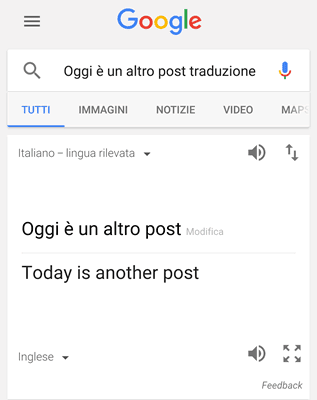
Per avere una traduzione in tempo reale quello che diciamo al cellulare, clicchiamo sul microfono e pronunciamo la frase da tradurre, seguita dalla parola 'traduzione'.

Come tradurre quello che si dice con il cellulare android

Se ad esempio pronunciamo la frase: "oggi è un altro post traduzione", si aprirà google con la ricerca già avviata nel traduttore, con la lingua di default preselezionata (di solito l'inglese).

Traduzione vocale in tempo reale

Questo metodo è davvero comodissimo perchè, non solo si potrà dire una frase in italiano senza doverla scrivere, e leggere subito il risultato, ma il telefono android parlerà addirittura nella lingua desiderata.
Quindi avremo una traduzione vocale gratis ed in tempo reale, utilissimo quando si vuole comunicare all'estero, no? :)

Come togliere la scritta 'Powered by Blogger'

Se il tuo sito su blogger / blogspot non sta bene con la firma che molti temi mettono di default, volendo è possibile far sparire la scritta 'Powered by Blogger'.

Questo non credo proprio vada contro alcuna violazione dei termini d'utilizzo di google blogger, dato che anche io ho cercato se la cosa fosse illegale, e soprattutto perchè molti siti fatti su blogger hanno già fatto sparire questa scritta da diverso tempo.

Vediamo quindi come togliere la scritta 'Powered by Blogger'.

Se si intende far sparire l'intera scritta powered by blogger, basta andare su Modello -> Personalizza.
Nel menù Modelli di sinistra, cliccare su Avanzato.

Poi cercare la voce Aggiungi CSS ed incollare il seguente codice:
#Attribution1 {
display: none !important;
}


Infine cliccare su Applica al blog.

Avremo così fatto sparire la scritta promozionale powered by blogger, che molti template piazzano dentro il nostro sito di default.
Quindi powered by blogger remove is ok :)

Se invece vogliamo modificare la dicitura 'powered by blogger', senza far sparire l'intero box, magari per aggiungerci un nostro link nel footer di blogger, vediamo invece cosa bisogna fare.

Per editare 'powered by blogger' nel footer del nostro sito, andiamo sempre su Modelli, ma questa volta clicchiamo su Modifica HTML.

Cerchiamo la riga:
<b:widget id='Attribution1' locked='true' title='' type='Attribution' visible='true'>
e sostituiamola con:
<b:widget id='Attribution1' locked='false' title='' type='Attribution' visible='true'>

Facciamo lo stesso con la riga:
<b:section class='foot' id='footer-3' name='Footer' showaddelement='no'>
da sostituire con:
<b:section class='foot' id='footer-3' name='Footer' showaddelement='yes'>

Poi clicchiamo su Salva modello.

Adesso andiamo in Layout e come per magia, in fondo nella sezione Piè di pagina, troveremo la sezione Attribuzione.

Come togliere la scritta 'Powered by Blogger'

Dove, cliccando su Modifica, potremo aggiungere un Copyright al footer di blogger.

Edit attribuzione

Oppure potremo far sparire l'attribuzione intera cliccando su Rimuovi, e sostituirla con un nostro codice html a piacere, cliccando su Aggiung gadget e selezionando l'opzione HTML/Javascript.

Incollando ad esempio un codice del genere:
<div align="center">Powered by <a href="http://www.oggieunaltropost.it" target="_blank" alt="Oggi è un altro post">Oggi è un altro post</a></div>

Il risultato sarà questo:

Risultato finale footer blogger

Bene, powered by google edit/customize is done.
Ora che sai come personalizzare al meglio il footer sul tuo sito blogger, sbizzarrisciti e linka il mio sito :p

La quinta onda

La quinta onda è un film fantascienza/thriller del 2016 diretto da J Blakeson, con Chloë Grace Moretz, Nick Robinson, Alex Roe, Liev Schreiber, Maria Bello, Maika Monroe, Zackary Arthur, Ron Livingston, Maggie Siff.

La quinta onda
Trama
Una misteriosa quanto crudele razza aliena sta cercando di conquistare la terra.
I loro attacchi sono divisi in onde, dove ogni onda corrisponde ad una specifica strategia d'attacco che porta a conseguenze catastrofiche per il genere umano.
Dopo la quarta onda, solo pochi sono i superstiti, ma grazie all'istinto di sopravvivenza della razza umana, verrà creata un'apposita squadra fatta da ragazzini, ritenuti i più adatti per affrontare la quinta onda.

Recensione
La quinta onda è un film di fantascienza del genere alieni ed invasioni.
Trama abbastanza interessante ma non sviluppata benissimo, con protagonisti a dir poco discutibili.
Nel complesso questo thriller fantascientifico è abbastanza interessante, ma non abbastanza da farlo diventare una pietra miliare del genere fantascienza... anzi ;)

Link alla scheda del film su wikipedia

domenica 16 ottobre 2016

Leggi il post

Come cercare su più label contemporaneamente (blogger)

Se blogger / blogspot è la tua piattaforma di blogging preferita e vuoi organizzare il tuo sito secondo pagine con ricerche un po' più mirate, forse ti tornerà utile sapere come cercare su più label contemporaneamente su blogger.

Innanzitutto voglio ringraziare il visitatore che oggi ha cercato questa cosa sul mio sito senza trovarla :p
Per puro caso stavo sbirciando su analytics e ho visto che qualcuno stava cercando una guida su come fare una ricerca multilabel su blogger.

Vediamo quindi come fare questa che definirei all'inglese una blogger multiple label search.

Per poter cercare tutti i risultati marcati su blogger con due o più etichette, basta usare la seguente sintassi:
http://www.oggieunaltropost.it/search/label/guide+facebook

Ovvero: urltuosito/search/label/nomelabel1+nomelabel2+nomelabel3...

Nel mio esempio infatti, ho detto a blogger di mostrarmi tutti i post che sono stati taggati sia con l'etichetta guide, che con l'etichetta facebook.

Questa ricerca di post blogger su più tag può ad esempio tornare utile se per caso uno ha la sezione facebook sia dedicata alle guide, che alle news.
Quindi ad esempio, avrei potuto creare sul mio sito due link, uno che porta agli articoli che parlano delle news di facebook, ed uno che porta ai post che parlano delle guide su facebook.