venerdì 11 novembre 2016

Come vedere quante visite ha avuto uno specifico post

Se hai un sito su blogger, la risposta al quesito presente nel titolo di questo articolo, come vedere quante visite ha avuto uno specifico post, già te la da la piattaforma di google.
Tuttavia però, ho visto che i dati statistici presenti su blogspot non sono sempre precisi, quindi è meglio affidarsi al buon vecchio google analytics.


Come vedere quante visite ha avuto una singola pagina del tuo sito


Per scoprire quanti accessi ha ricevuto una specifica pagina del tuo sito internet, accedi a google analytics:
https://analytics.google.com/analytics/web/

Entra nel sito che vuoi analizzare, poi vai su Comportamento -> Contenuti del sito -> Tutte le pagine.

Dopo aver selezionato l'intervallo di tempo desiderato, nel box di ricerca inserisci l'url della pagina da cercare.
Questo indirizzo dovrà essere privo del dominio, quindi se ad esempio volessi vedere le statistiche di questo post:
http://www.oggieunaltropost.it/2016/09/che-cose-un-file-opus-come-aprire.html
Dovrei incollare nel box di ricerca semplicemente:
2016/09/che-cose-un-file-opus-come-aprire.html
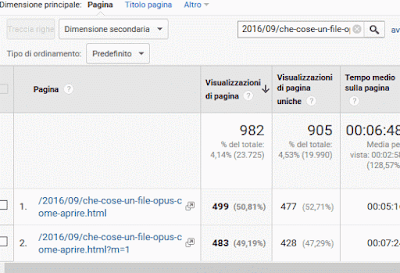
Come vedere quante visite ha avuto uno specifico post

Come puoi vedere dall'immagine che ho postato, se è presente una versione mobile con un url diverso, il risultato è splittato su più righe.
Proviamo quindi a cliccare su 'Titolo pagina' e ad inserire un pezzo di testo univoco / una parola del titolo della pagina da cercare.
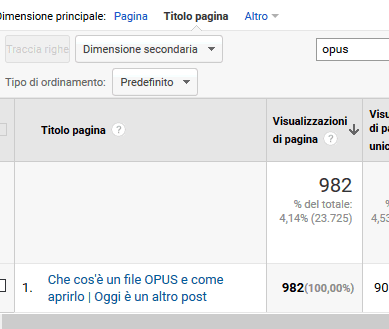
Statistiche per titolo di pagina

Avremo così le statistiche d'accesso al singolo post raggruppate per titolo di pagina (l'importante è che il titolo di pagina sia univoco).

Ancora una volta, google analytics ci è venuto in contro per soddisfare la nostra curiosità.
Oggi era scoprire quante visite ha ricevuto una determinata pagina, domani chissà quale altro dubbio ci toglierà :)

Come inserire un video su blogger

Guida basic su come inserire un video nei post su blogger.
Aggiungere un video negli articoli e nelle pagine di un sito sviluppato con blogger/blogspot è molto semplice, vediamo come fare.


Come inserire un video su blogger


Per aggiungere un video multimediale dentro un post su blogger, andiamo in modifica del nostro post.
Adesso, posizioniamoci nel punto esatto dove vogliamo inserire il video e clicchiamo sull'icona del cinema, nell'editor di testo.

Come inserire un video su blogger

Si aprirà una finestra popup con le seguenti opzioni:
  • Carica: ci consente di caricare un video su blogger prendendolo direttamente dal nostro pc
  • Da Youtube: potremo inserire un video su blogspot tramite ricerca youtube o conoscendone l'url
  • I miei video su youtube: potremo scegliere tra i video che abbiamo caricato su yt
  • Dal tuo telefono: i video presenti sul tuo telefono (direttamente dal tuo account google)

Scegliamo quindi la modalità di inserimento che preferiamo e poi clicchiamo su Seleziona.

Il video selezionato verrà quindi inserito all'interno del nostro post su blogger, e potrà essere riprodotto immediatamente dagli utenti naviganti.

Volendo comunque, potremmo anche inserire su blogger un video youtube direttamente da codice, cliccando su HTML ed incollando dove vogliamo il codice di incorporamento video preso da yt, che sarà una cosa del genere:
<iframe width="320" height="266" class="YOUTUBE-iframe-video" data-thumbnail-src="https://i.ytimg.com/vi/oISqe3Jl0BE/0.jpg" src="https://www.youtube.com/embed/oISqe3Jl0BE?feature=player_embedded" frameborder="0" allowfullscreen></iframe>

Qui di seguito il link alla videoguida su come includere un video youtube sul proprio blog:
https://youtu.be/4NE4-1Jd-hM


E non ho altro da aggiungere su questa storia (cit.)

Da quali siti la gente arriva al tuo sito

Sicuramente te lo sarai chiesto almeno una volta: ma i miei visitatori da quali siti arrivano sul mio sito?
Sapere da quali siti internet provengono le visite al nostro sito può essere importante ai fini di un'analisi migliorativa del proprio sito, del tipo: dimmi da dove arrivi e ti dirò dove volevi andare :p
Vediamo allora come scoprire la provenienza delle visite al nostro sito.


Da quali siti la gente arriva al tuo sito


Il significato di referrals, è esattamente quello che vogliamo sapere, ovvero gli indirizzi web dai quali i visitatori arrivano al nostro sito.

Per scoprire da dove proviene un visitatore, dobbiamo usare google analytics:
https://analytics.google.com/analytics/web/

Colleghiamoci al nostro account analytics ed entriamo nel sito da monitorare, poi, dopo aver impostato l'intervallo di tempo che più ci aggrada, clicchiamo su:

Aquisizione -> Tutto il traffico -> Referral

Da quali siti la gente arriva al tuo sito

In questa schermata vedremo dunque le sorgenti di traffico con affianco il numero di visite per ciascun refferal.

Grazie a queste statistiche potremo scoprire quindi di essere stati linkati da qualche sito/forum che parla delle nostre stesse cose, e potremo quindi anche pensare di contattarli per proporgli una partnership o altro.
Google analytics ancora una volta si dimostra di vitale importanza per il monitoraggio delle statistiche del nostro sito, quindi è importante imparare, anche piano piano, a conoscerlo bene.

A History of Violence

A History of Violence è un film thriller/drammatico del 2005 diretto da David Cronenberg, con Viggo Mortensen, Maria Bello, Ed Harris, William Hurt, Ashton Holmes, Peter MacNeill, Stephen McHattie, Greg Bryk, Sumela Kay.

A History of Violence
Trama
Tom Stall è un tranquillo proprietario di una tavola calda, che vive con la sua famiglia una vita serena e senza problemi.
L'esistenza di Tom e di tutti i suoi cari però sta per cambiare radicalmente, ed il tutto partirà da una rapina finita male.
Degli uomini inizieranno a perseguitare Tom, affermando che lui non è chi dice di essere.

Recensione
A History of Violence è un film drammatico diretto da David Cronenberg.
Una storia originale e fuori dagli schemi, semplice quanto efficace.
Film dalla breve durata, che scorre velocemente, che oltre alla violenza ed alle scene d'azione, mostra la psiche umana come reagisce a certe notizie e traumi.
Un film più che decente, di piacevole visione, adatto ovviamente ad un pubblico adulto, decisamente meno ai bambini :)

Link alla scheda del film su wikipedia

Pearl Harbor

Pearl Harbor è un film guerra/romantico del 2001 diretto da Michael Bay, con Ben Affleck, Josh Hartnett, Kate Beckinsale, Alec Baldwin, Cuba Gooding Jr., Jon Voight, Colm Feore, Mako, Jennifer Garner.

Pearl Harbor
Trama
Durante la seconda guerra mondiale, l'America ed il Giappone si studiano a vicenda per cercare di capire se una delle due ha intenzione di attaccare l'altra ed entrare in guerra.
In questo contesto, nella base militare di Pearl Harbor, si intrecciano le vicende sentimentali dei due piloti Rafe e Danny, entrambi innamorati di una bellissima infermiera di nome Evelyn.

Recensione
Pearl Harbor è un film diviso a metà: da una parte c'è una bellissima storia d'amore, dall'altra c'è un ottimo film di guerra.
Film realizzato come un vero e proprio colossal, ricostruisce una delle più drammatiche battaglie della storia militare.
La scena del famoso attacco a Pearl Harbor è qui ricostruita fin nei minimi dettagli, con una spettacolarità/drammaticità che lascia davvero senza fiato.
Un film da vedere (cit.)

Link alla scheda del film su wikipedia

giovedì 10 novembre 2016

Taxi Driver

Taxi Driver è un film drammatico del 1976 diretto da Martin Scorsese, con Robert De Niro, Jodie Foster, Harvey Keitel, Cybill Shepherd, Peter Boyle, Albert Brooks, Leonard Harris, Martin Scorsese, Steven Prince.

Taxi Driver
Trama
Travis Bickle è un giovane che soffre di insonnia.
Solitario e con qualche problema con l'altro sesso, Travis decide di iniziare a fare il tassista di notte, in modo da guadagnare un po' di denaro sfruttando il suo problema col sonno.
La vita notturna però non farà altro che aumentare le paranoie e le nevrosi di Travis, che a poco a poco si trasformerà in una sorta di giustiziere armato.

Recensione
Taxi Driver è un film cult del 1976, diretto dal mitico Martin Scorsese.
In Taxi Driver troviamo un giovanissimo Robert De Niro in una delle sue migliori interpretazioni.
Il problematico personaggio di Travis diventerà una vera e propria icona del cinema, imitato e citato in diverse altre pellicole.
Un film drammatico quanto affascinante, un interessantissimo viaggio nei sobborghi notturni di New York, ma anche nella mente contorta di un personaggio davvero unico al mondo... per fortuna :p
"Stai parlando con me?" (cit.)

Link alla scheda del film su wikipedia
Leggi il post

Come commentare in Javascript

Oggi parliamo di commenti in Javascript.
Si, sempre loro, i commenti di codice, in questo caso javascript, che consentono di non fare eseguire delle istruzioni, o di inserire delle note di spiegazioni ai nostri script.


Come commentare in Javascript


Commentare del codice scritto in javascript è molto semplice e veloce.
Ci sono due modi di farlo, per la singola riga di codice, oppure per un blocco intero.

1) Commentare una riga di codice Javascript
Per inserire un commento dentro uno script javascript basta usare la seguente sintassi:
// Questa riga di codice javascript è stata commentata e non verrà eseguita

2) Commentare più righe di codice Javascript
Con la seguente sintassi, è possibile commentare un blocco intero dentro uno script javascript:
/*
Tutto quello scritto qui, su più righe
non verrà eseguito
manco a pagarlo
*/ 

Tutto qui.
Inserite i giusti commenti al vostro codice javascript, in modo da ricordarvi cosa fanno certe funzioni complesse che avete scritto anche tanti anni fa :)

Come vedere quale pagina del tuo sito ha avuto più visite

Sei curioso di sapere quale pagina del tuo sito ha ricevuto più visite?
Scoprire quale o quali post hanno avuto più successo è importante per capire l'indice di gradimento dei nostri visitatori, ed agire quindi di conseguenza... scopriamo subito come fare.


Come vedere quale pagina del tuo sito ha avuto più visite


Lo strumento che ci consente di visualizzare quali sono i post del nostro sito con più visite è ovviamente google analytics.
Se non sai come inserire analytics sul tuo sito, leggi questo post.

Ora, apriamo analytics ed entriamo nel sito/proprietà di cui vogliamo vedere le statistiche:
https://analytics.google.com/analytics/

Clicchiamo su Comportamento, su Contenuti del sito, e poi su Tutte le pagine.

In alto a destra, cambiamo il range di tempo, in modo da mettere il lasso di tempo di cui vogliamo le statistiche (presumibilmente, tutta la durata), e poi clicchiamo su Applica.

Come vedere quale pagina del tuo sito ha avuto più visite

Adesso andiamo in basso nei risultati e clicchiamo su Titolo pagina per vedere i risultati per titolo di pagina al posto che per indirizzo web.
Infine, clicchiamo sulla metrica che preferiamo per cambiare l'ordinamento e visualizzare così i post/articoli/pagine più visitati di sempre.

Pagina con più visite

Di default analytics è già ordinato per vedere i post più visitati, ordinati per Visualizzazioni di pagina.

Grazie a google analytics potremo quindi vedere quali sono le pagine più visitate del nostro sito e quali sono le meno navigate, in modo da agire di conseguenza.
Nel mio caso, vedendo qual'è la pagina più visitata del mio sito, cosa posso dire se non, viva i pokemon? (cit. Giorgio Vanni)

Come inviare la sitemap a google per indicizzare meglio il proprio sito

Il sogno di ogni webmaster è ovviamente quello di avere un sito ben indicizzato su google.
Per riuscire in ciò, tra le varie cose da fare, occorre inviare la sitemap del proprio sito a google, in modo che gli spider del motore di ricerca se la navighino per bene, ed indicizzino il più possibile tutte le pagine del nostro sito.


Come inviare la sitemap a google per indicizzare meglio il proprio sito


Lo strumento da usare per inviare la propria sitemap a google si chiama strumenti per webmaster, o webmaster tools:
https://www.google.com/webmasters/tools/

Una volta entrati nella proprietà del nostro sito, occorre cliccare su:

Scansione -> Sitemap -> Aggiungi sitemap

Come inviare la sitemap a google per indicizzare meglio il proprio sito

Nel popup che si aprirà, inseriamo l'url della nostra sitemap, o meglio, il percorso dove questa si trova, poi clicchiamo su Invia.

La sitemap solitamente è un file xml di nome sitemap.xml.

Da ora in avanti, google andrà periodicamente a controllare la nostra sitemap, che dovrà essere sempre aggiornata, ed indicizzerà le pagine del nostro sito.

Grazie a questa semplice operazione, il nostro sito in breve tempo sarà più visibile su google, e con più visibile intendo proprio che appariranno su google molte più pagine del nostro sito (se non tutte)... non che saliremo automaticamente ai primi risultati, quello è un altro discorso :)

PS Se non sai come generare una sitemap leggi questo post.

Come vedere la cronologia delle modifiche di un post su Facebook

Facebook ci consente di postare quanto e dove vogliamo.
Spesso si scrive di getto e poi si modifica il messaggio se ci si accorge di aver scritto qualche cappellata, altre volte invece, si perde la pazienza e si scrive qualcosa di brutto e compromettente, salvo poi andare a modificare il messaggio originale fb, in modo che non sia più riconoscibile.
Attenzione però, su facebook è possibile visualizzare la cronologia delle modifiche dei post!


Come vedere la cronologia delle modifiche di un post su Facebook


Per poter visionare la cronologia delle modifiche di un post facebook, posizioniamoci sul messaggio in questione e clicchiamo sulla freccia in alto a destra.
Si aprirà una tendina, clicchiamo semplicemente sulla voce Visualizza cronologia modifiche.

Come vedere la cronologia delle modifiche di un post su Facebook

Ora si aprirà una finestra popup, con dentro l'elenco di tutte le modifiche fatte ad un determinato messaggio/commento su facebook.

Cronologia messaggi facebook

Come lo stesso facebook avverte, chiunque possa vedere i nostri post su facebook potrà vedere la cronologia delle modifiche.

Molto bene, o forse molto male!
Così in effetti chiunque potrà leggere cosa avevamo scritto quando abbiamo perso le staffe :)
Questa funzionalità io l'avrei fatta visibile solo ai proprietari dei post e agli amministratori di facebook, ma che volete farci, non sono io a decidere :p

PS se volete provare a rimediare a ciò che fa questa funzionalità fb, leggete questo post.
