martedì 6 giugno 2017

Come togliere la musica da EzVid

Se anche tu catturi lo schermo del tuo computer creando filmati di ciò che accade sulla tua scrivania, magari per creare tutorial per il computer, sicuramente avrai notato che di default su ezvid non è possibile rimuovere la colonna sonora preimpostata.

Infatti, il potentissimo ezvid, offre diverse musiche gratuite come colonna sonora per i propri video, ma non ha previsto alcuna opzione per chi invece vuole registrare la voce senza la musica.

Dopo aver smanettato un po' nel programma, ho trovato un rudimentale metodo per togliere la musica dai filmati creati con ezvid, in modo da poter registrare una traccia audio pulita con solo la voce.


Come togliere la musica da EzVid


Premessa: se si ha la necessità di generare un file video senza microfono tramite ezvid, allora non si incorrerà in questo problema della musica che finisce nell'audio del proprio video, in quanto i video registrati di default sono senza traccia audio (per maggiori info su dove ritrovare la traccia video registrata, leggi questa guida).

Bene, se vuoi togliere la musica dalle registrazioni audio ezvid, ti basta creare un audio vuoto ed impostarlo come musica di default.
Se non sai come generare un file muto, leggi questa mia guida, all'interno della quale se vuoi, troverai anche il file mp3 da scaricare ed utilizzare come colonna sonora muta.

Adesso, dopo che hai il tuo bel mp3 silenzioso, ti basterà espandere la tendina Music, fino a trovare l'ultima voce su cui cliccare, ovvero Use my own.

Come togliere la musica da EzVid

Ti basterà selezionare il file audio silenzioso dal tuo computer, e potrai così registrare la voce senza musica su ezvid.

In realtà mi ero spinto anche oltre, ed avevo provato anche a sostituire il loro file "Silent machine", perchè in tutta sincerità questa song è tutt'altro che silenziosa ed emette un fastidioso rumore di fondo, ma a quanto pare non basta sostituire il file wma dalla cartella songs per fregare il programma :p

Anche se questo è un metodo un po' scomodo, perchè ogni volta che vorrai registrare un nuovo video col parlato dovrai andare a selezionare il tuo mp3 vuoto, è comunque meglio di niente no? :)

Creare il silenzio con Audacity

Si lo so, il titolo del post è un po' assurdo, così come quello che vi sto per andare a spiegare, ma a me è servito davvero saper fare queste cose, quindi ecco la guida su come creare il silenzio con audacy :)

Ma perchè fare una cosa del genere? A cosa potrà mai servire una traccia audio completamente muta?
Ebbene, a me è servito per metterla in un programma dove la colonna sonora era obbligatoria, mentre a me invece serviva avere il completo silenzio.

Vediamo quindi come creare una traccia muta, in modo da poterla utilizzare per qualsiasi nostra esigenza.


Creare il silenzio con Audacity


Il titolo del post parla da solo, per poter compiere questa operazione e creare un audio muto, occorre usare il famoso audio editor di nome Audacity.

Dopo aver installato dunque questo meraviglioso programma gratuito, seguire i seguenti passaggi:
  1. Aprire audacity
  2. Aprire il menù in alto Genera
  3. Cliccare sulla voce Silenzia
  4. Scegliere la durata del silenzio e cliccare su Ok
  5. Salvare il tutto cliccando su File -> Esporta audio

Creare il silenzio con Audacity

Avrai così creato un mp3 audio silenzioso, che potrai ascoltare (per modo di dire) ogni volta che vorrai.

Questa procedura infatti potrà tornarti utile ogni volta che vorrai creare un audio vuot (muto) di una determinata lunghezza, da sostituire ad esempio all'audio di originale di un video.
Quando si dice che il silenzio è d'oro... :p

A parte comunque questo utilizzo un po' particolare, la funzione silenzia di audacity può essere utilizzata anche per rimuovere il rumore di fondo da una traccia audio.
Se ad esempio hai un mp3 che nei momenti in cui non c'è musica o non c'è voce, è disturbato dal classico rumore di fondo, ecco che utilizzando questa opzione potrai silenziare le parti in cui questo disturbo è più evidente, senza intaccare la qualità audio della traccia editata.

PS Se sei arrivato a leggere fino a qui ma non hai voglia di generare da solo un file audio muto, ma te ne basta uno di qualsiasi lunghezza, puoi scaricare questo mio esempio.

Come collegarsi a mysql da sql server

Ti piacerebbe poter fare query da sql server a mysql in modo da poter unire i risultati presenti su tabelle diverse, database diversi, server diversi, ed addirittura ambienti sql diversi?
Se la risposta a questa domanda è si, sei capitato nel post giusto.

Grazie al breve tutorial che stai per leggere infatti, potrai collegare mysql a sql server, in modo da poter estrarre i dati presenti in una tabella mysql, direttamente dall'ambiente sql server (es. management studio).


Come collegarsi a Mysql da Sql Server


Per poter collegare un database mysql a sql server, in modo da poter lanciare query su mysql dall'ambiente microsoft, occorre utilizzare uno strumento chiamato Linked Server.

Prima però di poter passare dunque a configurare Microsoft SQL Server Management Studio, bisogna fare un'operazione preliminare molto importante.
Bisogna infatti creare un ODBC, ovvero una fonta dati che consente di collegarsi a mysql dalla macchina windows dove risiede il database sql server.
Se non sai come compiere questa semplice operazione, leggi questa mia specifica guida.

Dopo aver configurato l'odbc, apri Sql Server Management Studio.
Adesso, apri la voce Oggetti server (Server Objects) e poi espandi la sezione Server collegati (linked servers).
Tasto destro del mouse e fai Nuovo server collegato (New linked server).

Come collegarsi a Mysql da Sql Server

Nella finestra che si aprirà, dovrai compilare i seguenti campi:
  • Server collegato: il nome del server collegato, può essere un nome non esatto, è il nome che verrà dato al linked server
  • Provider: impostare il provider dell'origine dei dati, in questo caso Microsoft OLE DB Provider for ODBC Drivers
  • Origine dati: il nome esatto dell'origine dati che hai definito prima quando hai creato l'odbc

Origine dati

Adesso, clicca nella tab Sicurezza e configura il modo in cui vuoi collegarti al database.
In basso nella pagina, seleziona la voce "Verranno effettuate con il contesto di sicurezza seguente" ed inserisci la user e password che hai settato nell'odbc.

Sicurezza

Infine clicca su OK per salvare il tutto.

Se tutto sarà andato a buon fine, la finestra si chiuderà, e tu troverai il tuo nuovo linked server nell'elenco di sinistra.

In caso di problemi invece, se vedi che ci mette tanto a salvare quando crei il linked server ed alla fine ti restituisce l'errore "Login timeout expired", prova a controllare le impostazioni del firewall.
Magari ti blocca proprio la porta che il tuo sql server vuole usare per compiere questa operazione.

Se poi vuoi testare la connessione appena creata, clicca sul tasto destro del mouse sul nome dell'oggetto appena generato e poi su Test connessione.
Se tutto sarà andato a buon fine, riceverai a video il seguente messaggio: "La connessione di prova al server collegato è riuscita".

Test connessione riuscito

Infine, per poter fare una query da sql server a mysql, utilizza la seguente sintassi:

SELECT * FROM OPENQUERY([NOME-SERVER-COLLEGATO], 'SELECT * FROM DATABASE.TABELLA')

Bene, è tutto.
Adesso sai come collegare mysql a sql server, e potrai così aggiornare i dati, cancellare tabelle, o anche solo leggere una tabella mysql da sql server.

Kong: Skull Island

Kong: Skull Island è un film avventura/azione del 2017 diretto da Jordan Vogt-Roberts, con Tom Hiddleston, Samuel L. Jackson, John Goodman, Cree Summer, Brie Larson, Jing Tian, Thomas Mann, John C. Reilly, John Ortiz.

Kong: Skull Island
Trama

Alcuni soldati che hanno combattuto nella guerra del Vietnam, ricevono una particolare missione: devono scortare un gruppo di ricercatori su una misteriosa isola dispersa nell'oceano Pacifico.
La missione, apparentemente tranquilla e priva di pericoli, si rivelerà in realtà mortale.
Sull'isola è infatti presente un'enorme scimmia, grande come una montagna, che in pochi attimi distruggerà tutti i mezzi di fuga della spedizione.
I sopravvissuti all'attacco del gorilla, dovranno quindi riuscire a sopravvivere e scappare da un'isola piena di pericolose creature selvagge.

Recensione

Kong: Skull Island è un film d'avventura/azione del 2017, un film che trae piena ispirazione dalla storia di King Kong.
Pur reinterpretando appieno la trama originale, questo ennesimo film sul gorilla gigante più famoso del mondo, risulta essere l'ennesimo film clone che cerca di sfruttare una storia trita e ritrita.
La storia è dunque banale e poco credibile, con effetti speciali carini, ma nulla di esageratamente eccezionale.
Mi ha inoltre stupito vedere partecipare anche un attore del calibro di Samuel L. Jackson, in un film che proabilmente sarà un po' una macchia nella sua carriera.

In buona sostanza, Kong: Skull Island è un film mediocre, di cui a mio avviso se ne poteva fare anche a meno, una pellicola che magari sarà gradita solo ai super fan della serie.

Link alla scheda del film su wikipedia

lunedì 5 giugno 2017

Come unire video su youtube

L'altro giorno ho disinstallato per errore movie maker dal mio windows 10, per poi scoprire che non è più supportato e che non posso più installarlo... tragedia!
Per fortuna però, poco dopo, mi sono accorto che ora su youtube è possibile compiere quasi tutto quello che facevo prima con il mio video editor di fiducia.

Adesso infatti, è possibile unire 2 video su youtube. Si hai capito bene, è possibile creare un filmato mixando due o più video, direttamente online su youtube, e senza bisogno di installare nulla sul proprio computer.

Vediamo dunque come fare il montaggio video su youtube, in modo da poter creare clip virali di successo anche quando non siamo davanti al pc, ma addirittura dal cellulare.


Come unire video su youtube


Vediamo subito i passaggi da seguire per poter creare un filmato unendo più video online, direttamente tramite youtube.
Il prerequisito fondamentale è ovviamente quello di avere un canale yt con un po' di video già caricati, perchè saranno proprio questi filmati ad alimentare il nuovo clip che andremo a creare.

Iniziamo.
Entra nel tuo canale da loggato, poi clicca su Gestione video.

Adesso, su qualsiasi dei tuoi video, espandi il menù delle opzioni e clicca su Miglioramenti, poi clicca in basso a destra sulla voce Prova l'editor di youtube.
Oppure, per fare prima e saltare tutti questi passaggi, collegati al seguente indirizzo:

https://www.youtube.com/editor

Adesso quello che devi fare è molto semplice.
A destra, usa l'apposito box e cerca il primo video, quello che vuoi che sia il primo a partire, poi trascinalo a sinistra con il mouse sul riquadro Trascina i video qui.

Come unire video su youtube

Ripeti questa operazione per quante volte vuoi, per creare un filmato unendo due video (o molti di più ovviamente).
Potrai fare lo stesso ovviamente per l'audio, unendo più canzoni o più file voce mp3, trascinandole nel riquadro chiamato: Trascina i file audio qui.

Dopo aver composto il tuo video (tagliando volendo anche le parti che non ti interessano con le forbici), potrai mettere degli effetti da una clip ed un'altra.
Per farlo non ti basterà altro che cliccare sul riquadro con i due triangoli, per entrare nella modalità effetti.

effetti youtube

Trascina l'effetto desiderato tra un fotogramma ed un altro, per avere un'animazione quando ci sarà un cambio di clip, in modo da non avere uno stacco netto.
Ovviamente potrai anche inserire un effetto dissolvenza in entrata o in uscita, per chiudere in bellezza il tuo filmato.

effetto su video youtube

Quando avrai composto il tuo video unendo più filmati su youtube, potrai pubblicarlo cliccando sul pulsante Crea video.

Ora non ti resterà che attendere un po' di minuti, ed il tuo video sarà online visibile per tutti.
Potrebbero anche volerci molti minuti affinchè l'elaborazione finisca ed il tuo video sia disponibile, ma l'attesa sarà ripagata dalla nascita di un nuovo filmato che è un mix delle tue più famose clip su yt.

Unire video su youtube non è mai stato così facile grazie a yt stesso :p

Qui di seguito eccoti una videoguida su quanto appena spiegato:
https://youtu.be/AtzQq9J9ayU


So cosa stai pensando ora: "ma se volessi montare dei video che non sono caricati su youtube?"
Ebbene, puoi farlo agendo d'astuzia: prima carichi tutti i video che vuoi unire, e li salvi in bozza (magari con dei nomi sequenziali per facilitarti il lavoro), poi li unisci e crei il nuovo filmato, infine cancelli le bozze.

Ed anche per questo tutorial su come montare video su youtube è tutto.

Mi raccomando, fa tesoro di questa lezione su "youtube video merge" e crea un vero capolavoro.
Anzi, se ti va, condivi la tua creazione nei commenti di questo post, è tutta pubblicità gratuita :)

Ah, dimenticavo, un'ultima cosa.
Se dopo aver creato il tuo primo video mix su yt vorrai tagliarlo per togliere qualche clip che in realtà non ti piace molto, ecco la cosa non è propriamente fattibile perchè hai creato proprio un video nuovo.
Però non ti disperare, se seguirai quest'altra mia guida saprai come dividere video su youtube, e potrai così subito rimediare al tuo errore.

Aggiungere un moderatore in un gruppo Facebook

C'era una volta il gruppo facebook, i cui utenti erano divisi in due categorie: amministratori e utenti normali.
Poi, forse a causa di alcuni attacchi di hack psicologic invers che hanno fatto perdere il possesso dei gruppi ad alcuni admin, o per altre ragioni a noi ignote, finalmente è stata introdotta la figura del moderatore.

Il moderatore è un utente che è a metà tra il super admin ed il normal user.
Un moderatore in un gruppo facebook cosa fa? Modera ovviamente.
Il moderatore può infatti cancellare commenti, rimuovere ed aggiungere utenti, editare contenuti, ma non può però toccare gli altri amministratori del gruppo.
Quest'ultimo è il punto più fondamentale di tutti, in quanto in questo modo sarà possibile aggiungere collaboratori ai gruppi facebook, senza però dargli i super permessi da admin... come si dice, fidarsi è bene, non fidarsi è meglio!

Vediamo subito come creare un moderatore per un gruppo facebook, in modo da dargli un po' del duro lavoro che altrimenti spetterebbe solo a te.


Come aggiungere un moderatore in un gruppo Facebook


Per poter promuovere un utente facebook a moderatore di un gruppo, seguire questi semplici passaggi:
  1. Accedi con user e password a facebook
  2. Entra nel tuo gruppo
  3. Clicca a sinistra su Membri
  4. Cerca l'utente che vuoi promuovere a moderatore (quindi deve essere una persona iscritta al gruppo)
  5. Clicca sull'ingranaggio accanto al nome della persona da promuovere
  6. Clicca su Imposta come moderatore e dai la conferma

Aggiungere un moderatore in un gruppo Facebook

Ben fatto, hai appena aggiunto un moderatore al tuo gruppo facebook.

Ecco cosa può fare un moderatore facebook:
  • Approvare o rifiutare le richieste di iscrizione
  • Approvare o rifiutare i post nel gruppo
  • Rimuovere i post e i commenti ai post
  • Rimuovere o blocca le persone dal gruppo
  • Fissare un post in alto o rimuoverlo dall'alto
  • Visualizzare Riepilogo segnalazioni

Ecco invece cosa NON può fare un moderatore facebook:
  • Impostare un altro membro come amministratore o moderatore
  • Rimuove un amministratore o un moderatore
  • Gestire le impostazioni del gruppo (ad es. modifica del nome del gruppo, dell'immagine di copertina o delle impostazioni sulla privacy)

Se queste condizioni ti vanno bene, aggiungi pure quanti moderatori ti pare al tuo gruppo.
Ovviamente, se di una persona non ti fidi molto, non aggiungerla come mod, perchè potrebbe comunque fare tanti danni al tuo gruppo fb.

In linea di massima comunque, come consiglio personale, al di là della figura del moderatore di supporto è sempre bene avere almeno un altro utente amministratore.
Non dico di usare un altro account tuo di facebook perchè dovresti averne solo uno, ma diciamo che una figura (di fiducia) di backup nel caso succeda qualcosa al tuo utente, può servire a salvare il tuo gruppo da incidenti fatali di percorso.

Scoprire quanto guadagni con youtube in Euro

Di default youtube ha come impostazione il dollaro, questo si sa.
E purtroppo (anzi per fortuna) si sa anche che l'euro è più forte del dollaro.
Questo però vuol dire che i guadagni che si leggono a video nelle statistiche delle entrate youtube, sono in realtà inferiori se tradotte in euro.

Inutile impazzire andando a cercare il tasso di cambio attuale, vediamo invece come far fare questa cosa direttamente dall'analytics di youtube, per scoprire quanto stai guadagnando in euro.


Come scoprire quanto guadagni con youtube in Euro


Dopo aver monetizzato il tuo canale, per poter vedere le tue entrate youtube in euro, segui questi semplici passaggi:
  1. Loggati sul sito di youtube
  2. Entra nel tuo canale
  3. Clicca su Visualizzazioni in alto nella pagina
  4. Adesso, clicca su Entrate
  5. Se necessario, cambia il range di date di cui vuoi le statistiche delle entrate del tuo canale youtube
  6. Clicca sull'ingranaggio in alto a destra nella pagina
  7. In questa schermata delle impostazioni predefinite, seleziona l'euro, infine clicca su Salva

Scoprire quanto guadagni con youtube in Euro

Avrai così tramutato la valuta di default dollaro in euro, e potrai subito capire facilmente quanto stai guadagnando con il tuo canale youtube.

Ovviamente non devi farti prendere troppo la mano da questi numeri, il tuo canale dovrebbe essere solo il frutto della tua creatività e della tua passione... se poi ci guadagni anche un po' di money, insomma, ben venga :)

Brubaker (film)

Brubaker è un film thriller/drammatico del 1980 diretto da Stuart Rosenberg, con Robert Redford, Yaphet Kotto, Jane Alexander, Murray Hamilton, Joe Spinell, David Keith, Everett McGill, Morgan Freeman, Matt Clark.

Brubaker
Trama

Il penitenziario di Arkansas è un carcere duro, dove i prigionieri sono obbligati a lavorare e dove la vita vale davvero poco.
Violenze e stupri sono all'ordine del giorno ad Arkansas, e solo i più forti riescono a farsi rispettare.
Ad aggravare le cose c'è anche il fatto che molte guardie sono corrotte e violente, diventando così quasi più pericolose dei criminali stessi.
Un giorno però in prigione arriva Henry Brubaker, un detenuto all'apparenza come tutti gli altri, ma che nasconde un segreto che potrà cambiare le sorti di molti detenuti.

Recensione

Brubaker è un film sul carcere del genere drammatico, del 1980.
Il protagonista è un bravissimo Robert Redford, che interpreta un ruolo che gli calza a pennello.
Questo film si ispira alla vera storia del criminologo Thomas Murton, su cui non aggiungo altro per evitare spoiler (anche se forse, facendo 2+2, già magari vi ho rovinato la sorpresa :p).
Brubaker è un ottimo film sulla prigione, un film che gli appassionati del genere drama-carcere non devono lasciarsi scappare, una pellicola che inizia in un modo, e che muta inaspettatamente.

Curiosità

In questo film recita anche un giovane (almeno a livello di carriera) e quasi irriconoscibile Morgan Freeman.

Link alla scheda del film su wikipedia

domenica 4 giugno 2017

Aggiungere tasto Iscriviti a video youtube

Se vuoi aumentare il numero dei follower del tuo canale youtube, l'accorgimento che sto per spiegarti sicuramente ti potrà tornare utile.
Se il tuo canale è idoneo infatti, potrai aggiungere il tasto iscriviti ai tuoi video su youtube.

Grazie a questo semplice stratagemma infatti, potrai fare in modo che gli utenti che hanno apprezzato un tuo filmato, possano iscriversi al tuo canale comodamente dal video che stanno ancora guardando, con un semplice click del mouse.

Vediamo dunque come aumentare followers tramite i propri video youtube... dopotutto che cosa c'è di più promozionale di un tuo stesso video per farlo?

Aggiungere tasto Iscriviti a video youtube


Come aggiungere il tasto Iscriviti al canale nei video youtube


Bene, vediamo subito come inserire il tasto iscriviti dentro un video youtube di proprio possesso, tramite pochi e semplici passaggi:
  1. Accedi a youtube con user e password
  2. Entra nel video che vuoi usare per promuovere il tuo canale
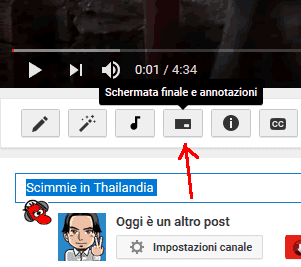
  3. Sotto al video, passa con il mouse sulle icone, fino a trovare quella su cui cliccare, quella rettangolare che si chiama "Schermata finale e annotazioni"

    Schermata finale e annotazioni
  4. Finirai in una schermata dove ci sarà un player con il tuo video, posizionati nel punto esatto in cui vuoi far apparire il tasto iscriviti
  5. Adesso, clicca su Aggiungi elemento
  6. Infine, accanto alla voce Iscriviti, clicca su Crea

    Iscriviti
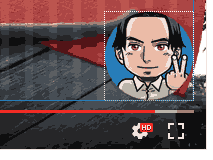
  7. Adesso, posiziona l'icona del tuo canale dove vuoi che appaia, trascinandola con il mouse

    Trascina icona canale
  8. Infine, visto che questa funzionalità (almeno a me) vuole che inserisci anche un video o una playlist, ripeti il punto 5 ed aggiungi e posiziona uno di quegli elementi (se non vuoi essere obbligato a fare questa cosa, leggi quest'altro mio tutorial)
  9. Finalmente, clicca sul pulsante Salva

Ecco fatto, hai appena aggiunto il tasto Iscriviti al tuo video youtube.

Se vuoi aggiungere tasto iscriviti canale youtube e video/playlist promo in un colpo solo, puoi anche utilizzare il bottone Utilizza modello.
Tramite questa funzione infatti, potresti guadagnare un po' di tempo se già sai che vuoi aggiungere un tasto in basso a sinistra ed uno in alto a destra (ad esempio).

Qui di seguito una videoguida su come fa quanto sopra descritto:
https://youtu.be/7tbR5n6qYF0

Bene, è tutto.
Ora sai come diventare uno youtubers famoso grazie all'autopromozione dai tuoi video.

Il mio consiglio è comunque sempre quello di applicare questo genere di funzionalità non in maniera automatica, perchè ovviamente la promozione di una playlist occupa spazio video. Quindi se piazzi un rettangono con dei video sul tuo filmato, senza fare attenzione che non venga coperta alcuna parte vitale per la visione, anche se hai appena aggiunto il tasto iscriviti al canale, potresti comunque ottenere l'effetto contrario e far chiudere immediatamente il tuo video :)

Come convertire un video online in qualsiasi formato

Hai un video in formato mp4 che vuoi convertire in avi? O un file mov da trasformare in wmv?
Oppure è il caso in cui ti trovi tra le mani un vecchio file in formato flv (flash) e vuoi convertirlo in mkv?
Tralasciando gli esempi a caso che ho appena fatto, se vuoi convertire video online gratis, sei nel post giusto (cit.).

Nella breve guida che andrò a scrivere ora, ti presenterò un sito italiano che consente di convertire video in qualsiasi formato (o quasi), in modo che se ti trovi tra le mani un filmato che vuoi modificare con un software per pc che non accetta quella specifica estensione, potrai trasformare il video in modo tale da renderlo compatibile con il tuo programma di video editing.

Cominciamo!


Come convertire un video online in qualsiasi formato


Per poter trasformare un avi in mp4 o viceversa, o compiere qualsiasi altra conversione video, puoi usare un comodissimo, semplicissimo e gratiscissimo sito internet, il cui nome è Online Video Converter.

Collegati al seguente indirizzo:
https://www.onlinevideoconverter.com/it/

Come convertire un video online in qualsiasi formato

Quello che dovrai fare ora è molto semplice.
Seleziona un video dal tuo computer, oppure, inserisci l'url del video.

Ebbene sì, questo servizio online consente di convertire video prendendoli dirattamente da altri siti internet, senza doverli neanche scaricare! Più comodo di così proprio non si può desiderare.
Se ad esempio inserirai un url youtube, lui ti scaricherà il video e te lo convertirà nel formato che più ti aggrada.

Nel secondo step potrai scegliere il formato di conversione, tra i seguenti:
  • Audio:
    • .mp3
    • .aac
    • .ogg
    • .m4a
    • .wma
    • .flac
    • .wav
  • Video:
    • .mp4
    • .m4v
    • .mov
    • .avi
    • .flv
    • .mpg
    • .wmv

Con questo sito infatti, potrai anche estrarre l'audio mp3 da un video youtube, oppure il video stesso, nel formato che preferisci.

scegli il formato

Al termine del processo di conversione potrai scaricare il tuo video (o il tuo audio), cliccando sul classico bottone Download.
Volendo poi, se il video è pesante e vuoi archiviarlo online, c'è anche un'utile funzione per salvare il tutto su Dropbox, addirittura tramite qrcode.

Scarica il video convertito

Direi che per questo tutorial è proprio tutto.

Grazie a Online video converter potrai convertire/scaricare tutti i filmati che vorrai, direttamente online, in maniera completamente gratuita, e soprattutto senza dover installare alcun programma aggiuntivo o senza aver bisogno di alcuna conoscenza informatica.

Ormai con i tool online e con i buoni samaritani che li creano è possibile fare praticamente tutto.
Basta infatti una connessione ad internet ed un cellulare (anche se da pc è più comodo), e potrai convertire video, editare audio, montare foto, creare effetti speciali... insomma tutto ciò che di multimediale ti suggerisce la fantasia.