giovedì 8 giugno 2017

Come ripristinare icone Android

L'altro giorno ho installato un bel tema sul mio cellulare android, e fin qui tutto bene.
Sono stato soddisfatto della mia scelta per un po' di tempo, poi però mi sono stufato ed ho deciso di disattivarlo.
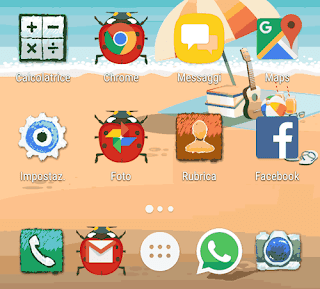
Nulla di male direte voi, se non fosse che dopo aver tolto il nuovo tema, mi sono accorto che le icone che mi aveva installato non sono andate via, e che ora sul mio cellulare ci sono dei programmi con le icone cambiate.

Quindi eccomi qui a scrivere questo post su come ripristinare le icone di android, in modo da poter riavere il set di icone di default del proprio cellulare.


Come ripristinare le icone originali di Android


Purtroppo questo post non da una soluzione rapida ed indolore come è consuetudine fare nei miei articoli.
Ho cercato tanto, ma anche su internet non sembra esserci una soluzione universale ed immediata per compiere questa operazione.

Ad ogni modo, il passaggio preliminare per resettare le icone android è quello di disattivare/disinstallare il tema che ha inserito l'icona non gradita.
Di default verrà riassociato il tema di default, e molte delle icone saranno tornate a posto (molte, non tutte).

Ora, per poter provare a far sparire le icone che non ci piacciono più, si potrebbe installare un nuovo tema, in modo da sovrascrivere le icone che non ci piacciono.
Questa soluzione ovviamente comporta l'avere delle nuove icone che in futuro potrebbero poi stancarci.
Se poi il tema precedente scriveva su più icone del nuovo tema, potremmo ad esempio avere l'icona delle foto con la coccinella presa dal vecchio theme e quella del play store con l'icona del nuovo.
Come ripristinare icone Android

Un altro tentativo che si può fare è quello di impostare le icone di default di android.
Per far ciò andare in:
Impostazioni -> Sfondi e temi -> Icone
E poi cliccare su icone personali.

impostare le icone di default

Purtroppo però anche in questo caso, se il tema ha cambiato delle icone di programmi non standard, quelle rimarranno invariate nonostante questa modifica.

Altro giro altro regalo.
Si può provare a resettare le impostazioni predefinite del launcher, in modo tale da provare a cambiare le icone settate dal tema.
Per fare questa operazione bisogna sapere come si chiama il launcher presente sul proprio telefono, poi andare in Impostazioni -> Applicazioni, e cercarlo lì dentro, per poi fare un bel reset data.
Riavviare per rendere operative le modifiche.

Se non si vuole arrivare a tanto, c'è poi una soluzione un po' più indolore ma più lunga.
Reinstallare le applicazioni con l'icona sbagliata.
Così facendo, l'app reinstallata avrà la sua bella icona di default.

Se poi si è una persona paziente, il metodo più indolore di tutti è quello di aggiornare le applicazioni.
Infatti, aggiornando un app, questa riprenderà la sua icona originale, ed il problema sarà risolto nella maniera pià naturale (e lunga) possibile.
I contro di questo metodo sono che ovviamente, se lo sviluppatore non aggiorna l'app per un anno, ci si terrà le icone brutte per 12 mesi.

Se poi si vuole provare a cambiare icone android tramite qualche app.
Si può installare qualche nuovo pacchetto di icone cercandole sul play store, oppure provare tramite Nova Launcher, che ha un'apposita funzione per il cambio delle icone.

Un altro metodo (per i più smanettoni) ancora è quello di usare un programma tipo esplora risorse, per poter entrare nei pacchetti delle app e sostituire le icone, che altro non sono dei file immagine.
Ovviamente occorrerà reperire l'icona originale del programma, scaricando e scompattando il pacchetto apk tramite ad esempio apktool... mmm metodo insensato, si fa prima e disinstallare e reinstallare le singole app ;)

La soluzione estrema infine è quella di resettare android ai valori di fabbrica.
Ovviamente sfido chiunque a compiere un'operazione del genere solo perchè non vede le icone giuste :p

Bene, è tutto.
Mi spiace che a sto giro non vi ho dato una soluzione ottimale su come ripristinare le icone su android, ma attualmente è così... almeno sul mio samsung galaxy s7... non so se con altri telefoni esistono soluzioni più immediate e di sistema.

Tre uomini e una gamba

Tre uomini e una gamba è un film commedia del 1997 diretto da Aldo, Giovanni & Giacomo e Massimo Venier, con Aldo Baglio, Giovanni Storti, Giacomo Poretti, Marina Massironi, Carlo Croccolo, Luciana Littizzetto, Maria Pia Casilio, Augusto Zucchi, Mohamed El Sayed.

Tre uomini e una gamba
Trama

Giacomo, commesso nel negozio di ferramenta milanese "il Paradiso della Brugola" deve recarsi a Gallipoli per sposarsi.
In questo lungo viaggio sarà accompagnato dai suoi due amici e colleghi, Giovanni e Aldo.
Il trio però, oltre a doversi recare sul luogo delle nozze, dovrà trasportare una preziosa gamba/opera d'arte, per conto del futuro suocero di Giacomo, il cavalier Eros Cecconi.
Eros però non è solo il futuro suocero di Giacomo, ma è anche il padre delle altre due mogli di Aldo e Giovanni, nonchè il proprietario del negozio dove i tre lavorano.

Recensione

Tre uomini e una gamba è un film commedia italiano del 1997, con il trio comico Aldo, Giovanni e Giacomo.
Questo è il primo film del trio, nonchè la loro più famosa opera cinematografica.
Una storia davvero divertente, egregiamente girata ed interpretata, che sa strappare la risata dall'inizio alla fine.
3 uomini e una gamba è un film senza tempo, che può essere rivisto anche dopo 20 anni, e fare sempre ridere come la prima volta.
Da vedere assolutamente se si è appassionati di risata all'italiana.

Link alla scheda del film su wikipedia

mercoledì 7 giugno 2017

Postare in automatico da Blogger a Flickr

Ormai di piattaforme per postare video, foto, o anche semplici articoli, il web ne è pieno.
Spesso non si sa decidere cosa usare, quindi ci si registra a più servizi, poi però risulta difficile mantenerli tutti.

Per questo motivo, saper come poter scrivere contemporaneamente su più social network o piattaforme diverse, potrebbe risultare una cosa molto comoda ed utile.
Ad esempio, se tu volessi scrivere in automatico da blogger a flickr, sapresti come fare?
Se la risposta è no, sei nel post giusto per imparare come facilitarti la vita :)


Come postare in automatico da Blogger a Flickr


Per poter scrivere su flickr da blogger (blogspot), ancora una volta puoi utilizzare la famosa piattaforma chiamata IFTTT.

Con IFTTT (If This Then That - Se accade questo allora fai quello) infatti, potrai collegare blogger a flickr, in modo tale da alimentare in automatico entrambe le piattaforme.
Il procedimento che ti andrò a mostrare è monodirezionale, ma nessuno ovviamente ti vieta di rifare questa procedura al contrario, per poter così scrivere da flickr a blogger.

Dunque, prima di tutto accedi a ifttt dal sito web (https://ifttt.com/) o dall'app per cellulare.
Poi cerca questo gadget "Blogger to Flickr".
Clicca su turn on ed inizia a configurare il tutto.

Postare da Blogger a Flickr

La prima cosa che ifttt ti chierà, sono i permessi di lettura e scrittura su entrambe le piattaforme.
Questo ovviamente se non le hai mai ancora collegate a questo sito.
Dai senza problemi le autorizzazioni richieste, inserendo le username e le password di entrambi i servizi.

permessi flickr

Adesso finirai nella schermata di configurazione del gadget, dove potrai settare eventuali tag inseriti di default in ogni post su flickr, e se vuoi ricevere una notifica ogni volta che questo script gira.
Infine per attivare il tutto, clicca sulla spunta in alto a destra, quella vicino alla voce configure.

configure

Avrai così collegato questi due siti, ed ogni volta che scriverai sul primo, automaticamente verrà generato un post con il link al tuo sito blogspot anche su flickr.

Ovviamente, questo collegamento da blogger a flickr funziona solo se sul primo carichi una fotografia.
Questo perchè flickr è il social delle foto/video, quindi no multimedia no party.

Come tradurre un video youtube

Lo sapevi che è possibile tradurre un video youtube online dalla piattaforma ufficiale?
Sto parlando ovviamente non di una traduzione dei sottotitoli del video, ma del titolo e della descrizione del filmato.

Se ad esempio hai girato un bel filmato dove viene ritratto un orso bianco, non si tratta di un video che può essere capito solo da chi parla italiano no?
Quindi sarebbe bello poter creare una versione in inglese del video, senza però dover duplicare il filmato stesso creandone uno nuovo di zecca.

Vediamo subito come compiere questa traduzione online su youtube, in modo da aumentare le potenziali visite al tuo filmato, raggiungendo un pubblico più internazionale... per non dire mondiale.


Come tradurre un video su youtube


Se vuoi creare una versione in lingua straniera del tuo video youtube, segui questi semplici e pochi passaggi:
  1. Fai l'accesso con user e password a yt
  2. Cerca il video che vuoi tradurre
  3. Entra in edit cliccando sulla bacchetta magica
  4. Clicca sulla tab Traduzioni
  5. Espandi la voce Traduci e clicca sul bottone Aggiungi nuova lingua

    Come tradurre un video youtube
  6. Ora, cerca e seleziona la lingua, poi clicca sul bottone Aggiungi lingua

    Aggiungi lingua
  7. Si aprirà una nuova tab dove potrai inserire il titolo e la descrizione nella lingua desiderata
  8. Infine clicca su Salva modifiche

inserire il titolo e la descrizione

Avrai così tradotto il tuo video youtube in una seconda lingua.
Ora, se un utente straniero si collegherà al tuo video, vedrà il titolo nella sua lingua... solo ovviamente se lo avrai tradotto proprio nella sua lingua :)

Ovviamente, tradurre video youtube vuol dire farlo a manina, magari tramite google traduttore.
Se non sai come usare questo semplice tool di traduzione leggi ad esempio questo mio post.

Anchorman - La leggenda di Ron Burgundy

Anchorman - La leggenda di Ron Burgundy è un film commedia del 2004 diretto da Adam McKay, con Will Ferrell, Christina Applegate, Paul Rudd, David Koechner, Steve Carell, Fred Willard, Chris Parnell, Vince Vaughn, Luke Wilson.

Anchorman - La leggenda di Ron Burgundy
Trama

Ron Burgundy è il più famoso anchorman di San Diego.
Questo reporter di successo che lavora per il Channel Four, è ammirato da tutti i suoi colleghi, ed insieme a tre reporter in particolare, Brian Fantana, Champ Kind, Brick Tamland, forma una squadra di successo.
La vita di Ron e del suo gruppo di amici però sta per cambiare, quando un bel giorno arriva nel loro luogo di lavoro una nuova collega, Veronica Corningstone.
In un ambiente così maschilista, l'arrivo una donna in carriera inizia subito a creare attriti e conflitti, e tanta tanta competività.

Recensione

Anchorman - La leggenda di Ron Burgundy è un film commedia sul mondo dei telereporter.
Forse in America questo genere di film funziona molto, ma in Italia questa figura non è così rilevante come da loro, quindi questo film perde parte del suo fascino sul nascere.
Detto questo, e tolta anche la parte in cui si parla del problema del maschilismo su alcuni posti di lavoro (problema un po' datato ormai), la parte comica del film è un po' carente.
In tutta sincerità ho visto Will Ferrell interpretare parti migliori.
Anchorman - La leggenda di Ron Burgundy è, concludendo, un film carino, ma nulla di eccezionale, una pellicola dove ci sono poche scene davvero esilaranti e dove non si ride abbastanza.

Link alla scheda del film su wikipedia

martedì 6 giugno 2017

Come togliere la musica da EzVid

Se anche tu catturi lo schermo del tuo computer creando filmati di ciò che accade sulla tua scrivania, magari per creare tutorial per il computer, sicuramente avrai notato che di default su ezvid non è possibile rimuovere la colonna sonora preimpostata.

Infatti, il potentissimo ezvid, offre diverse musiche gratuite come colonna sonora per i propri video, ma non ha previsto alcuna opzione per chi invece vuole registrare la voce senza la musica.

Dopo aver smanettato un po' nel programma, ho trovato un rudimentale metodo per togliere la musica dai filmati creati con ezvid, in modo da poter registrare una traccia audio pulita con solo la voce.


Come togliere la musica da EzVid


Premessa: se si ha la necessità di generare un file video senza microfono tramite ezvid, allora non si incorrerà in questo problema della musica che finisce nell'audio del proprio video, in quanto i video registrati di default sono senza traccia audio (per maggiori info su dove ritrovare la traccia video registrata, leggi questa guida).

Bene, se vuoi togliere la musica dalle registrazioni audio ezvid, ti basta creare un audio vuoto ed impostarlo come musica di default.
Se non sai come generare un file muto, leggi questa mia guida, all'interno della quale se vuoi, troverai anche il file mp3 da scaricare ed utilizzare come colonna sonora muta.

Adesso, dopo che hai il tuo bel mp3 silenzioso, ti basterà espandere la tendina Music, fino a trovare l'ultima voce su cui cliccare, ovvero Use my own.

Come togliere la musica da EzVid

Ti basterà selezionare il file audio silenzioso dal tuo computer, e potrai così registrare la voce senza musica su ezvid.

In realtà mi ero spinto anche oltre, ed avevo provato anche a sostituire il loro file "Silent machine", perchè in tutta sincerità questa song è tutt'altro che silenziosa ed emette un fastidioso rumore di fondo, ma a quanto pare non basta sostituire il file wma dalla cartella songs per fregare il programma :p

Anche se questo è un metodo un po' scomodo, perchè ogni volta che vorrai registrare un nuovo video col parlato dovrai andare a selezionare il tuo mp3 vuoto, è comunque meglio di niente no? :)

Creare il silenzio con Audacity

Si lo so, il titolo del post è un po' assurdo, così come quello che vi sto per andare a spiegare, ma a me è servito davvero saper fare queste cose, quindi ecco la guida su come creare il silenzio con audacy :)

Ma perchè fare una cosa del genere? A cosa potrà mai servire una traccia audio completamente muta?
Ebbene, a me è servito per metterla in un programma dove la colonna sonora era obbligatoria, mentre a me invece serviva avere il completo silenzio.

Vediamo quindi come creare una traccia muta, in modo da poterla utilizzare per qualsiasi nostra esigenza.


Creare il silenzio con Audacity


Il titolo del post parla da solo, per poter compiere questa operazione e creare un audio muto, occorre usare il famoso audio editor di nome Audacity.

Dopo aver installato dunque questo meraviglioso programma gratuito, seguire i seguenti passaggi:
  1. Aprire audacity
  2. Aprire il menù in alto Genera
  3. Cliccare sulla voce Silenzia
  4. Scegliere la durata del silenzio e cliccare su Ok
  5. Salvare il tutto cliccando su File -> Esporta audio

Creare il silenzio con Audacity

Avrai così creato un mp3 audio silenzioso, che potrai ascoltare (per modo di dire) ogni volta che vorrai.

Questa procedura infatti potrà tornarti utile ogni volta che vorrai creare un audio vuot (muto) di una determinata lunghezza, da sostituire ad esempio all'audio di originale di un video.
Quando si dice che il silenzio è d'oro... :p

A parte comunque questo utilizzo un po' particolare, la funzione silenzia di audacity può essere utilizzata anche per rimuovere il rumore di fondo da una traccia audio.
Se ad esempio hai un mp3 che nei momenti in cui non c'è musica o non c'è voce, è disturbato dal classico rumore di fondo, ecco che utilizzando questa opzione potrai silenziare le parti in cui questo disturbo è più evidente, senza intaccare la qualità audio della traccia editata.

PS Se sei arrivato a leggere fino a qui ma non hai voglia di generare da solo un file audio muto, ma te ne basta uno di qualsiasi lunghezza, puoi scaricare questo mio esempio.

Come collegarsi a mysql da sql server

Ti piacerebbe poter fare query da sql server a mysql in modo da poter unire i risultati presenti su tabelle diverse, database diversi, server diversi, ed addirittura ambienti sql diversi?
Se la risposta a questa domanda è si, sei capitato nel post giusto.

Grazie al breve tutorial che stai per leggere infatti, potrai collegare mysql a sql server, in modo da poter estrarre i dati presenti in una tabella mysql, direttamente dall'ambiente sql server (es. management studio).


Come collegarsi a Mysql da Sql Server


Per poter collegare un database mysql a sql server, in modo da poter lanciare query su mysql dall'ambiente microsoft, occorre utilizzare uno strumento chiamato Linked Server.

Prima però di poter passare dunque a configurare Microsoft SQL Server Management Studio, bisogna fare un'operazione preliminare molto importante.
Bisogna infatti creare un ODBC, ovvero una fonta dati che consente di collegarsi a mysql dalla macchina windows dove risiede il database sql server.
Se non sai come compiere questa semplice operazione, leggi questa mia specifica guida.

Dopo aver configurato l'odbc, apri Sql Server Management Studio.
Adesso, apri la voce Oggetti server (Server Objects) e poi espandi la sezione Server collegati (linked servers).
Tasto destro del mouse e fai Nuovo server collegato (New linked server).

Come collegarsi a Mysql da Sql Server

Nella finestra che si aprirà, dovrai compilare i seguenti campi:
  • Server collegato: il nome del server collegato, può essere un nome non esatto, è il nome che verrà dato al linked server
  • Provider: impostare il provider dell'origine dei dati, in questo caso Microsoft OLE DB Provider for ODBC Drivers
  • Origine dati: il nome esatto dell'origine dati che hai definito prima quando hai creato l'odbc

Origine dati

Adesso, clicca nella tab Sicurezza e configura il modo in cui vuoi collegarti al database.
In basso nella pagina, seleziona la voce "Verranno effettuate con il contesto di sicurezza seguente" ed inserisci la user e password che hai settato nell'odbc.

Sicurezza

Infine clicca su OK per salvare il tutto.

Se tutto sarà andato a buon fine, la finestra si chiuderà, e tu troverai il tuo nuovo linked server nell'elenco di sinistra.

In caso di problemi invece, se vedi che ci mette tanto a salvare quando crei il linked server ed alla fine ti restituisce l'errore "Login timeout expired", prova a controllare le impostazioni del firewall.
Magari ti blocca proprio la porta che il tuo sql server vuole usare per compiere questa operazione.

Se poi vuoi testare la connessione appena creata, clicca sul tasto destro del mouse sul nome dell'oggetto appena generato e poi su Test connessione.
Se tutto sarà andato a buon fine, riceverai a video il seguente messaggio: "La connessione di prova al server collegato è riuscita".

Test connessione riuscito

Infine, per poter fare una query da sql server a mysql, utilizza la seguente sintassi:

SELECT * FROM OPENQUERY([NOME-SERVER-COLLEGATO], 'SELECT * FROM DATABASE.TABELLA')

Bene, è tutto.
Adesso sai come collegare mysql a sql server, e potrai così aggiornare i dati, cancellare tabelle, o anche solo leggere una tabella mysql da sql server.

Kong: Skull Island

Kong: Skull Island è un film avventura/azione del 2017 diretto da Jordan Vogt-Roberts, con Tom Hiddleston, Samuel L. Jackson, John Goodman, Cree Summer, Brie Larson, Jing Tian, Thomas Mann, John C. Reilly, John Ortiz.

Kong: Skull Island
Trama

Alcuni soldati che hanno combattuto nella guerra del Vietnam, ricevono una particolare missione: devono scortare un gruppo di ricercatori su una misteriosa isola dispersa nell'oceano Pacifico.
La missione, apparentemente tranquilla e priva di pericoli, si rivelerà in realtà mortale.
Sull'isola è infatti presente un'enorme scimmia, grande come una montagna, che in pochi attimi distruggerà tutti i mezzi di fuga della spedizione.
I sopravvissuti all'attacco del gorilla, dovranno quindi riuscire a sopravvivere e scappare da un'isola piena di pericolose creature selvagge.

Recensione

Kong: Skull Island è un film d'avventura/azione del 2017, un film che trae piena ispirazione dalla storia di King Kong.
Pur reinterpretando appieno la trama originale, questo ennesimo film sul gorilla gigante più famoso del mondo, risulta essere l'ennesimo film clone che cerca di sfruttare una storia trita e ritrita.
La storia è dunque banale e poco credibile, con effetti speciali carini, ma nulla di esageratamente eccezionale.
Mi ha inoltre stupito vedere partecipare anche un attore del calibro di Samuel L. Jackson, in un film che proabilmente sarà un po' una macchia nella sua carriera.

In buona sostanza, Kong: Skull Island è un film mediocre, di cui a mio avviso se ne poteva fare anche a meno, una pellicola che magari sarà gradita solo ai super fan della serie.

Link alla scheda del film su wikipedia

lunedì 5 giugno 2017

Come unire video su youtube

L'altro giorno ho disinstallato per errore movie maker dal mio windows 10, per poi scoprire che non è più supportato e che non posso più installarlo... tragedia!
Per fortuna però, poco dopo, mi sono accorto che ora su youtube è possibile compiere quasi tutto quello che facevo prima con il mio video editor di fiducia.

Adesso infatti, è possibile unire 2 video su youtube. Si hai capito bene, è possibile creare un filmato mixando due o più video, direttamente online su youtube, e senza bisogno di installare nulla sul proprio computer.

Vediamo dunque come fare il montaggio video su youtube, in modo da poter creare clip virali di successo anche quando non siamo davanti al pc, ma addirittura dal cellulare.


Come unire video su youtube


Vediamo subito i passaggi da seguire per poter creare un filmato unendo più video online, direttamente tramite youtube.
Il prerequisito fondamentale è ovviamente quello di avere un canale yt con un po' di video già caricati, perchè saranno proprio questi filmati ad alimentare il nuovo clip che andremo a creare.

Iniziamo.
Entra nel tuo canale da loggato, poi clicca su Gestione video.

Adesso, su qualsiasi dei tuoi video, espandi il menù delle opzioni e clicca su Miglioramenti, poi clicca in basso a destra sulla voce Prova l'editor di youtube.
Oppure, per fare prima e saltare tutti questi passaggi, collegati al seguente indirizzo:

https://www.youtube.com/editor

Adesso quello che devi fare è molto semplice.
A destra, usa l'apposito box e cerca il primo video, quello che vuoi che sia il primo a partire, poi trascinalo a sinistra con il mouse sul riquadro Trascina i video qui.

Come unire video su youtube

Ripeti questa operazione per quante volte vuoi, per creare un filmato unendo due video (o molti di più ovviamente).
Potrai fare lo stesso ovviamente per l'audio, unendo più canzoni o più file voce mp3, trascinandole nel riquadro chiamato: Trascina i file audio qui.

Dopo aver composto il tuo video (tagliando volendo anche le parti che non ti interessano con le forbici), potrai mettere degli effetti da una clip ed un'altra.
Per farlo non ti basterà altro che cliccare sul riquadro con i due triangoli, per entrare nella modalità effetti.

effetti youtube

Trascina l'effetto desiderato tra un fotogramma ed un altro, per avere un'animazione quando ci sarà un cambio di clip, in modo da non avere uno stacco netto.
Ovviamente potrai anche inserire un effetto dissolvenza in entrata o in uscita, per chiudere in bellezza il tuo filmato.

effetto su video youtube

Quando avrai composto il tuo video unendo più filmati su youtube, potrai pubblicarlo cliccando sul pulsante Crea video.

Ora non ti resterà che attendere un po' di minuti, ed il tuo video sarà online visibile per tutti.
Potrebbero anche volerci molti minuti affinchè l'elaborazione finisca ed il tuo video sia disponibile, ma l'attesa sarà ripagata dalla nascita di un nuovo filmato che è un mix delle tue più famose clip su yt.

Unire video su youtube non è mai stato così facile grazie a yt stesso :p

Qui di seguito eccoti una videoguida su quanto appena spiegato:
https://youtu.be/AtzQq9J9ayU


So cosa stai pensando ora: "ma se volessi montare dei video che non sono caricati su youtube?"
Ebbene, puoi farlo agendo d'astuzia: prima carichi tutti i video che vuoi unire, e li salvi in bozza (magari con dei nomi sequenziali per facilitarti il lavoro), poi li unisci e crei il nuovo filmato, infine cancelli le bozze.

Ed anche per questo tutorial su come montare video su youtube è tutto.

Mi raccomando, fa tesoro di questa lezione su "youtube video merge" e crea un vero capolavoro.
Anzi, se ti va, condivi la tua creazione nei commenti di questo post, è tutta pubblicità gratuita :)

Ah, dimenticavo, un'ultima cosa.
Se dopo aver creato il tuo primo video mix su yt vorrai tagliarlo per togliere qualche clip che in realtà non ti piace molto, ecco la cosa non è propriamente fattibile perchè hai creato proprio un video nuovo.
Però non ti disperare, se seguirai quest'altra mia guida saprai come dividere video su youtube, e potrai così subito rimediare al tuo errore.