venerdì 28 ottobre 2016

Come navigare completamente anonimi su internet

Navigare anonimi sul web è un po' il sogno segreto di tutti gli smanettoni.
L'anonimato e la privacy su internet non sono solo un bisogno di chi vuole compiere atti criminali e di pirateria, ma possono essere una necessità anche per quelle persone che semplicemente vogliono un po' di privacy durante la navigazione dei siti web... non necessariamente porno :p


Come navigare completamente anonimi su internet


Per poter navigare anonimi sul web, senza mostrare il proprio indirizzo ip ed altri dati personali, c'è un programma che fa al caso nostro: Tor Browser.

Collegati al seguente indirizzo e scarica Tor browser:
https://www.torproject.org/projects/torbrowser.html.en

Troverai Tor per windows, linux e mac (32/64 bit).
Io ad esempio ho scaricato questa versione: torbrowser-install-6.0.5_it.exe

Dopo aver installato Tor, lancialo.
Al primo avvio ti verrà chiesto se vuoi configurare Tor per eludere eventuali blocchi proxy del tuo datore di lavoro, oppure se vuoi semplicemente collegarti alla rete Tor.
Scegliamo l'esempio più semplice e clicchiamo su Connetti.

Come navigare completamente anonimi su internet

Attendi che Tor si colleghi ai vari server, ed in breve tempo partirà il browser tor firefox (a me pare proprio lui :p), e sarai già pronto per effettuare la tua prima navigazione anonima su internet.

Tutte le opzioni del programma le trovi in alto a sinistra, cliccando sulle icone.
Cliccando sulla cipolla ad esempio, potrai entrare su Impostazioni sicurezza e privacy.

Impostazioni sicurezza e privacy TOR

Potrai dunque regolare il livello di sicurezza e privacy della tua navigazione con Tor browser, in modo da trovare un giusto compromesso tra velocità e sicurezza.
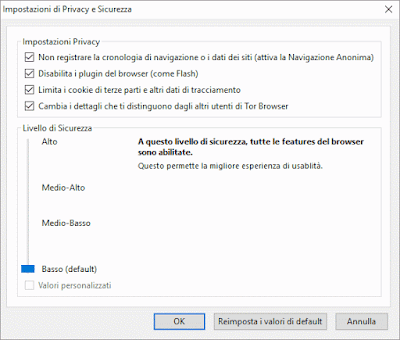
Cambia impostazioni privacy

Navigando tramite Tor browser ovviamente, sarai più lento rispetto ad usare la tua normale connessione ad internet, questo perchè il programma si collega a diversi nodi della rete, in modo da garantire l'anonimato del navigatore.

Se vuoi verificare se stai navigando anonimo con Tor browser, prima di lanciarlo visita questo sito:
http://www.chisono.it/
Poi apri Tor browser e naviga nuovamente questo sito, e vedrai un indirizzo ip diverso e dei dati di navigazione che non corrispondo alla realtà :p

IP falso

Bene, grazie a questa semplice guida, ora sai come mantenere l'anonimato su internet... ma ricorda, a grandi poteri corrispondono grandi responsabilità (cit.).

PS Se vuoi saperne di più su Tor leggi questo post.

Qual è il giorno più corto dell'anno?

Vi siete mai domandati quale sia il giorno più corto dell'anno?
Come per il più lungo, ora vi svelerò l'arcano anche per quello più breve... che tanto è praticamente lo stesso :p

Qual è il giorno più corto dell'anno?

Qual è il giorno più corto dell'anno?


Come per il più lungo, anche il giorno più corto dell'intero anno ha due possibili date.
Il giorno più corto dell'anno è il 21 o 22 dicembre, a seconda dell'anno.

La data del giorno più corto dell'anno ricade con il ben noto solstizio d'inverno.

Come che cos'è un solstizio? (repeat)
Il solstizio è il momento in cui il sole raggiunge il punto di declinazione massima o minima, durante il suo moto apparente lungo l'eclittica.

Quindi, il solstizio d'inverno rappresenta il giorno più corto dell'anno, giorno che varia di anno in anno, come potrete vedere dalla seguente tabella dei solstizi d'inverno:

2016 - 21 dicembre 10:44
2017 - 21 dicembre 16:28
2018 - 21 dicembre 22:22
2019 - 22 dicembre 04:19

2020 - 21 dicembre 10:02

Quindi, se avete letto bene la tabella, il prossimo giorno più corto dell'anno sarà il 21 dicembre 2016!

Che cos'è 'Tor'?

Avete mai sentito parlare di Tor?
No, non sto parlando di Thor, il film tratto dal fumetto Marvel :p
Sto parlando di un software/sistema per il computer, uno strumento per i navigatori più smaliziati.


Che cos'è Tor, cosa significa e a cosa serve


Tor sta per The Onion Router (il cui significato in italiano è tipo il router a cipolla).
Tor è un sistema di comunicazione anonima per internet, che si basa sul protocollo di rete di onion routing.

Il protocollo di rete onion routing è in pratica una tecnica per rendere anonime le comunicazioni in una rete di telecomunicazioni.
In una rete onion, i messaggi sono incastonati in strati (come quelli di una cipolla) di crittografia.
Il dato criptato viene poi trasmesso tramite una serie di nodi, gli onion router, ciascuno dei quali sbuccia / toglie un singolo strato di crittografia, scoprendo così il successivo nodo di destinazione del dato stesso.
Il mittente rimane quindi (in teoria) anonimo, dato che ciascun intermediario conosce solo la posizione del nodo precedente e di quello successivo.

Capirete quindi che Tor serve per proteggere la privacy del navigatore su internet, soprattutto per quei navigatori che vogliono nascondere quello che stanno facendo e celare la propria identità.

Quando è nato Tor
Tor fu sviluppato in fase embrionale a metà degli anni '90 per la US Naval Research Laboratory, dal matematico Paul Syverson e da Micheal Reed.
Lo scopo di Tor era quello di proteggere le comunicazioni dei servizi segreti americani.
Fu poi implementato ulteriormente nel 1997, ma la prima versione più o meno definitiva fu lanciata solo nel 2002.
Successivamente, nel 2004, il codice di TOR fu rilasciato con una licenza open source.
Il progetto Tor ufficiale invece (The Tor Project), fu fondato nel 2006 da Dingledine e Mathewson.

Grazie a Tor quindi, è oggi possibile navigare anonimi su internet (clicca qui per una guida pratica su come fare).

Doctor Strange

Doctor Strange è un film azione/fantastico del 2016 diretto da Scott Derrickson, con Benedict Cumberbatch, Chiwetel Ejiofor, Rachel McAdams, Benedict Wong, Michael Stuhlbarg, Benjamin Bratt, Scott Adkins, Mads Mikkelsen, Tilda Swinton.

Doctor Strange
Trama
Il Dottor Stephen Strange è un brillante chirurgo pieno di sé.
A causa di un brutale incidente però, Strange si ferisce alle mani ed è costretto a smettere di operare.
Disposto a tutto pur di riottenere il suo dono, Strange si recherà fino in Nepal, dove conoscerà un antico maestro che gli proporrà di insegnargli una sorta di potere magico in grado di guarire le sue ferite.
Il mondo magico e di universi paralleli in cui si affaccerà Strange però, porterà con sé anche oscuri nemici da combattere.

Recensione
Doctor Strange è l'ennesimo film tratto da un fumetto Marvel.
Ormai ho perso il conto dei film della Marvel, e spesso purtroppo si tratta di meri film d'azione un po' mediocri.
Per fortuna però, Doctor Strange non rientra nei film tutto fumo e niente arrosto.
In questo film si fa un grande uso di effetti speciali, ma per fortuna i risultati sono davvero sbalorditivi, tanto da riuscire a distrarre dalla storia non propriamente entusiasmante, tanto da rendere Doctor Strange un buon film sui supereroi.

Link alla scheda del film su wikipedia

giovedì 27 ottobre 2016

Leggi il post

Come cambiare gli url degli articoli su Wordpress

Su wordpress è possibile scegliere come devono essere scritti gli indirizzi web delle pagine del nostro sito.
Articoli, pagine, possiamo scegliere come saranno raggrupati sul nostro sito i vari url.
Questa opzione è molto utile, e pone un grosso passo avanti per il SEO, dato che si potranno avere degli url parlanti al posto di semplici id numerici come si usava un tempo.


Come cambiare gli url degli articoli su Wordpress


Per cambiare gli indirizzi di tutte le pagine del nostro sito wordpress, accediamo al pannello di controllo (wp-admin) e clicchiamo sulla voce di sinistra Impostazioni.

Ora, clicchiamo sulla sottovoce di Impostazioni, Permalink.

Saremo così finiti nella sezione Impostazioni permalink di wordpress, e potremo scegliere tra le seguenti opzioni:
  • Semplice: http://127.0.0.1/wordpress/?p=123
  • Data e nome: http://127.0.0.1/wordpress/2016/10/27/articolo-di-esempio/
  • Mese e nome: http://127.0.0.1/wordpress/2016/10/articolo-di-esempio/
  • Numerico: http://127.0.0.1/wordpress/archives/123
  • Nome articolo: http://127.0.0.1/wordpress/articolo-di-esempio/
  • Struttura personalizzata: con la possibilità di comporre l'url usando delle variabili di sistema

Scegliamo pure il tipo di permalink che preferiamo per il nostro sito, poi clicchiamo su Salva le modifiche.

Ovviamente, se rinominiamo tutti gli url di un sito internet wordpress già indicizzato da tempo su google, perderemo gran parte degli accessi alle nostre pagine, e ci vorrà un bel po' di tempo per tornare ben indicizzati sul motore di ricerca... quindi, usare queste opzioni solo a sito appena creato :)
Leggi il post

Come creare un'area riservata con il PHP (senza database)

In questo nuovo articolo vi spiegherò come metter su in pochi secondi un'area riservata per il vostro sito, usando il php e le sessioni, senza quindi aver bisogno di alcun database di supporto.

Questo semplice metodo, non sarà il massimo come sicurezza (salvare le password nel codice non è mai bello), ma è pratico e veloce... e soprattutto funziona :)


Come creare un'area riservata con il PHP senza usare il database


Per realizzare una semplice area riservata in php, ti bastano solo 3 file:
  • index.php
  • verifica.php
  • login.php

index.php è la pagina d'esempio, quella protetta da password.
verifica.php è lo script da includere in tutte le pagine che devono esser protette da password.
login.php... chettelodicoaffare (cit.).

Vediamo di analizzare il contenuto di ciascun file:

index.php

<?php include("verifica.php");?>
<html>
<head>
    <title>Area riservata</title>
</head>
<body>
Questo contenuto lo vedi solo da loggato!
<br />
<a href="login.php">Logout</a>
</body>
</html>


Nella prima riga c'è l'inclusione allo script php che fa il controllo che gli utenti possano accedere a questa pagina.
Il resto è semplice html, con l'aggiunta del tasto per fare il logout.


verifica.php

<?php
    session_start();
    if(trim($_SESSION["collegato"])!="si")
    {
        header("location: login.php");
        die("...Attendere, prego...");
    }
?>


Questo è il file php che verifica se l'utente ha attiva la sessione per poter navigare sul sito, in caso contrario si viene rispediti alla pagina di login.


login.php

<?php
    session_start();
    unset($_SESSION["collegato"]);
    $user=trim($_POST["username"]);
    $pwd=trim($_POST["password"]);
    $mex="";
    if($user!=""&&$pwd!="")
    {
        if ($user=="ciccio"&&$pwd=="bello")
        {
            $_SESSION["collegato"]="si";
            header("location: index.php");
            die("...Attendere, prego...");
        }
        else $mex="<br />Errore: Username o Password errate!<br /> <br />";
    }
?>
<html>
<head>
    <title>Area riservata</title>
</head>
<body>
<strong>Login</strong>
<br />
<?php if($mex!="") echo $mex;?>
<form method="post" action="login.php" enctype="multipart/form-data">
Username: <input type="Text" name="username" maxlength="20" size="10" />
<br />
Password: <input type="Password" name="password" maxlength="20" size="10" />
<br />
<input type="Submit" value="Entra" />
</form>
</body>
</html>


In questo esempio, la pagina di login fa anche da logout, in quanto quando un utente vi ci finisce, la session php viene azzerata.
Quindi abbiamo un semplice form html che chiede user e password, ed un controllo php, dove utente e password sono cablate nel codice.
Potrete quindi salvare in questo file tutte le user e le password degli utenti che possono accedere all'area riservata del vostro sito php.
Ovviamente, essendo password memorizzate in chiaro nel codice php, pur essendo al sicuro (salvo violazioni pesanti sul server), fossi in voi non ci salverei la vostra password della banca :)

Con questi 3 file avete quindi creato un'area riservata in php in un attimo.

Se volete aggiungere altre pagina protette da password (es. pagina2.php), basta aggiungere come prima riga di ogni pagina da proteggere, questo codice php:
<?php include("verifica.php");?>
Per avere così una rudimentale area protetta da password in php, senza l'ausilio di nessun database.

Un'ultima nota va fatta al tipo di accesso, ovvero tramite sessioni.
Questo vuol dire che basterà chiudere il browser per scollegarsi dal sito e non esser più loggati, tuttavia non dimenticatevi di aggiungere sempre un bel tasto logout, come ho fatto io in index.php.

Buon divertimento :)
Leggi il post

Come distruggere una sessione PHP

Con il linguaggio di programmazione per il web, il php, è possibile usare le variabili di sessione per memorizzarci dentro dei dati di vario genere, necessari per l'esperienza utente.
Quando però abbiamo finito di usare le sessioni, è bene distruggerle, in modo da eliminare ogni variabile di sessione utilizzata dall'utente.


Come distruggere una sessione PHP


Per distruggere una sessione php possiamo agire in diversi modi.
Innanzitutto va detto che le sessioni php vengono eliminate in automatico alla chiusura del browser.
Se però vogliamo cancellare una specifica sessione php, possiamo tranquillamente farlo con le seguenti righe di codice:

session_start();
unset($_SESSION["NOMESESSIONEDACANCELLARE"]);
Questa semplice riga di codice php serve per distruggere la specifica sessione (session php), chiamandola per nome.

Se invece volessimo eliminare tutte le sessioni php aperte (l'equivalente della chiusura del browser), potremmo usare questi metodi:
session_start();
session_unset();
session_destroy();
$_SESSION = array();


Avremo così distrutto ogni sessione in un colpo solo (in teoria dovrebbe bastare solo $_SESSION = array(); per distruggere tutte le sessioni php aperte).

Se poi vogliamo ricreare sessioni php, basta usare il metodo descritto in questo post.
Leggi il post

Come creare una sessione con il PHP

Il PHP consente di salvare delle variabili di sessione che ci consentono di svolgere alcune operazioni molto utili, soprattutto a livello di sicurezza del nostro sito web.
Vediamo quindi come salvare e richiamare una sessione in php.


Come creare una sessione con il PHP


Per salvare una sessione con il php, bisogna prima aprire la sessione (session) con il seguente comando:
session_start();

Poi possiamo creare la sessione con il comando:
$_SESSION["NOMESESSIONE"]="VALOREDASALVARE";

Con due semplici linee di codice avremo così salvato una variabile di sessione php con dentro un valore a nostra scelta.

La sessione appena creata sarà valida per tutta la durata della navigazione dell'utente sul sito, e si distruggerà automaticamente dopo la chiusura del browser.

PS se non sai come eliminare sessioni php leggi questo articolo.

Post più popolari di blogger

Tra i vari gadget utili sulla piattaforma blogger / blogspot, c'è quello riferito ai cosiddetti 'Post più popolari'.

Questo particolare gadget di blogger, ci consente infatti di inserire sul nostro blog / sito, l'elenco dei post più visitati dai nostri navigatori, per mostrare con orgoglio i nostri migliori articoli.


Come aggiungere il gadget 'Post più popolari' su blogger


Per poter inserire il gaget 'Post più popolari' su blogger, basta collegarsi alla piattaforma di gestione blogger:
https://www.blogger.com

Entrare nel proprio sito e cliccare su Layout, poi selezionare il punto dove si vuole inserire la funzionalità e cliccare su Aggiungi gadget.

Nei gadegt di base, scrollare la pagina fino a trovare il gadget Post più popolari, e cliccare sul più accanto al nome.

Post più popolari di blogger

Nella schermata che si aprirà, potremo modificare il titolo, selezionare il range di tempo nel quale vengono conteggiati i post più visitati, decidere cosa mostrare (miniatura e/o snippet), e scegliere il numero di post da mostrare.
Cliccare infine su Salva e poi su Salva disposizione (trasciando prima il gadget sopra o sotto per cambiarne la posizione, se necessario).

Configura Post più popolari di Blogger

Ed ecco che sul nostro sito blogger apparirà l'elenco di post più popolari degli ultimi x giorni, i quali in teoria invoglieranno i visitatori a cliccarci sopra... forse :p

Ti potrebbero anche interessare

Quante volte avete visto questa scritta sui vari blog / siti internet: Ti potrebbero anche interessare?
Trattasi di una utilissima funzionalità che consente ai vari siti di mostrare degli articoli correlati con la pagina che si sta visitando, ovvero dei post che potrebbero interessare il navigatore.

Vediamo quindi come fare per aggiungere un widget / gadget / plugin su blogger, wordpress e su altri cms o siti web, in modo da poter avere anche sul nostro blog la funzione 'Ti potrebbero anche interessare'.


Come aggiungere la funzionalità 'Ti potrebbero anche interessare' su blogger e wordpress


Per poter aggiungere la funzionalità di post correlati, c'è un sito che fa al caso nostro:
http://www.linkwithin.com

Collegandosi al sito LinkWithin, già nella home page, ci sarà subito un box che ci consentirà di abilitare il nostro blogger / wordpress, ecc... alla funzionalità "Forse ti potrebbero anche interessare" (chiamiamola così).

Inserire tutti i dati richiesti, selezionando ovviamente la piattaforma dove vogliamo installare il gadget, e l'indirizzo del nostro sito web.
Selezioniamo anche il numero di articoli correlati da mostrare (stories), infine clicchiamo su Get Widget.

Ti potrebbero anche interessare

Adesso dovremo solo seguire le istruzioni che ci appaiono a video, che possono variare a seconda del cms selezionato.
Con blogger ad esempio ci verrà detto di cliccare su Install Widget e di seguire delle breve istruzioni, per generare un codice del genere:
<script>
var linkwithin_site_id = CODICESITO;
</script>
<script src="http://www.linkwithin.com/widget.js"></script>
<a href="http://www.linkwithin.com/"><img src="http://www.linkwithin.com/pixel.png" alt="Related Posts Plugin for WordPress, Blogger..." style="border: 0" /></a>


Che in inglese, riporterà sul nostro sito la scritta: You might also like, ovvero, Ti potrebbero anche interessare (dovrebbe riconoscere in automatico la lingua del nostro sito web).
Scritta che apparirà dentro/sotto i nostri post, suggerendo al navigatore gli articoli correlati più pertinenti.

Se vuoi inserire a mano il codice di linkwithin sul tuo sito, ma non sai come aggiungere i gadget / plugin / widget su blogger, leggi questo post.

Grazie a linkwithin potrai quindi aggiungere su blogger e wordpress i cosiddetti related posts with thumbnails, ovvero i post correlati con tanto di miniatura immagine... che vuoi di più?
