venerdì 30 dicembre 2016

Come disconnettersi da Amazon per Android

L'App Amazon per Android è molto comoda per acquistare online da qualsiasi parte ci si trovi, senza bisogno di un computer, però può avere anche dei gravi contro se ad esempio un malintenzionato entra in possesso del nostro telefono.
E' bene quindi sapere come disconnettersi da amazon sul cellulare (android o ios), ogni volta che si è finito di acquistare qualcosa.


Come disconnettersi da Amazon per Android


Per scollegarsi da amazon android, basta seguire i seguenti passaggi:

  1. Cliccare sul menù in alto a sinistra (le 3 righe orizzontali)
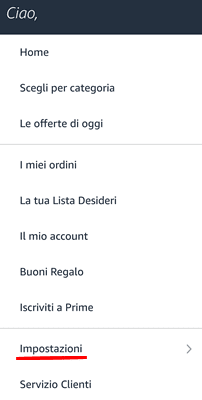
  2. Cliccare su Impostazioni
  3. Cliccare sulla voce "Non sei XXX? Esci" e dare la conferma

Come disconnettersi da Amazon per Android

Impostazioni amazon

Disconnettiti da Amazon

Ti apparirà un messaggio che ti chiederà se vuoi davvero scollegarti da amazon, dai la conferma per completare la disconnessione.

Avrai così disconnesso il tuo account da amazon su android.

Da ora in avanti, chiunque entrerà in possesso del tuo cellulare, dovrà prima fare la login per poter fare acquisti su Amazon.
Sembra una scemata, ma basta lasciare incustodito il telefono per un attimo, e magari qualche "amico" potrebbe anche farci uno scherzo di pessimo gusto... quindi prevenire è meglio che curare.
Non so voi, ma io mi scollego sempre dal mio account amazon, dopo che ho terminato gli acquisti :)
Come aggiungere più tag contemporaneamente su youtube

Come ben saprai, su youtube, quando carichi un video, hai anche la possibilità di inserire dei tag.
I tags su youtube servono per dare più visibilità ai tuoi video, quindi è sempre bene metterli.

Ci sono però dei casi in cui hai la necessità di caricare molti video contemporaneamente, e poi ti tocca taggarli tutti uno ad uno.
Quando però i tag da inserire su un video yt sono diversi, la cosa potrebbe diventare molto lunga e noiosa, quindi ora ti spiegherò un trucchetto per velocizzare questa operazione.


Come aggiungere più tag contemporaneamente su youtube


Per poter inserire più tag contemporaneamente su uno o più video youtube, seguire questa semplice procedura:
  1. Carica il video o i video su youtube
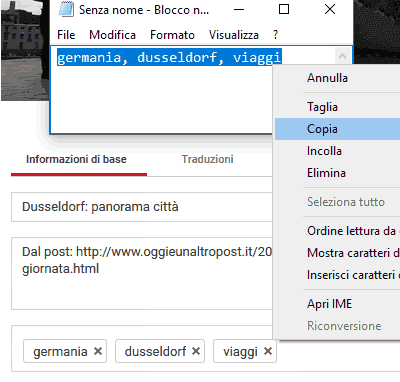
  2. Apri il blocco note e scrivi i tag separati da virgola (es. cinema, film, spettacolo, azione, dramma)
  3. Copia ed incolla i tag dal blocco note a youtube
  4. Salva / pubblica il tuo video

Come aggiungere più tag contemporaneamente su youtube

Ed ecco che come per magia, avrai inserito in un colpo solo tanti tag su youtube, senza doverli mettere a mano uno per uno.
Cosa vuoi di più?

Dusseldorf gita in giornata

L'altro giorno ho fatto una gita in giornata a Dusseldorf.
Düsseldorf (o Düsseldörp) è una bellissima cittadina della Germania, nella quale è possibile fare una gita di un giorno vedendo le principali attrazioni.

Ovviamente per far ciò, occorre avere un buon volo low cost che parte la mattina sul presto e che torna la sera sul tardi, in modo da avere a disposizione almeno 5 ore per visitare la città.
Se si escludono le mostre ed i musei infatti, e le attrazioni fuori porta, è possibile visitare Dusseldorf in maniera abbastanza soddisfacente anche in un giorno solo.

Dusseldorf gita in giornata


Dusseldorf gita in giornata


La mia gita/viaggio a Düsseldorf è cominciata verso le 10 di mattina, quando il mio aereo è atterrato nel vicino aeroporto.
Da lì, in neanche mezz'ora, sono giunto in centro città.

Le cose da vedere a Dusseldorf sono molte, quindi ho iniziato subito a girare, sia a piedi che con i mezzi pubblici, grazie al biglietto giornaliero che ho acquistato a 6 euro circa.
I mezzi a Dusseldorf sono un po' peggio dei nostri come frequenza e come stato, ma mi sono sembrati abbastanza puntuali e puliti, oltre che comodi.

Partendo quindi dalla stazione dei treni di Düsseldorf Hauptbahnhof, ho preso la metropolitana e sono andato a vedere la scultura/fontana Mack-Brunnen, la chiesa Johanneskirche, il centro commerciale Schadow Arkaden, il particolare palazzo Ko-Bogen, e la strada con statua e canale Konigsallee.

Mack-Brunnen
Johanneskirche
Konigsallee
Ko-Bogen

Il mio giro è poi proseguito, sempre alternando tratti a piedi a mezzi pubblici, ed ho poi visto i seguenti luoghi di Düsseldorf: Deutsche Oper am Rhein, Hofgarten, Tonhalle, St. Lambertus Church, Rheinuferpromenade, Stadterhebungsmonument, Schlossturm, Burgplatz (nella città vecchia / old town), Kirche St. Andreas, The Rider (Jan-Wellem-Reiterstandbild), Marktplatz, Hoppeditz, Radschlägerbrunnen, Ehra oder Kind mit Ball, Carlsplatz Market, Auseinandersetzung, Sankt Maximilian Kirche, Spee'scher Graben, Standehauspark.

Bancarelle di Natale
Radschlägerbrunnen
Stadterhebungsmonument
Nave antica
Ehra oder Kind mit Ball
Auseinandersetzung
Parco in città

A Dusseldorf quindi non manca niente: ci sono dei bellissimi parchi, dei graziosi canali, ed è attraversata dal fiume Reno, oltre al quale si passa tramite dei pittoreschi ponti.
Poi una menzione particolare va anche alla zona sud-Reno, dotata di un'architettura davvero particolare, nella quale si trovano la torre Rheinturm ed i particolari edifici Das Dusseldorfer Stadttor, Stromstraße e MedienHafen.

Architettura Dusseldorf
Das Dusseldorfer Stadttor
Specchio riflesso
MedienHafen

Ovviamente, oltre a tante foto, a Dusseldorf ho fatto anche un po' di video:
https://www.youtube.com/playlist?list=PLCBrso9WwkFa_OtMyknYEEWqBQkxKY3XK


Terminato il tempo a mia disposizione, ho poi ripreso il treno per l'aeroporto e lo skytrain per il terminal A, dal quale un rapido aereo mi ha riportato a casa in poco più di un'ora di volo.

Questo era il mio diario di viaggio su Düsseldorf.
Le gite in giornata sono sempre molto belle ma stancanti, ed anche se sicuramente in città c'era ancora molto da vedere, direi che sono molto soddisfatto del mio breve viaggio... quindi, Dusseldorf in un giorno è una gita fattibile.

Concludendo:
Dusseldorf è una città molto bella, che sicuramente merita almeno una visita.

>> Guarda le foto di Dusseldorf <<

giovedì 29 dicembre 2016

Disattivare riavvio automatico Windows 10

Da un po' di tempo a questa parte, il mio pc con su windows 10, ha iniziato a riavviarsi da solo.
Io ero lì che mi facevo gli affari miei, lasciando il computer acceso, e PUFF, me lo ritrovavo riavviato.
Per mancanza di tempo (o di voglia), ho ignorato per un po' la cosa, ma ora è venuto il momento di affrontare il problema.

Per fortuna, la cosa avveniva quando non ero davanti al computer, quindi il danno è stato limitato, ma oggi è capitato mentre guardavo un film in streaming su chromecast, e la cosa mi ha alquanto irritato.
Così, cercando su internet, ho scoperto che questo problema è dovuto, non ad un riavvio a seguito di un errore di sistema, ma a causa di uno o più aggiornamenti di sistema.

Ebbene si, Microsoft Windows 10, dopo l'aggiornamento Anniversary Update (il terribile), di default ha deciso che si può riavviare da solo dopo gli aggiornamenti di sicurezza.

Questa cosa, non solo è inaccettabile, ma anche scomoda da risolvere.
Vediamo comunque come fare.


Disattivare riavvio automatico Windows 10


Per disabilitare il riavvio automatico di windows 10 dopo che questi scarica ed installa in automatico gli aggiornamenti importanti, si può agire in 2 modi diversi:
  1. Cambiare l'orario di attività
  2. Modificare il registro di sistema di windows

La soluzione 1, la modifica dell'orario di attività, consiste nell'impostare un orario in cui si pensa di utilizzare il proprio pc, in modo che windows non si riavvii mai in quel momento.
Questa soluzione però può non andar bene, dato che si può mettere un range massimo di 12 ore, ed inoltre non è detto che uno usi il pc sempre e solo in quelle ore.
Ad ogni modo, se volete tentare questa soluzione, leggete questo post per scoprire come fare.

La soluzione 2 invece, è quella in teoria definitiva, e consiste nel modificare il registro di sistema.
Ora, al di là del fatto che trovo assurdo che non esista un'opzione che consenta di impostare questo parametro con un click, vediamo comunque come fare.

Per modificare il registro di sistema per fare in modo di disattivare il riavvio automatico di windows 10 in seguito agli aggiornamenti, seguire i seguenti passi:
  1. Aprire il registro di sistema, cercando la parola 'regedit' nel menù cerca di windows.
  2. Andare nel percorso:
    HKEY_LOCAL_MACHINE\SOFTWARE\Policies\Microsoft\Windows\WindowsUpdate\AU
  3. Creare o modificare la voce di sistema NoAutoRebootWithLoggedOnUsers, settando come parametro della chiave 1
  4. Chiudere regedit
  5. Riavviare il computer

Da ora in avanti (in teoria), windows 10 non si riavvierà più in automatico da solo.

Ora, se sul punto 2 non avete tutto il percorso completo (io ad esempio non avevo la chiave WindowsUpdate e quindi anche AU), non preoccupatevi.
Posizionatevi nell'ultimo livello disponibile del registro di sistema e fate: tasto destro del mouse,  chiccate su Nuovo e poi su Chiave, inserendo il nome della cartella mancante (es.WindowsUpdate).

Disattivare riavvio automatico Windows 10

Ripetete l'operazione posizionandovi nella chiave appena creata, per completare il percorso.

Per il punto 3 invece: tasto destro del mouse, Nuovo, Valore DWORD.
Poi rinominate in NoAutoRebootWithLoggedOnUsers e fate doppio click sul valore appena creato, per inserire il valore 1 e dare l'OK.

NoAutoRebootWithLoggedOnUsers = 1

Un'alternativa più semplice per non fare tutto questo, è quella di creare la chiave di registro a mano sul blocco note, seguendo questa semplice procedura.

Bene è tutto.
Ovviamente è importante che windows sia sempre aggiornato e protetto, però la microsoft poteva gestire la cosa in maniera diversa, tipo mandando a video un messaggio che non sparisce fino a che non riavviate... solo nei casi in cui la sicurezza del vostro pc è veramente a rischio però!

PS Se il computer continua a riavviarsi da solo, potrebbe trattarsi di un errore di sistema. In tal caso, provare a leggere questo post.
Leggi il post

Modificare il registro di sistema di Windows 10 tramite script

Modificare il registro di sistema di Windows 10, si sa, è un'operazione spesso noiosa quanto delicata.
Se però sapete bene cosa andare a modificare e dove, c'è un modo che vi consente di effettuare queste modifiche velocemente, senza dover entrare nel registro di sistema a sfogliare la sua alberatura, creando un apposito script che fa tutto da solo.


Come modificare velocemente il registro di sistema di Windows 10 tramite script


Per modificare il registro di sistema tramite uno script preconfezionato, quindi con un semplice click del mouse, seguire i seguenti passaggi:
  1. Creare un file di testo sul desktop del computer, chiamandolo ad esempio registro.txt
  2. Aprire il file appena creato ed inserire la seguente sintassi:
    Windows Registry Editor Version 5.00
    [percorso-completo-chiave-di-registro]
    "etichetta"=tipo:valore
  3. Salvare e chiudere il file .txt
  4. Rinominare il file di testo .txt mettendoci l'estensione .reg
  5. Fare doppio click sul file .reg (es. registro.reg), e dare conferma per scrivere sul registro
  6. Riavviare il computer

Un esempio pratico di quanto bisogna scrivere nel punto 2 è questo:
Windows Registry Editor Version 5.00
[HKEY_LOCAL_MACHINE\SOFTWARE\Policies\Microsoft\Windows\WindowsUpdate\AU]
"NoAutoRebootWithLoggedOnUsers"=dword:00000001


Con questa chiave di registro ad esempio, avremo disabilitato il riavvio automatico di win10 (per saperne di più sulla problematica in questione, leggere questo post).

Cambiare 'Orario di attività' Windows 10

Lo sapevi che windows 10 ha una funzionalità chiamata "orario di attività"?
No? Beh, tranquillo, neanche io fino a 10 minuti fa :p
In questo post ti spiegherò dove trovare e come cambiare l'orario di attività di windows 10.
Modificare questa impostazione può essere utile in caso di aggiornamenti e/o riavvii forzati del sistema, quindi è bene sapere come fare.


Come cambiare 'Orario di attività' di Windows 10


Per modificare le impostazioni dell'orario di attività su microsoft windows 10, segui il seguente percorso:

Impostazioni -> Aggiornamento e sicurezza -> Cambia orario di attività

Ovviamente, in Impostazioni ci puoi arrivare tranquillamente digitando l'omonima parola nel menù di ricerca di windows.

Una volta dentro alla schermata di Orario di attività, modifica l'ora ed i minuti, mettendo l'ora di inizio e l'ora di fine, ovvvero il range in cui pensi di utilizzare il tuo computer, poi clicca su Salva.

Cambiare Orario di attività Windows 10

L'orario di attività indica quando usi generalmente il tuo dispositivo.
Quando è necessario un riavvio per completare l'installazione di un aggiornamento, il dispositivo non verrà riavviato automaticamente durante l'orario di attività.
Comunque, prima di un riavvio automatico, in teoria, verrà verificato lo stesso se stai usando il computer.

Quanto spazio hai sul telefono? (Android)

Se usi il tuo smartphone per scattare foto e fare video, o per caricarci sopra film, musica o altro, prima o poi lo spazio a tua disposizione si esaurirà.
E' quindi importante sapere quanto spazio hai sul telefono android, in modo da non avere brutte sorprese magari proprio mentre stai per scattare una fotografia molto importante.

Ovviamente, lo spazio disponibile sul tuo telefonino varia da modello a modello, ed anche in funzione del fatto che tu abbia o meno una memoria micro sd esterna aggiuntiva su cui fare affidamento.

Quante volte ti sarai chiesto "ma quanto spazio ho ancora sul telefono?"... bene, è ora di rispondere a questa domanda!


Come sapere quanto spazio hai sul telefonino Android


Per scoprire quanta memoria libera ha il tuo cellulare android ti basta seguire il seguente percorso:

Impostazioni -> Memoria

Finirai in una schermata di riepilogo della memoria del tuo telefonino, con tutte le varie voci, come ad esempio:
  • Spazio totale
  • Spazio disponibile
  • Memoria di sistema
  • Spazio utilizzato

Più ovviamente anche eventuali sezioni riguardanti memorie esterne aggiuntive.

quanto spazio hai sul telefonino Android

Cliccando su alcune di queste voci, come ad esempio su Spazio utilizzato, entrerai in una schermata con un maggiore dettaglio.
Potrai infatti vedere quanta memoria occupano le app che hai installato, e cliccando su Applicazioni potrai addirittura vedere nel dettaglio quanto spazio occupa ogni singolo programma, per decidere cosa tenere e cosa buttare per liberare spazio (se non sai come disinstallare un app su android leggi qui).

Lo stesso discorso vale per immagini, video ed audio.

Tenere d'occhio la memoria del telefono è molto importante per poter avere sempre abbastanza spazio per poter usare il telefonino al meglio.
Ed ovviamente, quando lo spazio scarseggia, si può anche pensare di spostare qualche file sul computer, come backup dei dati del proprio telefono.

Mia moglie è una strega

Mia moglie è una strega è un film commedia/fantastico del 1980 diretto da Castellano e Pipolo, con Renato Pozzetto, Eleonora Giorgi, Helmut Berger, Lia Tanzi, Enrico Papa, Dino Fassio, Fulvio Mingozzi, Sandro Ghiani, Rita Calderoni.

Mia moglie è una strega
Trama
Nel 1656, la strega Finnicella viene condannata al rogo dal Papa Clemente X.
Il suo amante però, il diavolo in persona, fa ritornare in vita Finnicella nel 1980, in modo che lei possa vendicarsi su un discendente del Papa, un uomo comune di nome Emilio Altieri.
Il piano di Finnicella sarà quello di far innamorare Emilio di lei, per poi dargli la punizione che merita.
La strega però nel suo malvagio piano, sottovaluterà la potenza dell'amore.

Recensione
Mia moglie è una strega è un film commedia del 1980, con un bravissimo Renato Pozzetto ed una bellissima Eleonora Giorgi.
Storia interessantissima ed originale, molto scorrevole e divertente.
Una commedia all'italiana, non volgare per i tempi, e decisamente brillante, un film che ogni tanto fa sempre piacere rivedere.

Link alla scheda del film su wikipedia

mercoledì 28 dicembre 2016

Che ore sono nel mondo (con google)

Lo sapevi che il tuo motore di ricerca preferito google può dirti che ore sono nel mondo?
Non sto ovviamente parlando di fare una ricerca su "che ore sono a Berlino" (ad esempio) e di leggere il risultato / risposta da qualche sito, ma parlo proprio di una utile e comoda funzionalità di google.


Come sapere che ore sono nel mondo con Google


Per conoscere l'ora esatta di qualsiasi città del mondo con google, basta seguire questa semplice procedura:
  1. Apri google: https://www.google.it
  2. Scrivi: "NOMECITTA orario" e digita invio
  3. Leggi a video il risultato

Scrivendo infatti il nome della città di cui vuoi sapere l'ora esatta, seguito da uno spazio, più la parola "orario", google ti mostrerà subito a video il risultato desiderato.

che ore sono nel mondo con Google

Grazie a questo rapido e veloce stratagemma, potrai scoprire in un attimo se la città in cui vuoi andare, ad esempio, ha un fuso orario diverso da quello della città in cui vivi.
Le applicazioni sono molteplici, ed ancora una volta google si dimostra uno strumento completo, versatile, veloce e preciso... che vuoi di più?

Che ore sono adesso a Tokyo?
Corri su google e risponditi da solo :p

Agente 007 - Quantum of Solace

Quantum of Solace è un film spionaggio/azione del 2008 diretto da Marc Forster, con Daniel Craig, Olga Kurylenko, Mathieu Amalric, Judi Dench, Jeffrey Wright, Jesper Christensen, Gemma Arterton, Joaquín Cosio, Giancarlo Giannini.

Agente 007 - Quantum of Solace
Trama
L'agente segreto brittannico, James Bond, nome in codice 007, ha catturato il malvagio Mister White, e ora deve portarlo sano e salvo al cospetto di M.
Bond dovrà infatti fare luce su una misteriosa organizzazione criminale chiamata Quantum, e per far questo dovrà intraprendere diversi viaggi per il mondo, fino a scoprire la verità su cosa sta tramando questa diabolica organizzazione.

Recensione
Quantum of Solace è il ventiduesimo film su James Bond, qui nuovamente interpretato dall'attore Daniel Craig.
Inseguimenti mozzafiato, sparatorie, combattimenti a mani nude, e tanti tanti effetti speciali, questo è il nuovo 007, seguito di Casino royale.
Buona la parte di spionaggio e le scene d'azione, sempre un po' discutibile il carattere di Bond, se paragonato ai suoi predecessori.
Per quanto possa essere agli inizi della sua carriera in questo reboot, qui 007 ha proprio un carattere completamente diverso da tutti gli altri film, tanto da sembrare di soffrire di doppia personalità :)

Link alla scheda del film su wikipedia