giovedì 10 novembre 2016

Leggi il post

Risolvere errore: child process exited with status 255 (Apache Windows)

Ieri mi è capitato un antipaticissimo errore su un sito Wordpress che gira sotto Wamp (windows, apache, mysql, php), un errore che impediva il normale funzionamento del sito, che riportava la classica scritta: il sito non risponde - Error: Web page not responding.

Dopo un po' di ricerche, sbirciando nei log di Apache, ho trovato il seguente errore/segnalazione:
[Thu Nov 9 16:05:34.283796 2016] [mpm_winnt:notice] [pid 9512:tid 344] AH00428: Parent: child process 6052 exited with status 255 -- Restarting.
[Thu Nov 9 16:05:34.346296 2016] [auth_digest:notice] [pid 9512:tid 344] AH01757: generating secret for digest authentication ...
[Thu Nov 9 16:05:34.393171 2016] [mpm_winnt:notice] [pid 9512:tid 344] AH00455: Apache/2.4.17 (Win64) PHP/5.6.16 configured -- resuming normal operations
[Thu Nov 9 16:05:34.393171 2016] [mpm_winnt:notice] [pid 9512:tid 344] AH00456: Apache Lounge VC14 Server built: Oct 11 2015 11:49:07
[Thu Nov 9 16:05:34.393171 2016] [core:notice] [pid 9512:tid 344] AH00094: Command line: 'E:\\wamp64\\bin\\apache\\apache2.4.17\\bin\\httpd.exe -d 


Praticamente, per qualche misterioso motivo apache andava in crash, generando un errore e riavviandosi.
Il risultato a video era che il sito wordpress stava un po' a caricare, come se stesse cercando di fare qualcosa, ma poi era come se andasse in timeout e generasse l'errore di impossibile visualizzare la pagina.


Come risolvere l'errore: child process XXX exited with status 255 (Apache Windows WAMP)


Per risolvere questo antipaticissimo errore e far tornare il sito a funzionare, sono dovuto andare nel file di configurazione di Apache.

In http.conf (percorso wamp: C:\wamp64\bin\apache\apache2.4.17\conf), aggiungere in fondo al file il seguente codice:

<IfModule mpm_winnt_module>
    ThreadStackSize 9999999
</IfModule>


Poi, salvare e riavviare Apache.

Come per magia, il sito web tornerà a funzionare.

Ma come mai si bloccava?
Praticamente è una sorta di bug di apache sotto windows, che quando trova dei file php inclusi troppo pesanti, sembra andare in crash/timeout (risorse eccessive da gestire per il processo di apache)... insomma, generalizzando, è colpa di wamp :)

Come duplicare un sito Wordpress

Hai un sito wordpress e vuoi crearne una copia per poter avere un sito di test?
Nessun problema, ora ti spiegherò come duplicare un sito wordpress, compreso di database.

Se hai windows e wamp è tutto più semplice ovviamente, ma andiamo per step.

Fare la copia esatta di un sito worpress, una duplicazione puntuale dell'intero sito, più tutto il database mysql, è un'operazione non troppo complicata.
Qui di seguito sono elencati i quattro passaggi da seguire.

Come duplicare un sito Wordpress


1) Fai una copia della cartella contenente il sito wordpress

Con un semplice copia ed incolla di windows, duplica la cartella contenente il tuo sito wordpress.
Ammettiamo che la cartella del sito originario si chiami wordpress, creiamo un duplicato della cartella e chiamiamolo wordpress2.

2) Duplica il database mysql

Quello che devi fare ora, è duplicare il db mysql esattamente come è ora, ma con un nuovo nome.
Ad esempio, se il nostro db si chiamava wordpress, chiamiamolo wordpress2.
Se non sai come duplicare un db mysql, leggi questo post.
Duplicando il db seguendo i passaggi indicati, avrai anche già dato sul nuovo db i permessi di lettura/scrittura all'utente che usavi sul database originale. Se invece vuoi crearti un nuovo utente per gestire questo nuovo database, nessuno ti vieta di farlo.

3) Modifica il file wp-config.php

Adesso, cosa importantissima, devi andare a modificare le configurazioni base nel file wp-config.php, presente nella root della cartella principale del sito che hai appena duplicato.
Le righe da personalizzare sono le seguenti:
define('DB_NAME', 'nomenuovodb'); // nuovo nome del db
define('DB_USER', 'nomenuovoutente'); // eventuale nuovo utente, o il precedente
define('DB_PASSWORD', 'nuovapassword'); // eventuale nuova password
define('DB_HOST', '127.0.0.1'); // eventuale altro host, se diverso dal precedente


4) Modificare la tabella wp_options

L'ultimo passaggio da eseguire è quello di modificare un paio di righe dentro la tabella wp_options presente nel database mysql del nostro sito wordpress clone.
Usiamo phpadmin e modifichiamo la riga con l'option_name con valore siteurl, mettendo il path corretto del sito clone (ovvero ad esempio, da http://127.0.0.1/wordpress a http://127.0.0.1/wordpress2) dentro la colonna option_value.
Potrebbe essere necessario aggiornare anche l'option_name con valore home (se presente), mettendoci l'option_value corretto.

Come duplicare un sito wordpress


Con questi semplici 4 passaggi, in 5 minuti avremo duplicato il nostro sito wordpress.
Ora potremmo usare questa copia di backup funzionante del sito, per farne un sito wordpress di test e/o di sviluppo.

ps potrebbe essere necessario anche andare in Impostazioni -> Permalink e salvare semplicemente le preferenze come sono già impostate, questo perchè in alcuni casi i siti duplicati con questo metodo non riconoscono in automatico i permalink con i nomi parlanti.

Come duplicare un database mysql con phpmyadmin

Lo sapevi che grazie a phpmyadmin è possibile duplicare un intero database mysql?
Ebbene si, con pochi semplici click potrai avere la copia esatta del tuo database mysql, configurato esattamente come lo era l'originale.


Come duplicare un database mysql con phpmyadmin


Per clonare un database mysql con phpmyadmin, basta seguire questi semplici passaggi:
  1. Entra in phpmyadmin con l'utente root
  2. Entra nel database che vuoi duplicare
  3. Clicca su Operazioni (operations)
  4. Nella sezione Copia il database come, inserisci il nuovo nome del db e spunta i seguenti valori:
    • Struttura e dati
    • CREATE DATABASE prima di copiare
    • Aggiungi valore AUTO_INCREMENT
    • Aggiungi vincoli
    • Adatta Privilegi
  5. Infine, clicca su Esegui.

Come duplicare un database mysql con phpmyadmin

Avrai così duplicato il tuo database mysql e potrai accedervi con gli stessi utenti che già avevano i privilegi sul db originale, oppure potrai creare delle nuove utenze, a tua discrezione.

La duplicazione di un database mysql con phpadmin può essere usata per diversi motivi, uno dei quali è quello di avere una copia di backup del db mysql.

E.T. l'extra-terrestre

E.T. l'extra-terrestre è un film fantascienza / fantastico del 1982 diretto da Steven Spielberg, con Henry Thomas, Dee Wallace, Robert MacNaughton, Drew Barrymore, Peter Coyote, Erika Eleniak, C. Thomas Howell, Sean Frye, K.C. Martel.

E.T. l'extra-terrestre
Trama
Degli alieni in missione sulla terra si scordano un loro compagno, tornando al loro pianeta senza di lui.
L'alieno verrà trovato dal piccolo Elliott, un bambino di Los Angeles che deciderà di aiutare l'extraterrestre a sopravvivere sulla terra, cercando di tenerlo al sicuro dalla cattiveria umana.
Le intenzioni dell'alieno sono però quelle di tornare sul proprio pianeta, ed Elliott cercherà di aiutarlo a raggiungere il suo intento.

Recensione
E.T. l'extra-terrestre è un commovente film di fantascienza del 1982, by Steven Spielberg.
Vero e proprio cult movie, ET è un film drammatico che può far piangere.
Nonostante sia un film un po' triste, è comunque considerato una pellicola per bambini.
Rivedere ogni tanto ET per paragonarlo con i film tutti effetti speciali di oggi, è una cosa che fa riflettere su come anche con poco si possa fare molto, se c'è una buona storia dietro.

"Telefono casa" (cit.)

Link alla scheda del film su wikipedia

Fearless

Fearless è un film d'azione del 2006 diretto da Ronny Yu, con Jet Li, Shidô Nakamura, Betty Sun, Dong Yong, Paw Hee Ching, Collin Chou, Qu Yun, Masato Harada, Nathan Jones.

Fearless
Trama
Huo Yuanjia è un grande maestro di Kung Fu, stile Wushu.
Abitante di una cittadina del nord della Cina di nome Tianjin, Huo Yuanjia è ossessionato dal voler essere il numero uno della sua città, e per questo motivo sfida in combattimento tutti gli altri maestri di arti marziali, battendoli uno ad uno.
L'ossessione nel voler primeggiare a tutti i costi però, porterà Huo Yuanjia a commettere un atto molto brutto, azione che lo porterà poi sulla via della redenzione.

Recensione
Fearless è un ottimo film di arti marziali con il bravissimo Jet Li.
Storia romanzata della vera vita del maestro Huo Yuanjia, Fearless è un bellissimo film d'azione, ma anche molto drammatico.
Un film che sa far riflettere ed anche commuovere, a me è piaciuto molto e ve lo consiglio vivamente... se siete appassionati del genere, ovviamente.

Link alla scheda del film su wikipedia

mercoledì 9 novembre 2016

Come trovare nuovi gruppi su facebook

Su Facebook, come ben saprai, esistono molti gruppi.
I gruppi di facebook sono di vario tipo e genere, alcuni interessanti, altri meno.
Oltre a poter usare la ricerca, puoi scoprire nuovi gruppi facebook anche con un'apposita funzione, vediamo quale.


Come trovare nuovi gruppi su facebook


Scovare nuovi gruppi facebook che potrebbero interessarci è molto semplice, basta cliccare sull'apposita sezione di sinistra (dalla home page di fb), chiamata Scopri i gruppi.

Come trovare nuovi gruppi su facebook

Cliccando su Scopri i gruppi, si finirà nel seguente indirizzo:
https://www.facebook.com/groups/?category=discover

In questa sezione di gruppi suggeriti facebook, troverai i gruppi divisi per categoria, più i gruppi ai quali sono iscritti i tuoi amici, più una serie di altri gruppi.

Gruppi suggeriti facebook

Le categorie principali dei gruppi facebook sono:
  • Acquista e vendi
  • Divertenti
  • Identità e relazioni
  • Cibo
  • Spiritualità e ispirazione
  • Networking professionale
  • Auto e moto
  • Genitori
  • Animali
  • Sport
  • Affari
  • Casa e giardinaggio
  • Stile
  • Notizie e politica
  • Salute e fitness
  • Fotografia
  • Arte e cultura
  • Quartiere e comunità
  • Scienza e tecnologia
  • Sostegno e conforto
  • Scuola e istruzione
  • Attività all'aperto
  • Viaggi e luoghi
  • Hobby e tempo libero
  • Giochi

Visto quante categorie di gruppi facebook che esistono?

Grazie alla sezione Gruppi suggeriti facebook, non trovare un nuovo gruppo che faccia al caso tuo è praticamente impossibile, basta solo sapere quello che si vuole!

Come commentare in PHP

Il php, come qualsiasi altro linguaggio di programmazione, consente di inserire dei commenti nel codice, in modo da poter scrivere delle annotazioni utili al suo interno, oppure semplicemente per evitare di far eseguire delle determinate righe di codice.


Come commentare in PHP


Inserire un commento in php è molto semplice, e lo si può fare per commentare una singola riga di codice, oppure più righe di uno script contemporaneamente.

Commentare una riga di codice php
Ecco come fare:
<?php // echo "Questa frase non apparirà a video";?>

Commentare parti di codice php in un colpo solo
Ecco commentare più righe php in una volta sola:
<?php
/*
echo "Riga 1 nascosta<br/>";
echo "Riga 2 nascosta<br/>";
*/
?>


Qui di seguito la videoguida pratica:
https://youtu.be/5bxOlwU7J3k


I commenti in php sono quindi molto importanti sia per scrivere una descrizione al nostro codice, sia per non fare eseguire interi script, senza però cancellarli dai nostri file php.

Come riavviare apache, php e mysql con un click

Vuoi un metodo veloce veloce per riavviare apache, php e mysql?
Se sei sotto windows ho la soluzione che fa per te, si chiama Wamp :)

Magari lo conoscerai già, o magari no, ma se vuoi avere un prodotto chiavi in mano per windows, wamp è il programma gratuito che fa per te.
Wamp è molto comodo sia per l'installazione dei vari componenti, ma anche per il riavvio, il motivo per cui (forse) sei finito in questo post :)


Come riavviare apache, php e mysql in un colpo solo


Se non hai ancora wamp, leggi questo post.
Una volta che hai su il tuo ambiente di sviluppo e/o produzione, per riavviare contemporaneamente apache, mysql ed il php, ti basterà cliccare con il tasto sinistro del mouse sull'icona di wamp.

Si aprirà un menù a tendina, dove dovrai cliccare sulla voce Restart All Services.

Come riavviare apache, php e mysql con un click

E' tutto.
Con un semplice click del mouse (ok, sono 2 pignolone :p), avrai riavviato i servizi di apache, php e mysql, risolvendo (forse) in maniera brutale qualsiasi problema di blocco sito web.

Con questo riavvio ovviamente, cadranno tutti i siti internet php che avete sotto wamp, ma la procedura di riavvio solitamente dura davvero una manciata di secondi (1 o 2), quindi il down del servizio dovrebbe essere davvero una cosa breve ed impercettibile per gli utenti.

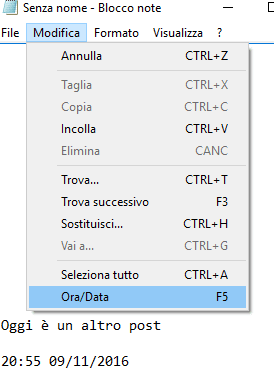
Come inserire la data e ora nel blocco note (Windows 10)

Il blocco note o notepad, di windows 10 (e precedenti), non è word, si sa.
Tuttavia qualche funzionalità utile ce l'ha anche lui, tipo la possibilità di inserire la data e l'ora al suo interno, in modo da (ad esempio) archiviare una nota con l'ora esatta.


Come inserire la data e ora nel blocco note di Windows 10


Per aggiungere l'ora e la data corrente ad un testo riportato nel blocco note di windows, basta aprire il notepad e posizionarsi nel punto in cui si vuole inserire l'ora, e poi cliccare sul menù Modifica e cliccare sulla voce Ora/Data.

Come inserire la data e ora nel blocco note (Windows 10)

Un altro metodo per inserire l'ora e la data sul notepad è quello di cliccare il tasto F5.

Con un semplice click del mouse avremo quindi inserito la data e l'ora al secondo, nel nostro documento txt del blocco note.
Questo metodo potrebbe anche tornarci utile, se per qualche misterioso motivo abbiamo tolto l'orologio dalla barra di windows, e vogliamo quindi sapere che ore sono con il blocco note :)

Come aggiungere una favicon su Blogger

La favicon è quell'icona che rappresenta il nostro sito web blogger/blogspot (e non).
La favicon è un'immagine di piccole dimensioni che viene riconosciuta ed interpretata dai vari browser, in modo che il nostro sito internet possa ad esempio essere aggiunto nei preferiti con accanto la nostra icona vicino al nome.

Normalmente bisognerebbe agire nell'html per indicare l'url della nostra favicon (di solito posizionata nella root del sito con il nome favicon.ico), ma grazie a blogger possiamo inserire/modificare la favicon sul nostro sito, anche senza conoscere l'html, vediamo come.


Come aggiungere una favicon su Blogger


Per inserire una favicon sul nostro sito blogger, colleghiamoci al pannello di controllo:
https://www.blogger.com

Adesso, andiamo su Layout -> Icona preferita, e clicchiamo su Modifica.

Nella finestra che si aprirà, inseriamo la favicon, un'immagine quadrata di dimensioni massime di 100kb, caricandola dal nostro computer cliccando su Sfoglia, e poi clicchiamo su Salva per completare l'operazione.

Come aggiungere una favicon su Blogger

Con pochi semplici passaggi avremo quindi creato una favicon per il nostro sito blogger, il quale penserà lui a trasformare l'immagine originale in modo che abbia le giuste dimensioni per essere correttamente visualizzata dai vari browser.