lunedì 14 novembre 2016

Come cambiare la password di Twitter

Sospetti che qualcuno sia entrato in possesso della tua password di twitter?
Hai dato la tua password twitter ad un amico che ora non è più nelle tue grazie?
Oppure semplicemente sei stufo della vecchia password?
Qualsiasi sia la tua motivazione, ora vediamo come modificare la password d'accesso a twitter.


Come cambiare la password di Twitter


Per modificare la parola d'ordine per accedere a twitter, collegati con il tuo account, poi clicca sull'icona del tuo profilo e poi sul menù Impostazioni.

Finirai in questa pagina:
https://twitter.com/settings/account

Clicca sulla voce di menù Password per finire in questa pagina:
https://twitter.com/settings/password

Come cambiare la password di Twitter

Ora non dovrai fare altro che inserire la tua vecchia password e poi digitare due volta di fila quella nuova, infine cliccare su Salva modifiche.

Ecco fatto, hai appena cambiato la password di twitter.

Fa attenzione però, se avevi installato twitter su qualche altro dispositivo (es. app per cellulare), dovrai reinserire la password d'accesso la prima volta che proverai ad usare twitter sui dispositivi in questione.

Come recuperare la password di Twitter

Come come? Hai perso la password di twitter?!?
Tranquillo sbadatone, ora ti spiegherò come recuperarla direttamente dal tuo computer.


Come recuperare la password di Twitter


Per poter recuperare/resettare la password del tuo account twitter, collegati al seguente indirizzo:
https://twitter.com/account/begin_password_reset

Nella pagina che si aprirà, ti basterà inserire il tuo numero di telefono, la tua email o il tuo nome utente twitter, e poi cliccare su Cerca.

Come recuperare la password di Twitter

Se i dati da te inseriti risulteranno corretti, twitter ti chiederà come vuoi recuperarli, via email o via cellulare ad esempio.
Fai la tua scelta e poi segui le istruzioni che riceverai via email o a video, per poter resettare la password d'accesso a twitter.

Perdere la password di twitter può sempre capitare, ma grazie alla mail associata o al numero di telefono, non sarà certo un problema recuperarla.

La mosca

La mosca è un film d'orrore/fantascienza del 1986 diretto da David Cronenberg, con Jeff Goldblum, Geena Davis, John Getz, Joy Boushe, Leslie Carlson, George Chuvalo, David Cronenberg, Carol Lazare, Shawn Hewitt.

La mosca
Trama
Seth Brundle è un brillante scienziato che sta studiando il modo di creare un congegno in grado di teletrasportare le persone da un posto ad un altro.
Per cercare di affrettare le sue ricerche, Seth decide di sperimentare su se stesso il suo apparecchio, ma qualcosa non va nel verso giusto ed in una delle due capsule del teletrasporto ci finisce per errore una mosca, compromettendo così l'intero processo.

Recensione
La mosca è un film horror del 1986 diretto dal maestro David Cronenberg.
Questo spaventoso horror un po' fantascientifico, è un vero e proprio film cult, con un cast non molto famoso per i tempi, ma decisamente azzeccato.
Una storia molto cupa e triste, con un finale inaspettato fanno di questo film un classico cult movie anni 80... da non perdere!

Link alla scheda del film su wikipedia

King Kong

King Kong è un film azione/avventura del 2005 diretto da Peter Jackson, con Naomi Watts, Adrien Brody, Jack Black, Andy Serkis, Colin Hanks, Thomas Kretschmann, Jamie Bell, Evan Parke, Kyle Chandler.

King Kong
Trama
Un disperato regista a caccia di idee si reca con la sua troupe al largo dell'Oceano Pacifico, nella sperduta isola del Teschio, con lo scopo di girare un film su questa misteriosa isola.
L'isola però si rivelerà fin da subito piena di pericoli, dovuti sia alla presenza di alcuni aggressivi indigeni, sia per la natura primordiale che popola la terra ferma.
Gli ignari nuovi ospiti dell'isola poi, faranno la conoscenza con una spantosa creatura, un gorilla gigante molto feroce e pericoloso.

Recensione
King Kong è l'ennesimo film sul gorilla gigante più famoso del mondo.
Questa versione del 2005 firmata Peter Jackson, è un ottimo mix di azione/avventura e scene drammatiche, in un'ambientazione fantastica quanto spaventosa.
Effetti speciali ed un audio da urlo, fanno di questo King Kong un film d'impatto, che va visto al meglio (con un ottimo home theatre) per poter essere gustato appieno.
Un buon film, con una storia sempre commovente.

Link alla scheda del film su wikipedia

Come fare una query in SQL

L'SQL (Structured Query Language) è un linguaggio standard per database relazionali.
Grazie all'sql infatti, è possibile fare delle query, ovvero delle chiamate al database che restituiscono dei risultati.
Premesso che il mondo di sql è molto vasto e che bisogna conoscere bene la sintassi per scrivere ogni tipo di query, vediamo come farne una semplice semplice d'esempio.


Come fare una query in SQL


La sintasse standard per fare una query in sql che restituisca tutti i risultati di una determinata tabella è la seguente:

SELECT * FROM tabella

Dove SELECT serve per selezionare i campi (*=tutti) e FROM per dire da quale tabella vanno presi.

Grazie a questa semplice riga di codice sql, avremo estratto dalla tabella del nostro database, tutti i dati presenti nei suoi campi.
Ovviamente andrebbe specificato prima che database stiamo usando, ma per questa ed altre specifiche, bisogna fare riferimento alla sintassi usata per ogni tipo diverso di database (mysql, sql server, oracle, etc...).

Prendiamo l'esempio di SQL Server, la sintassi per selezionare un database è la seguente, con il comando USE:
USE nomedatabase;

Se poi volessimo mostrare a video solo alcuni campi/colonne di una determinata tabella, ci basterebbe scrivere, ad esempio, una cosa del genere:
SELECT nome,sigla FROM province

Se volessimo ordinare i risultati della query sql dovremmo usare il comando ORDER e scrivere invece:
SELECT nome,sigla FROM province ORDER BY nome
Ordinando per esempio per nome crescente (ORDER BY campo ASC), o decrescente al contrario (ORDER BY campo DESC):
SELECT nome,sigla FROM province ORDER BY nome DESC

Se invece volessimo mostrare solo le province che iniziano per F, ci basterebbe mettere delle condizioni con l'istruzione WHERE:
SELECT nome,sigla FROM province WHERE LEFT(nome,1)='F'

Infine, se volessimo avere a video solo 2 risultati, ci basterebbe usare l'istruzione TOP (sempre di SQL SERVER):
SELECT TOP 2 nome,sigla FROM province WHERE LEFT(nome,1)='F' ORDER BY nome

Come fare una query in SQL

Questi erano solo dei semplici esempi su come fare delle banali query in sql.

Come potete vedere, il linguaggio sql è molto semplice, tuttavia per poter essere padroneggiato al meglio in modo da poter interrogare i database relazionali con query complesse tra più tabelle, occorre molta pratica ed esemperienza.
Ma con un po' di pazienza e costanza, anche voi un giorno potrete fare brutto con il sql :)

Come aprire subito gli eseguibili da firefox

Con mozilla firefox, se si tratta di file eseguibili, la normale schermata che appare quando ci clicchiamo sopra ci consente di fare solo due cose: salvare il file o annullare.
Probabilmente per ragioni di sicurezza, firefox blocca la possibilità di eseguire immediatamente un file scaricato, almeno per quelli di tipo .exe, ed altri software eseguibili.
Vediamo come superare questo limite.


Come aprire subito gli eseguibili da firefox


Per poter aprire immediatamente un file eseguibile senza doverlo scaricare con firefox, scarichiamo ed installiamo l'estensione OpenDownload.
http://mozilla.tuxproject.de/opendownload2

Dopo aver riavviato firefox, avremo subito la possibilità di aprire immediatamente gli eseguibili senza scaricarli, in quanto cliccando sul link al file dal browser, nella finestra di downolad/apertura apparirà anche la voce Esegui.

Come aprire subito gli eseguibili da firefox

Grazie Open Download potremo quindi aprire immediatamente i file installabili senza doverli prima salvare in qualche cartella del computer... comodo no?

Attenzione però, lanciare subito gli eseguibili da firefox senza salvarli sul computer, potrebbe anche danneggiare il nostro pc, se i file in questione contengono dei virus.
"Ma cosa cambia ai fini della sicurezza se prima li salvo sul computer e poi li apro?"
Giusta osservazione... in teoria niente se abbiamo un buon antivirus :)

City of God

City of God è un film drammatico del 2002 diretto da Fernando Meirelles, Katia Lund, con Alexandre Rodrigues, Leandro Firmino, Phellipe Haagensen, Seu Jorge, Douglas Silva, Jonathan Haagensen, Renato de Souza, Matheus Nachtergaele, Jefechander Suplino.

City of God
Trama
Rio de Janeiro, alla fine degli anni settanta, nella Favela di Cidade de Deus, la città di Dio, si intrecciano le vicende di due giovani: Buscapé e Dadinho.
Buscapé ha il sogno nel cassetto di diventare fotografo, Dadinho invece, è un vero e proprio aspirante criminale.
Cresciuti nello stesso ambiente, ma seguendo strade diverse, i due dovranno sopravvivere in mezzo alla povertà ed alla delinquenza.

Recensione
City of God parla delle Favelas e della delinquenza che c'è in Brasile, soprattutto tra i giovanissimi.
Un bellissimo film che è tratto da un libro autobiografico, quindi si tratta di una storia vera romanzata.
City of God è in grado di tenerti attaccato allo schermo dall'inizio alla fine, grazie alla storia davvero avvincente ed ai suoi giovani protagonisti.
Un viaggio nel degrado delle Favelas, che un po' ricorda alcune nostre città malfamate, dove ai giovanissimi viene data in mano una pistola al posto che una penna.

Link alla scheda del film su wikipedia

Come rimuovere la cronologia delle modifiche di post e commenti su Facebook

Come spiegato pochi post fa, facebook ha da un po' introdotto la cronologia dei post e dei commenti.
Questa simpatica funzione, spoilera a tutti ciò che avevamo scritto prima di andare a modificare un post o un commento, e questo non è sempre un bene.
Vediamo cosa si può fare per rimediare a questa spoilerosa funzionalità fb.


Come rimuovere la cronologia delle modifiche di post e commenti su Facebook


Per poter eliminare la cronologia delle modifiche di un post o di un commento su facebook, occorre prima di tutto andare a ripescare il post in questione.
Ora, guardando nella schermata della cronologia delle modifiche, che sia un commento (quindi con il bottone modificato) o proprio un nuovo post (quindi cliccando sulla freccia a destra del post), vedremo che non c'è alcun bottone Elimina affianco a ciascuna voce della cronologia.

Come rimuovere la cronologia delle modifiche di post e commenti su Facebook

Quindi come si può fare per cancellare la cronologia delle modifiche di post e commenti su facebook?
Semplice, non si può!... Fermi tutti, non chiudete questo pagina arrabbiati :p

In realtà, è possibile cancellare la cronologia di un post o di un commento su facebook, ma bisogna agire a monte e più radicalmente, ovvero occorre eliminare il post o il commento e riscriverlo.

elimina il post incriminato

Così facendo, potremo riscrivere la storia da zero, e senza macchia.
Per i post ovviamente è più semplice, perchè si riparte da zero, mentre per i commenti potrebbe risultare meno lineare la cosa, se qualcuno ha commentato subito dopo di noi... si perderà di continuità... ma sempre meglio che lasciare tracce scomode su facebook no?

Quindi, ricapitolando: l'unico modo per cancellare la cronologia delle modifiche di un post o di un commento su facebook, è quello di cancellare il post/commento stesso e di riscriverlo.

PS Ovviamente se qualcuno vi aveva già segnalato su facebook per qualcosa che avevate scritto, gli amministratori potreanno risalire al post anche se avete cancellato la cronologia (ed il post) e lo avete riscritto... quindi ocio a quello che scrivete!
Leggi il post

Come commentare in ASP Classic

Se ancora usi l'asp classic, il vecchio ma sempre buono linguaggio di programmazione per il web asp, forse ti interesserà sapere come commentare una o più righe di codice.
Un commento in asp ti consente di non fare eseguire del testo, che viceversa verrebbe interpretato.


Come commentare in ASP Classic


Per commentare una riga di codice in asp classic, basta inserire un apice all'inizio della riga da commentare, così:

<%
'Ciao questo è un commento in asp classic
%>

E per commentare più righe di codice contemporaneamente in asp classic?
Brutte notizie, non è possibile commentare un'intera parte di codice asp classic con un semplice comando, ma bisogna commentare riga per riga con l'apice.
Ad esempio:

<%
'accidenti,
'in asp classic
'ogni riga di codice da commentare
'va scritta a mano con un apostrofo ad inizio riga!
%>

Se si pensa agli altri linguaggi di programmazione, questa è una grande limitazione (rima).
Tuttavia però, ci sono diversi software / editor di testo che consentono di inserire (e togliere) gli apici, e quindi i commenti asp, su più righe selezionate contemporaneamente, in modo da supplire a questo limite del linguaggio di programmazione.

Aumentare dimensioni file caricabili su Wordpress sotto Wamp

Su Wordpress, ma nel php in generale, le dimensioni massime dei file caricabili, sono settate di default ad un valore che potrebbe aggirarsi sui 2M (mega).
Spesso però questo parametro non basta a garantire il caricamento sul nostro sito wordpress (e non) di file di grosse dimensioni, vediamo quindi come superare questo limite.


Come aumentare le dimensioni dei file caricabili su Wordpress sotto Wamp


Per un sito php standard, per poter aumentare le dimensioni dei file da caricare online, basta modificare il file di configurazione chiamato 'php.ini'.

Nel php.ini cercare e modificare/aumentare a vostra discrezione i seguenti parametri:
memory_limit = 32M
upload_max_filesize = 20M
post_max_size = 32M


Dopodichè, riavviare apache (o il webserver che state usando), per rendere effettive le modifiche.

Su wamp però, la cosa è un filino più complicata, nel senso che anche modificando il file php.ini presente nel percorso standardard (es: C:\wamp64\bin\php\php5.6.16\php.ini), le modifiche non vengono percepite neanche dopo il riavvio di Apache.

Infatti, caricando un file su wordpress sotto wamp che superi le dimensioni massime consentite, viene fuori il seguente messaggio:
"Dimensione massima di caricamento file: 2 MB.
NOMEFILE.ESTENSIONE supera la dimensione massima di caricamento per questo sito."


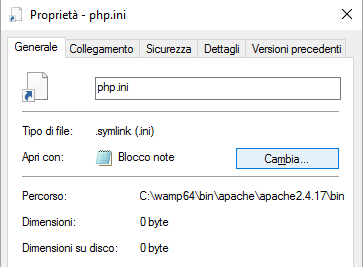
Quindi, per poter modificare le dimensioni massime di un file caricabile su wordpress sotto wamp (windows, apache, mysql, php), occorre modificare il php.ini presente su un altro percorso, questo:
C:\wamp64\bin\apache\apache2.4.17\bin\php.ini

Ovviamente il percorso esatto dipende dalla versione di apache che avete installato sul vostro server.
Inoltre, non si tratta di un vero e proprio php.ini / file di testo, o meglio si, ma più precisamente si tratta di un file di tipo collegamento (.symlink).

Aumentare dimensioni file caricabili su Wordpress sotto Wamp


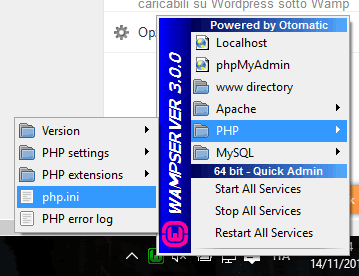
Un altro modo per trovare velocemente questo php.ini da modificare, è quello di cliccare con il tasto sinistro sull'icona di wamp, e poi cliccare su php ed infine su php.ini.

Increase File max size Worpdress Wamp

Questo è in fatti il metodo universale per modificare il php.ini sotto Wamp.
Tuttavia questo metodo potrebbe non funzionare se avete installato wamp in un percorso diverso da quello di default.
Infatti, forse per un baco del programma, se cliccate sul php.ini dal menù wamp installato su una directory o un drive diverso da quello proposto in fase di installazione, vi da errore e non vi fa modificare il file php.ini (forse perchè non lo trova)... o almeno, a me faceva così.
Ma non preoccupatevi comunque, come scritto sopra, potrete andare a modificarlo a mano, cercando il file collegamento php.ini nella cartella bin di Apache sotto Wamp.

Increase File max size Worpdress Wamp: Done!