venerdì 2 dicembre 2016

Come incorporare un tweet sul proprio sito

Hai visto su twitter un tweet che ti piace e vuoi metterlo sul tuo sito web?
Nessun problema, in questo breve articolo ti spiegherò come incorporare un tweet sul proprio sito internet.

La procedura da seguire per inglobare un tweet di twitter su un sito esterno è molto semplice.
Apri twitter, poi vai nel post in questione e clicca sui 3 puntini orizzontali per far aprire un menù a tendina.
Adesso clicca su Incorpora tweet.
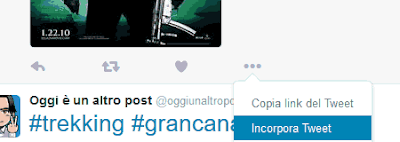
Come incorporare un tweet sul proprio sito

Si aprirà un popup con un codice html da copiare ed incollare nel tuo sito web, un codice del genere:

<blockquote class="twitter-tweet" data-lang="it"><p lang="it" dir="ltr">Legion: Legion è un film orrore/azione del 2010 diretto da Scott Stewart, con Paul Bettany, Kevin Durand, Dennis… <a href="https://t.co/gq29hGD26Y">https://t.co/gq29hGD26Y</a> <a href="https://t.co/oSFoL0PORq">pic.twitter.com/oSFoL0PORq</a></p>&mdash; Oggi è un altro post (@oggiunaltropost) <a href="https://twitter.com/oggiunaltropost/status/804589881141784576">2 dicembre 2016</a></blockquote>
<script async src="//platform.twitter.com/widgets.js" charset="utf-8"></script>


Incollando questo codice html in una pagina web, otterrai il seguente risultato:


Semplice no?
Buona condivisione di tweet twitter sui siti web :)

PS Ovviamente se un tweet è privato, non potrà essere inglobato in un sito pubblico.

Atto di forza

Atto di forza è un film fantascienza/azione del 1990 diretto da Paul Verhoeven, con Arnold Schwarzenegger, Rachel Ticotin, Sharon Stone, Ronny Cox, Michael Ironside, Mel Johnson Jr., Dean Norris, Roy Brocksmith, Marshall Bell.

Atto di forza
Trama
Douglas Quaid è un uomo felicemente sposato con una bellissima donna, che di lavoro fa l'operaio edile.
La vita di Douglas però non è perfetta, in quanto questi soffre di strani incubi ricorrenti riguardanti Marte.
Per cercare di dare una risposta ai suoi sogni Quaid si reca alla Rekall, una società in grado di far fare viaggi spaziali senza far muovere un dito al viaggiatore, in quanto si tratta di ricordi impiantati nel cervello.
Douglas deciderà dunque di provare questa nuova esperienza, ma qualcosa andrà storto.

Recensione
Atto di forza (Total Recall) è un film di fantascienza del 1990 in cui recita il brillante Arnold Schwarzenegger.
Storia davvero originale ed interessante, ottime scene d'azione, ed immancabili battute del protagonista, fanno di questa pellicola quasi un cult movie.
Da non perdere per gli amanti del genere, dato che questo film, nonostante l'età, risulta davvero ben fatto anche a livello di effetti speciali.

Curiosità
In Atto di forza recita anche Dean Norris, che allora era un signor nessuno, ma che oggi tutti conosciamo per la sua splendida interpretazione di Hank Schrader in Breaking Bad.

Link alla scheda del film su wikipedia

Legion

Legion è un film orrore/azione del 2010 diretto da Scott Stewart, con Paul Bettany, Kevin Durand, Dennis Quaid, Lucas Black, Adrianne Palicki, Willa Holland, Tyrese Gibson, Charles S. Dutton, Kate Walsh.

Legion
Trama
Un gruppo di uomini dalle storie e dalle vite completamente diverse tra loro, rimane bloccato in una tavola calda in uno speduto posto ai confini del mondo.
Qui, il gruppo verrà attaccato da una serie di uomini posseduti, delle creature che cercheranno di ucciderli con tutti i mezzi a loro disposizione.
A difendere gli umani però, ci sarà un vero e proprio angelo, un salvatore che ha disubbidito agli ordini del suo signore.

Recensione
Legion d'azione americano del 2010.
Devo ammettere di aver comprato questo film super scontato e di averlo tenuto in sordina per molto tempo perchè non mi convinceva molto, tuttavia alla fine ho dovuto ricredermi.
Questo film vanta infatti un cast d'eccezione, e non è certo un b-movie.
Per i primi 30 minuti Legion risulta anche molto interessante e suggestivo, poi però si cade nel banale e nel poco credibile, diventando un film quasi noioso, in stile survival movie.
Che dire, carino, ma nulla di eccezionale.

Link alla scheda del film su wikipedia

giovedì 1 dicembre 2016

Come vedere chi si è iscritto alla mailing list del tuo sito (FeedBurner)

Se sul tuo sito hai attivato il servizio di mailing list / newsletter google FeedBurner, sicuramente dopo un po' vorrai sapere chi si è iscritto al tuo sito e chi ti segue tramite email.
FeedBurner infatti, consente di aggiungere al proprio sito internet, il tasto per potersi iscrivere alla mailinglist, che parte in automatico ogni giorno pescando i post del sito su cui è configurata.


Come vedere chi si è iscritto alla mailing list del tuo sito con FeedBurner


Per sapere il numero di iscrizioni al tuo sito internet tramite FeedBurner, e vedere l'elenco delle email degli iscritti, collegati al seguente sito:
https://feedburner.google.com/fb/a/myfeeds

Una volta fatto accesso alla piattaforma di google FeedBurner, potrai leggere il numero di iscritti al tuo sito, direttamente nella home page del sistema.

iscritti alla mailing list su FeedBurner

Poi, per avere l'elenco delle email degli iscritti alla tua newsletter, dovrai cliccare sul sito di cui vuoi i dati.
Finirai così nella sezione del sito chiamata Feed stats, dalla quale dovrai poi cliccare sul bottone di sinistra Publicize.

Adesso vai nella sezione Email Subscriptions e clicca su Subscription Management, poi scrolla la pagina verso il basso e clicca sulla voce View Subscriber Details.

elenco iscritti FeedBurner

Si aprirà così l'elenco degli iscritti alla tua mailinglist FeedBurner, una lista di email esportabile anche in formato csv.
Ovviamente, se un utente si è iscritto alla mailing list del tuo sito web, non puoi usare il suo indirizzo email per mandargli altre comunicazioni (es. pubblicità spam), a meno che non sia espressamente indicato in fase di iscrizione.

Come risolvere qualsiasi problema (Problem Solving)

Vi piacerebbe risolvere qualsiasi problema facilmente e velocemente, trovando magari la migliore soluzione possibile?
Vi do una buona notizia, è possibile farlo, o quanto meno provarci.
Molti anni fa infatti, nel 1985, uno scrittore di nome Edward De Bono ha creato un'interessante teoria su dei cappelli.
Non sto parlando ovviamente di cappelli magici risolvi problemi, ma di metodi alternativi per affrontare un problema (Problem Solving).

Come risolvere qualsiasi problema


Come risolvere qualsiasi problema


De Bono sostiene che, qualsiasi problema o grattacapo può essere affrontato meglio cambiando la propria prospettiva, indossando un cappello diverso per l'appunto.
Questo vuol dire che bisogna sempre affrontare i problemi da prospettive diverse, in modo da pensare fuori dagli schemi.

Anche non applicando questo modello si può ovviamente risolvere lo stesso un problema già affrontato in precedenza, usando il solito metodo, ma indossando invece dei cappelli diversi, si può ottenere una soluzione migliore al problema.

Pensare in maniera diversa da quella a cui siamo abituati può quindi aiutarci a risolvere al meglio qualsiasi problema, trovando magari delle nuove soluzioni più efficaci.
Ma come fare questa cosa? Come si possono indossare più cappelli contemporaneamente?

Allora, innanzitutto va precisato che i cappelli che vi andrò a presentare, intesi come metodi alternativi di pensiero, non vanno indossati tutti contemporaneamente.
Non bisogna quindi essere positivi e negativi allo stesso tempo, ovviamente.

Questo metodo di risoluzione dei problemi può essere applicato o da solo o in team.
Se siete da soli, dovrete affrontare il problema indossando a turno un cappello diverso (ovvero un metodo di pensiero diverso), se invece siete in una riunione con altre persone, ciascuno dovrebbe utilizzare un cappello differente dagli altri, possibilmente un cappello che rispecchia un modo di pensare diverso dal proprio, per affrontare al meglio la soluzione del problema.

Ma andiamo a vedere quali e quanti sono i cappelli proposti da De Bono.

I 6 cappelli per pensare sono:
  1. Cappello rosso: il rosso è il colore delle emozioni e dei sentimenti, chi lo porta deve dare libero sfogo all'emotività
  2. Cappello bianco: è il colore della neutralità, in quanto il bianco indica l'assenza del colore, quindi chi lo porta deve essere una persona obiettiva che si concentra su dati oggettivi
  3. Cappello blu: blu è il colore del cielo e rappresenta la calma, tipico di chi trae le conclusioni
  4. Cappello giallo: è il colore dell’ottimismo e della luce, chi lo indossa deve essere portato ad individuare i benefici ed i punti di forza di un'idea
  5. Cappello nero: è il colore scuro e tetro che indica il pessimismo, chi lo porta deve rinfacciare ciò che non è stato fatto e sottolineare invece ciò che si poteva fare (bicchiere mezzo vuoto)
  6. Cappello verde: è il colore del prato e della fertilità, che rappresenta la creatività, utile per trovare nuove idee non seguendo però il pensiero logico/razionale

Secondo questo modello quindi, indossando a turno questi cappelli, una persona dovrebbe trovare nuove idee vincenti per la risoluzione di un problema.
Questo vuol dire ragionare fuori dagli schemi, assumendo prospettive diverse dal nostro normale modo di pensare.
Incrociando tutte queste metodologie infatti, si può tarare il troppo creativo con il razionare, valutando tutte le idee, ma prendendone in considerazione solo quelle sensate, arrivando infine a prendere la migliore decisione.

Provate anche voi ad indossare i Sei Cappelli per Pensare di Del Bono (di cui volendo, per un approfondimento, esiste anche l'omonimo libro), e vedrete che troverete nuove idee innovative per affrontare i vostri problemi.

Come bloccare il computer con lo screensaver

La sicurezza è importante (cit.)
Se usi il tuo pc in un ambiente pubblico, è bene bloccarlo con password ogni volta che ti allontani.
Se però ti dimentichi di farlo, come si può far bloccare in automatico il computer?
La risposta è semplice, con lo screensaver (o screen saver, che dir si voglia).


Come bloccare il computer con lo screensaver


Per mettere il blocco della password al computer dopo l'avvio dello screensaver, occorre prima di tutto avere impostata una password d'avvio del pc.
Una volta che il nostro pc è protetto da password dopo ogni riavvio o blocco, possiamo proseguire con questo ulteriore step di protezione.

Per impostare la password allo screensaver su windows 10 (ma non solo), andare in:

Impostazioni -> Personalizzazione -> Schermata di blocco -> Impostazioni screen saver

Per entrare in Impostazioni basta usare il "cerca in windows" in basso nella barra degli strumenti, scrivendo per l'appunto "impostazioni".

Dentro le Impostazioni dello screen saver, fleggare la voce Al ripristino torna alla schermata di accesso.

Come bloccare il computer con lo screensaver

Ed ecco fatto.
Da ora in avanti, se ti dimenticherai di bloccare il tuo computer, quando partirà lo screen saver, se qualcuno proverà ad usare il tuo pc, finirà nella schermata di login protetta da password.
Ovviamente, perchè questa procedura sia efficace ai fini della sicurezza dei tuoi dati personali, devi far partire in automatico lo screensaver entro tempi ragionevoli.

Come vedere il tuo sito con diverse risoluzioni

Uno dei crucci più grandi di chi programma pagine di siti web, è quello di scrivere codice html che sia responsive, ovvero fare in modo che il sito si adatti perfettamente con tutte le risoluzioni dei monitor e su tutti i dispositivi mobili.

Più facile a dirsi che a farsi direte voi, ed è vero.
Ma per fortuna, rispetto ad un tempo, ora ci sono dei servizi che ci aiutano a testare il nostro sito internet, simulando che giri su smartphone, tablet, schermi con una risoluzione diversa dalla nostra, etc...
Uno di questi servizi gratuiti si chiama Screenfly, vediamo nel dettaglio come funziona.


Come vedere e testare il tuo sito con diverse risoluzioni


Colleghiamoci al sito internet:
http://quirktools.com/screenfly/

Nella schermata che si aprirà, ci basterà inserire l'url del nostro sito e cliccare su Go.

Il nostro sito internet verrà visualizzato in anteprima nella pagina di Screenfly.
Adesso possiamo passare con il mouse sul menù grigio con le icone e cliccare su quella che voglia, per aprire altre opzioni di visualizzazione.

Come vedere il tuo sito con diverse risoluzioni

Grazie a Screenfly potremo infatti simulare come si vede il nostro sito web sul cellulare mobile, tablet. Potremo rotare lo schermo, aggiornare la pagina, variare varie impostazioni di visualizzazione, e perfino condividere il risultato tramite link.

Con questo utile strumento gratuito, potremo quindi vedere come gli altri vedono il nostro sito, e cercare di risolvere ogni eventuale problema di impaginazione.

Vieni avanti cretino

Vieni avanti cretino è un film comico del 1982 diretto da Luciano Salce, con Lino Banfi, Michela Miti, Franco Bracardi, Anita Bartolucci, Gigi Reder, Dino Cassio, Nello Pazzafini, Ramona Dell'Abate, Dada Gallotti.

Vieni avanti cretino
Trama
Pasquale Baudaffi è appena uscito di prigione.
Dopo molti anni di carcere, il mondo è molto cambiato da come lo ricordava Pasquale, ad esempio la casa chiusa che conosceva un tempo, è ora uno studio dentistico.
Pasquale deciderà di rigare dritto, cercando da subito lavoro, ma a causa del suo modo di fare riuscirà sempre a farsi licenziare, o a cacciarsi in qualche guaio.

Recensione
Vieni avanti cretino è una commedia italiana del 1982 con Lino Banfi come protagonista.
Questo film vanta una miriade di scene divertenti, con gag davvero esilaranti, fatte di equivoci ed un po' di volgarità, come andava molto di moda negli anni 80.
Film comico cult da non perdere assolutamente se vi piace la risata all'italiana, un film che può far ridere anche i più giovani e modernizzati 2.0 boys :)

Citazione più famosa di Vieni avanti cretino:
"La sua soddisfazione è il nostro miglior premio"

Link alla scheda del film su wikipedia

mercoledì 30 novembre 2016

'Cerca in Windows' non funziona (Come risolvere)

Da qualche giorno, mi sono accorto che il menù di ricerca di Windows 10 non funziona più, non si apre quando ci clicco sopra.
Proprio così, il comodissimo box "Cerca in Windows" ha smesso di funzionare da un giorno all'altro, senza apparente ragione.
Vediamo quindi come fare per provare a risolvere questa antipatica situazione.


Come risolvere il problema del menù di ricerca bloccato su Windows 10


Piccola premessa: questa procedura dovrebbe poter valere anche per i windows un po' più datati del 10, probabilmente dalla 7, o dalla 8.

Le cause del malfunzionamento del menù di ricerca di windows possono essere diverse, vediamole una per una:

1) Cortana
Cortana potrebbe aver smesso di funzionare, dando così problemi.
Potreste quindi provare a riavviare cortana (ctrl+alt+canc -> Gestione attività -> Tasto destro su cortana -> Termina attività), oppure riavviare semplicemente il computer.

Se così non avete risolto, passate al punto 2.

2) Ricostruire l'indice dei file
Scrivere nel box di ricerca di windows... a già non funziona... allora cliccare tasto Windows + R.
Poi digitare: control /name Microsoft.IndexingOptions
e premere OK.

'Cerca in Windows' non funziona (Come risolvere)

Si aprirà la schermata Opzioni di indicizzazione, cliccare su Avanzate.

avanzate

Nella sezione Risoluzione dei problemi, cliccare su Nuovo indice e poi dare l'OK.

Risoluzione dei problemi

Attendere con pazienza la fine del processo di indicizzazione (potrebbero volerci anche ore), infine verificare che il menù "cerca di windows" sia tornato a funzionare, e magari riavviare il pc che male non fa.

Questi erano i metodi standard.
Sul primo punto però, quello riguardante Cortana, c'è una variante al problema... quella che forse ho creato io con questo post, scusate :p
Non so me mai, ma la mia procedura, che aveva perfettamente funzionato, sembra aver dato alla lunga questo risultato.
Sul mio pc infatti, la ricerca di windows ha smesso di funzionare solo diversi giorni dopo questo mio fix elimina cortana.
Per risolvere il problema del 'cerca in windows' non funzionante, ho ripristinato la cartella che avevo rinominato in precedenza, quella di cortana ovviamente, ed il box è tornato immediatamente a funzionare.
Se quindi avevate rinominato la cartella e non vi ricordate più il nome esatto, posso dirvi che la prima parte si chiama Microsoft.Windows.Cortana_, alla quale va seguito un codice che è uguale a quello della cartella Microsoft.Windows.SecondaryTileExperience_.
Rinominate nuovamente la cartella di cortana, e vedrete come per magia tornare a funzionare il menù di ricerca di windows.
Però, anche il processo ciuccia ram di cortana in background, tornerà ad apparire... ma non temete, prima o poi troverò una soluzione definitiva per cortana :)

Differenza tra astronomia e astrologia

Sicuramente avrete sentito almeno una volta entrambe queste parole: astronomia e astrologia.
Ma qual è la differenza tra astronomia e astrologia?
Scopriamo subito il significato di questi due termini per capire cosa è uno e cosa è l'altro.

Astronomia VS Astrologia


Differenza tra astronomia e astrologia


Per poter capire le differenze esistenti tra l'astronomia e l'astrologia, basta dare le definizioni di entrambe queste scienze.

L'astronomia è la scienza che studia le origini, l'evoluzione, le proprietà fisiche, chimiche e temporali, degli oggetti osservabili di cui è composto l'universo.
L'astrologia è invece un insieme di credenze e tradizioni, senza fondamento scientifico, che sostengono che le posizioni ed i movimenti dei corpi celesti rispetto alla Terra, influiscano sugli eventi umani individuali e collettivi.

L'astronomia è dunque una scienza, mentre l'astrologia no.
Scambiare quindi l'astronomia con l'astrologia, è un po' come confondere il cioccolato con... scherzo dai :p