sabato 10 giugno 2017

Come disattivare i commenti su Instagram

Se il tuo scopo è solo quello di caricare le tue fotografie su instagram, senza preoccuparti di eventuali commenti dei tuoi followers, o di persone esterne che finiscono casualmente sulle tue foto, allora potresti voler sapere come disattivare i commenti su Instagram.

Questa utile opzione può essere attivata sia preventivamente in fase di caricamento del contenuto multimediale (anche sui video quindi), sia dopo aver già pubblicato una fotografia.
Magari hai messo online una foto un po' borderline ed iniziano ad arrivare commenti ed insulti, e magari non hai il tempo di segnalarli tutti.
Ecco che in questi casi, sapere come disabilitare i commenti, può salvarti da situazioni molto spiacevoli, ma soprattutto può farti risparmiare un sacco di tempo.

Vediamo subito come fare.


Come disattivare i commenti su Instagram


Per poter inibire la possibilità di commentare foto e video su instagram, procedi nel seguente modo:
  1. Accedi ad instagram
  2. Cerca la foto o il video per il quale non vuoi sentire l'opinione altrui
  3. Clicca a destra sui 3 puntini verticali
  4. Clicca sulla voce Disattiva i commenti

Come disattivare i commenti su Instagram

Da adesso in poi, nessuno potrà più commentare la tua foto instagram.

Se poi cambi idea, puoi in qualsiasi momento ripetere il processo sopra indicato, ed al punto 4 basta che clicchi su "Attiva i commenti".
Avrai così ridato la possibilità agli utenti di commentare i tuoi post.

Se poi sai già che stai caricando una foto su instagram di cui assolutamente non vuoi che qualcuno commenti, allora per disattivare i commenti in fase di condivisione, quando arrivi all'ultimo step del processo, prima di cliccare sul tasto condividi, clicca su Impostazioni avanzate e poi su Disattiva i commenti.

Ecco fatto.
Io in realtà sono contro la censura, ma non si sa mai nella vita no?
Magari un giorno servirà anche a me utilizzare questa opzione del programma :)

Leggi il post

Psicologia della personalità (6/10): Studio delle situazioni

Le dimensioni ambientali si dividono in:
  • fisico-ecologiche (clima, geografia, architettura)
  • socio-demografiche(caratteristiche degli abitanti, densità e stratificazione della popolazione)
  • istituzionali-normative (valori, diritti, doveri, sanzioni)
  • relazionali (interazioni, obbligazioni reciproche, legami affettivi)
  • comportamentali (attività e attese reciproche) 

Le origini della psicologia ambientale comprendono:
  • L'interazionismo simbolico di Mead: le persone costruiscono attivamente la definizione delle situazioni in cui si trovano e gli effetti delle situazioni sono mediati dall'attiva elaborazione simbolica degli individui
  • La psicologia ecologica di Barker: analisi dei setting comportamentali, sistemi sociali in miniatura propri di una comunità e costituiti da caratteristiche fisiche e configurazioni di azioni 

La tassonomia delle situazioni di Van Heck
Questo modello usa l'approccio lessicale, che afferma che le più importanti caratteristiche delle situazioni sono codificate nel linguaggio naturale.
La tassonomia comprende:
  • conflitto interpersonale
  • lavoro con altri
  • intimità e relazioni interpersonali
  • sport
  • svago
  • viaggio
  • rituale
  • eccesso
  • servizio
  • commercio 

Secondo la teoria funzionale delle situazioni di Argyle, le situazioni esistono nella forma in cui si presentano in virtù delle funzioni che esse svolgono per una determinata società e sono caratterizzate da: obiettivi, regole, ruoli.

Nelle rappresentazioni mentali degli episodi sociali:
  • Gli elementi più rilevanti per la valutazione delle situazioni sono le dimensioni con un significato psicologico per la persona
  • Sottogruppi differenti di persone all'interno di uno stesso contesto forniscono rappresentazioni diverse della stessa situazione (differenze di ruolo)
  • Anche all'interno dello stesso gruppo persone diverse hanno rappresentazioni differenti delle situazioni (differenze individuali) 

Secondo l'interazionismo meccanicistico, per ciascuna condotta è possibile stabilire: il grado in cui essa dipende da variabili personali, il grado in cui essa dipende dalla loro interazione, il grado in cui essa dipende da variabili.
Inoltre, le ricerche evidenziano che l'interazione è in grado di spiegare la maggior parte della variabilità in molte circostanze.

Secondo l'ipotesi frustrazione–aggressione:
  • ogni impedimento al raggiungimento di una meta innesca una tendenza ad aggredire
  • la forza dell'istigazione ad aggredire varia in ragione della frustrazione
  • la sorgente della frustrazione è il principale destinatario dell'aggressione 

Le variabili individuali connesse all'aggressione sono: irritabilità, ruminazione-Dissipazione.
Esistono inoltre differenti tipi di frustrazioni sono: fallimento in un compito cognitivo (giudizio negativo rispetto ad un compito di memoria), minaccia all'autostima (valutazione negativa da parte di un'altra persona).
Le diverse reazioni aggressive comprendono invece, lo shock elettrico, la privazione di ricompense e la svalutazione, mentre le diverse variabili intervenienti sono: sesso, stimoli aggressivi, intervallo di tempo tra la frustrazione e la possibilità di mettere in atto la reazione aggressiva.

Secondo l'interazionismo dinamico di Magnunsson e Endler (1976):
  • Il comportamento è funzione di un'interazione multidirezionale tra individuo e situazione
  • In questo processo l'individuo è un agente attivo intenzionale
  • I fattori cognitivi sono i determinanti essenziali del comportamento, sebbene quelli emotivi abbiano un ruolo
  • Il significato psicologico della situazione per l'individuo è un importante fattore determinante 

Il modello dell'adattamento tra sistemi aperti di Hettema, il funzionamento della personalità si realizza a tre livelli:
  • Cognitivo-simbolico: consente di rappresentare mentalmente le situazioni, gli obiettivi e le strategie per il loro raggiungimento
  • Sensorio-motorio-operazionale: regola i tentativi degli individui di raggiungere i propri scopi modificando l'ambiente
  • Di controllo: altera e regola il funzionamento degli altri due 

Nell'approccio orientato alla persona di Magnusson:
  • Esiste un sistema organismo-ambiente che funziona come una totalità.
  • Lo sviluppo e il funzionamento della personalità è regolato da interazioni continue e reciproche tra fattori psicologici, biologici e sociali.
  • La persona è concepita come una totalità integrata più che come una somma di variabili.
  • Gli individui differiscono nei modi in cui vari fattori si organizzano e funzionano all'interno di sottosistemi, e tali fattori vanno a costituire delle specifiche configurazioni (pattern) il cui funzionamento varia da una persona all'altra.
  • L'organizzazione in termini di pattern è caratteristica di tutti i livelli e di tutti gli aspetti dell'individuo 

La ricerca deve essere: multidimensionale (considera diversi indicatori biologici, psicologici e sociali), ampia (coinvolge una popolazione sufficientemente ampia da poter individuare al suo interno sottogruppi di persone caratterizzate da configurazioni tipiche di caratteristiche personalie sociali), longitudinale (segue lo sviluppo individuale nel corso del tempo).

Nell'approccio alla variabile:
  • L'obiettivo principale è quello di individuare il livello, i cambiamenti di singole variabili, l'interazione tra più variabili, l'influenza di una o più variabili su altre variabili
  • Gli individui differiscono principalmente nei livelli delle variabili considerate 

Nell'approccio alla persona l'obiettivo della ricerca è quello di identificare:
  • Le configurazioni distintive di fattori che, a differenti livelli all'interno del sistema gerarchico generale, caratterizzano i processi psicologici individuali
  • I modi in cui queste configurazioni cambiano nel corso del tempo nell'ambito dei processi di sviluppo individuali
  • I meccanismi che guidano i processi di cambiamento e stabilità dei sistemi
  • La generalizzabilità dei risultati ottenuti ad altre persone che condividono le stesse configurazioni di fattori di quelle indagate 

Secondo il biologismo forte, le spiegazioni forti legano direttamente la caratteristica manifesta a uno specifico sistema biologico sottostante strutturalmente o funzionalmente localizzato.
Secondo il biologismo debole invece, le spiegazioni deboli si limitano ad asserire che deve esistere un qualche sistema biologico, da qualche parte nel corpo, che contribuisce alla caratteristica manifesta.

<< Lezione precedente - Prossima lezione >>


Torna all'elenco delle lezioni


venerdì 9 giugno 2017

Pubblicare video da Youtube a Facebook in automatico

Ti piacerebbe che ogni volta che carichi un video su youtube questo venga pubblicato automaticamente anche su facebook.
Se hai un profilo facebook o una pagina, ed un canale youtube, tutto questo è fattibile.

Trovare il modo di collegare youtube a facebook in modo tale che posti in automatico sul social network, è la maniera più saggia per risparmiare tempo.
Se infatti ogni volta che carichi un filmato su yt vai sempre a condividerlo manualmente su fb, almeno 5 secondi ce li perdi, e se pubblichi tanti video la cosa alla lunga potrebbe diventare dispendiosa.

Vediamo quindi come superare questo limite e come far comunicare le due piattaforme.

Pubblicare video da Youtube a Facebook in automatico


Come pubblicare un video da Youtube a Facebook in automatico


Ancora una volta, per risolvere questo genere di problematica e per postare da youtube a facebook in automatico, ti parlerò della famosa piattaforma IFTTT.

Tramite If This Then That (Se accade questo allora fai quello), potrai creare un automatismo per collegare e far dialogare diverse piattaforme web tra di loro.
Rispetto agli altri tutorial però, questa volta non ti dirò quale applet usare, ma ti guiderò passo passo nella creazione di un applet personalizzato che fa esattamente ciò che ti serve.

Ma andiamo per ordine, prima di tutto fai accesso alla piattaforma IFTTT, tramite sito web a questo indirizzo https://ifttt.com/ oppure scaricando l'app per cellulare.

Adesso, quello che devi fare è cliccare su My applets e poi cliccare su New Applet (o sul simbolo del più, se usi l'app per smartphone).

Nella schermata che si aprirà, dovrai cliccare sulla scritta + This.

If This Then That

Adesso, seleziona il primo servizio, quello da cui deve partire l'automatismo, cercandolo con l'apposito box di ricerca.
Quindi in questo caso, cerca youtube e poi clicca sul risultato trovato.

seleziona youtube

Se ti verrà chiesto di collegare yt a ifttt, forndendo le tue credenziali, fallo senza timore, così come quando ti verrà chiesto di farlo per facebook.
Questo collegamento va fatto solo una volta, poi se creerai altre applet che utilizzano questi servizi, non dovrai rimettere ogni volta user e password.

Ora, seleziona quello che vuoi fare cliccando tra le opzioni proposte, che in questo caso sono:
  • New like video: quando metti un like ad un video
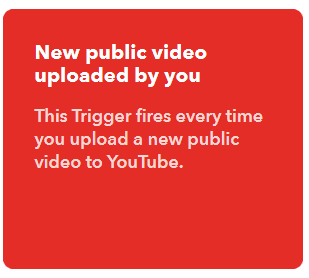
  • New public video uploaded by you: quando pubblichi un nuovo video
  • New public video from subscriptions: quando un canale che segui pubblica un nuovo video

Clicca su New public video uploaded by you.

New public video uploaded by you

Adesso clicca su + That.

That

Ripeti il passaggio in cui cerchi il servizio e cliccaci sopra.
In questo caso ovviamente devi cercare facebook o facebook pages (se vuoi pubblicare video youtube su una pagina facebook... di cui tu ne sei l'amministratore), e dare le autorizzazioni se richieste.
Nel caso della pagina fb ovviamente, ti verrà chiesto quale (se ne hai più di una).

Adesso seleziona una delle seguenti opzioni:
  • Create a status message: crea un semplice messaggio di testo
  • Create a link post: crea un post link con eventuali immagini d'anteprima
  • Url a photo from url: carica una foto da uno specifico indirizzo

Clicca su Create a link post ed inserisci eventuali campi aggiuntivi, come ad esempio un messaggio di default (campo Message), infine clicca su Create action.

Create action

Nella schermata successiva di riepilogo, potrai scegliere se ricevere le notifiche ogni volta che questo script gira, cambiarne la descrizione di default, ed infine cliccare su Finish per rendere operativo il tutto.

Finish

Avrai così creato un collegamento da youtube a facebook in modo da poter postare in automatico video su fb da yt, in un colpo solo.

Bene, adesso che sai come creare automatismi con ifttt, puoi sbizzarrirti a collegare tanti più social e siti/servizi ti viene in mente, ma occhio a non creare un loop infinito :D

Hunger (film)

Hunger è un film drammatico del 2008 diretto da Steve McQueen, con Michael Fassbender, Liam Cunningham, Stuart Graham, Brian Milligan, Liam McMahon, Helen Madden, Des McAleer, Helena Bereen, Laine Megaw.

Hunger
Trama

In Irlanda del nord, nel carcere di Long Kesh, vengono rinchiusi alcuni terroristi ed attivisti dell'IRA.
Tra questi uomini c'è anche Bobby Sands, un uomo dai forti principi, che non si piega e non si spezza.
Gli attivisti iniziano subito ogni sorta di protesta contro le istituzioni, iniziando dal rifiuto di portare l'uniforme carceraria, rimanendo così completamente nudi, fino ad arrivare allo sciopero della fame.
Kesh ed i suoi compagni cercheranno con la loro protesta non violenta, di cambiare il sistema dall'interno, anche se questo potrebbe voler dire fare dei sacrifici estremi.

Recensione

Hunger è un film drammatico ambientato in una prigione dell'Irlanda del nord.
Questo film del 2008, racconta la vera storia dei prigionieri politici dell'IRA, e della loro particolare lotta contro le istituzioni.
Questa pellicola vanta un bravissimo Michael Fassbender nel difficilissimo ruolo del protagonista, e come regista invece troviamo Steven Rodney McQueen, da non confondere con il famoso attore del passato.
Hunger è un buon film storico se vogliamo, ma se stavate cercando il classico film sul carcere, con risse, sopprusi vari, bè potreste rimanere delusi.
Intendiamoci, la violenza e le torture non mancano, ma questo è un film un po' più psicologico di molti altri che sono un po' più action/drama, un film che ha anche molte scene con lunghi silenzi... insomma, film fatto bene, ma degustibus.

Link alla scheda del film su wikipedia

giovedì 8 giugno 2017

Inserire logo tasto iscriviti in tutti i video youtube

In uno degli scorsi tutorial ti avevo spiegato come inserire il bottone iscriviti dentro i video youtube.
Quel metodo però aveva due limiti: in primis eri obbligato ad inserire anche un video o una playlist pubblicitaria, poi, il limite più grande, era che dovevi compiere questa operazione a mano in tutti i filmati caricati su yt.

Ti piacerebbe invece inserire il logo del tuo canale ed il tasto iscriviti in tutti i video in automatico?
Senza essere obbligato ad aggiungere nessun altro elemento e personalizzando come vuoi l'immagine trasparente che apparirà sui tuoi video?
Se la risposta a questa domanda è si, sei capitato nel post giusto (cit.)

Inserire logo e tasto iscriviti in tutti i video youtube


Come inserire un logo tasto iscriviti in tutti i tuoi video youtube


Se vuoi iniziare subito ad aumentare il numero dei tuoi followers senza farti troppi sbattimenti, inserisci il logo del tuo canale in tutti i tuoi video.
Questo logo dovrà ovviamente essere corredato da un link d'iscrizione al tuo canale, cosa che per fortuna verrà fatta in automatico da youtube.

Quello che devi fare è molto semplice.
Accedi a youtube con user e password, poi clicca su il mio canale, poi su Gestione video.
Ora nel menù di sinistra clicca su Canale e poi su Branding.

Qui potrai subito partire con il personalizzare i tuoi video, cliccando sul bottone Aggiungi una filigrana.

Aggiungi una filigrana


Adesso non dovrai fare altro che selezionare un'immagine trasparente dal tuo computer, cliccando su Sfoglia ed infine su Salva.
E' importante che quest'immagine sia trasparente perchè deve apparire in sovraimpressione sui tuoi video.

Adesso scegli il momento della visualizzazione del tuo logo, tra le seguenti opzioni:
  • Fine del video
  • Ora di inizio personalizzata
  • Intero video

momento della visualizzazione

Se il tuo logo è piccolo e discreto, volendo potresti volerlo far apparire in tutti i video dall'inizio alla fine, altrimenti consenti l'iscrizione al tuo canale solo a chi avrà la pazienza di arrivare alla fine dei tuoi filmati.

Fatte le tue scelte, clicca su Aggiorna per mettere immediatamente online le modifiche.
Da ora in avanti il tuo logo pubblicitario apparirà dentro tutti i tuoi video youtube.

Se vuoi vedere con i tuoi occhi come configurare questo parametro, guarda questa videoguida:
https://youtu.be/rlqGeSXpZGk


Tra l'altro questo metodo va a sovrascivere il precedente, o meglio, è più corretto dire il contrario.
Se avevi già inserito degli elementi pubblicitari per far iscrivere utenti o per far guardare altri video, questo nuovo logo non apparirà, altrimenti si.
Ottima cosa direi, se no avresti avuto degli elementi sovrapposti, invece youtube è un sistema molto intelligente e capisce da solo cosa deve far apparire :)

Bene, adesso sai come inserire un logo in tutti i video youtube, un logo che al passaggio del mouse farà apparire il famoso tasto iscriviti al canale, senza però essere obbligato ad inserire anche un ingombrante riquadro dove pubblicizzi un altro tuo video... cosa che non sempre è utile aggiungere.

Come ripristinare icone Android

L'altro giorno ho installato un bel tema sul mio cellulare android, e fin qui tutto bene.
Sono stato soddisfatto della mia scelta per un po' di tempo, poi però mi sono stufato ed ho deciso di disattivarlo.
Nulla di male direte voi, se non fosse che dopo aver tolto il nuovo tema, mi sono accorto che le icone che mi aveva installato non sono andate via, e che ora sul mio cellulare ci sono dei programmi con le icone cambiate.

Quindi eccomi qui a scrivere questo post su come ripristinare le icone di android, in modo da poter riavere il set di icone di default del proprio cellulare.


Come ripristinare le icone originali di Android


Purtroppo questo post non da una soluzione rapida ed indolore come è consuetudine fare nei miei articoli.
Ho cercato tanto, ma anche su internet non sembra esserci una soluzione universale ed immediata per compiere questa operazione.

Ad ogni modo, il passaggio preliminare per resettare le icone android è quello di disattivare/disinstallare il tema che ha inserito l'icona non gradita.
Di default verrà riassociato il tema di default, e molte delle icone saranno tornate a posto (molte, non tutte).

Ora, per poter provare a far sparire le icone che non ci piacciono più, si potrebbe installare un nuovo tema, in modo da sovrascrivere le icone che non ci piacciono.
Questa soluzione ovviamente comporta l'avere delle nuove icone che in futuro potrebbero poi stancarci.
Se poi il tema precedente scriveva su più icone del nuovo tema, potremmo ad esempio avere l'icona delle foto con la coccinella presa dal vecchio theme e quella del play store con l'icona del nuovo.

Come ripristinare icone Android

Un altro tentativo che si può fare è quello di impostare le icone di default di android.
Per far ciò andare in:
Impostazioni -> Sfondi e temi -> Icone
E poi cliccare su icone personali.

impostare le icone di default

Purtroppo però anche in questo caso, se il tema ha cambiato delle icone di programmi non standard, quelle rimarranno invariate nonostante questa modifica.

Altro giro altro regalo.
Si può provare a resettare le impostazioni predefinite del launcher, in modo tale da provare a cambiare le icone settate dal tema.
Per fare questa operazione bisogna sapere come si chiama il launcher presente sul proprio telefono, poi andare in Impostazioni -> Applicazioni, e cercarlo lì dentro, per poi fare un bel reset data.
Riavviare per rendere operative le modifiche.

Se non si vuole arrivare a tanto, c'è poi una soluzione un po' più indolore ma più lunga.
Reinstallare le applicazioni con l'icona sbagliata.
Così facendo, l'app reinstallata avrà la sua bella icona di default.

Se poi si è una persona paziente, il metodo più indolore di tutti è quello di aggiornare le applicazioni.
Infatti, aggiornando un app, questa riprenderà la sua icona originale, ed il problema sarà risolto nella maniera pià naturale (e lunga) possibile.
I contro di questo metodo sono che ovviamente, se lo sviluppatore non aggiorna l'app per un anno, ci si terrà le icone brutte per 12 mesi.

Se poi si vuole provare a cambiare icone android tramite qualche app.
Si può installare qualche nuovo pacchetto di icone cercandole sul play store, oppure provare tramite Nova Launcher, che ha un'apposita funzione per il cambio delle icone.

Un altro metodo (per i più smanettoni) ancora è quello di usare un programma tipo esplora risorse, per poter entrare nei pacchetti delle app e sostituire le icone, che altro non sono dei file immagine.
Ovviamente occorrerà reperire l'icona originale del programma, scaricando e scompattando il pacchetto apk tramite ad esempio apktool... mmm metodo insensato, si fa prima e disinstallare e reinstallare le singole app ;)

La soluzione estrema infine è quella di resettare android ai valori di fabbrica.
Ovviamente sfido chiunque a compiere un'operazione del genere solo perchè non vede le icone giuste :p

Bene, è tutto.
Mi spiace che a sto giro non vi ho dato una soluzione ottimale su come ripristinare le icone su android, ma attualmente è così... almeno sul mio samsung galaxy s7... non so se con altri telefoni esistono soluzioni più immediate e di sistema.

Tre uomini e una gamba

Tre uomini e una gamba è un film commedia del 1997 diretto da Aldo, Giovanni & Giacomo e Massimo Venier, con Aldo Baglio, Giovanni Storti, Giacomo Poretti, Marina Massironi, Carlo Croccolo, Luciana Littizzetto, Maria Pia Casilio, Augusto Zucchi, Mohamed El Sayed.

Tre uomini e una gamba
Trama

Giacomo, commesso nel negozio di ferramenta milanese "il Paradiso della Brugola" deve recarsi a Gallipoli per sposarsi.
In questo lungo viaggio sarà accompagnato dai suoi due amici e colleghi, Giovanni e Aldo.
Il trio però, oltre a doversi recare sul luogo delle nozze, dovrà trasportare una preziosa gamba/opera d'arte, per conto del futuro suocero di Giacomo, il cavalier Eros Cecconi.
Eros però non è solo il futuro suocero di Giacomo, ma è anche il padre delle altre due mogli di Aldo e Giovanni, nonchè il proprietario del negozio dove i tre lavorano.

Recensione

Tre uomini e una gamba è un film commedia italiano del 1997, con il trio comico Aldo, Giovanni e Giacomo.
Questo è il primo film del trio, nonchè la loro più famosa opera cinematografica.
Una storia davvero divertente, egregiamente girata ed interpretata, che sa strappare la risata dall'inizio alla fine.
3 uomini e una gamba è un film senza tempo, che può essere rivisto anche dopo 20 anni, e fare sempre ridere come la prima volta.
Da vedere assolutamente se si è appassionati di risata all'italiana.

Link alla scheda del film su wikipedia

mercoledì 7 giugno 2017

Postare in automatico da Blogger a Flickr

Ormai di piattaforme per postare video, foto, o anche semplici articoli, il web ne è pieno.
Spesso non si sa decidere cosa usare, quindi ci si registra a più servizi, poi però risulta difficile mantenerli tutti.

Per questo motivo, saper come poter scrivere contemporaneamente su più social network o piattaforme diverse, potrebbe risultare una cosa molto comoda ed utile.
Ad esempio, se tu volessi scrivere in automatico da blogger a flickr, sapresti come fare?
Se la risposta è no, sei nel post giusto per imparare come facilitarti la vita :)


Come postare in automatico da Blogger a Flickr


Per poter scrivere su flickr da blogger (blogspot), ancora una volta puoi utilizzare la famosa piattaforma chiamata IFTTT.

Con IFTTT (If This Then That - Se accade questo allora fai quello) infatti, potrai collegare blogger a flickr, in modo tale da alimentare in automatico entrambe le piattaforme.
Il procedimento che ti andrò a mostrare è monodirezionale, ma nessuno ovviamente ti vieta di rifare questa procedura al contrario, per poter così scrivere da flickr a blogger.

Dunque, prima di tutto accedi a ifttt dal sito web (https://ifttt.com/) o dall'app per cellulare.
Poi cerca questo gadget "Blogger to Flickr".
Clicca su turn on ed inizia a configurare il tutto.

Postare da Blogger a Flickr

La prima cosa che ifttt ti chierà, sono i permessi di lettura e scrittura su entrambe le piattaforme.
Questo ovviamente se non le hai mai ancora collegate a questo sito.
Dai senza problemi le autorizzazioni richieste, inserendo le username e le password di entrambi i servizi.

permessi flickr

Adesso finirai nella schermata di configurazione del gadget, dove potrai settare eventuali tag inseriti di default in ogni post su flickr, e se vuoi ricevere una notifica ogni volta che questo script gira.
Infine per attivare il tutto, clicca sulla spunta in alto a destra, quella vicino alla voce configure.

configure

Avrai così collegato questi due siti, ed ogni volta che scriverai sul primo, automaticamente verrà generato un post con il link al tuo sito blogspot anche su flickr.

Ovviamente, questo collegamento da blogger a flickr funziona solo se sul primo carichi una fotografia.
Questo perchè flickr è il social delle foto/video, quindi no multimedia no party.

Come tradurre un video youtube

Lo sapevi che è possibile tradurre un video youtube online dalla piattaforma ufficiale?
Sto parlando ovviamente non di una traduzione dei sottotitoli del video, ma del titolo e della descrizione del filmato.

Se ad esempio hai girato un bel filmato dove viene ritratto un orso bianco, non si tratta di un video che può essere capito solo da chi parla italiano no?
Quindi sarebbe bello poter creare una versione in inglese del video, senza però dover duplicare il filmato stesso creandone uno nuovo di zecca.

Vediamo subito come compiere questa traduzione online su youtube, in modo da aumentare le potenziali visite al tuo filmato, raggiungendo un pubblico più internazionale... per non dire mondiale.


Come tradurre un video su youtube


Se vuoi creare una versione in lingua straniera del tuo video youtube, segui questi semplici e pochi passaggi:
  1. Fai l'accesso con user e password a yt
  2. Cerca il video che vuoi tradurre
  3. Entra in edit cliccando sulla bacchetta magica
  4. Clicca sulla tab Traduzioni
  5. Espandi la voce Traduci e clicca sul bottone Aggiungi nuova lingua

    Come tradurre un video youtube
  6. Ora, cerca e seleziona la lingua, poi clicca sul bottone Aggiungi lingua

    Aggiungi lingua
  7. Si aprirà una nuova tab dove potrai inserire il titolo e la descrizione nella lingua desiderata
  8. Infine clicca su Salva modifiche

inserire il titolo e la descrizione

Avrai così tradotto il tuo video youtube in una seconda lingua.
Ora, se un utente straniero si collegherà al tuo video, vedrà il titolo nella sua lingua... solo ovviamente se lo avrai tradotto proprio nella sua lingua :)

Ovviamente, tradurre video youtube vuol dire farlo a manina, magari tramite google traduttore.
Se non sai come usare questo semplice tool di traduzione leggi ad esempio questo mio post.

Anchorman - La leggenda di Ron Burgundy

Anchorman - La leggenda di Ron Burgundy è un film commedia del 2004 diretto da Adam McKay, con Will Ferrell, Christina Applegate, Paul Rudd, David Koechner, Steve Carell, Fred Willard, Chris Parnell, Vince Vaughn, Luke Wilson.

Anchorman - La leggenda di Ron Burgundy
Trama

Ron Burgundy è il più famoso anchorman di San Diego.
Questo reporter di successo che lavora per il Channel Four, è ammirato da tutti i suoi colleghi, ed insieme a tre reporter in particolare, Brian Fantana, Champ Kind, Brick Tamland, forma una squadra di successo.
La vita di Ron e del suo gruppo di amici però sta per cambiare, quando un bel giorno arriva nel loro luogo di lavoro una nuova collega, Veronica Corningstone.
In un ambiente così maschilista, l'arrivo una donna in carriera inizia subito a creare attriti e conflitti, e tanta tanta competività.

Recensione

Anchorman - La leggenda di Ron Burgundy è un film commedia sul mondo dei telereporter.
Forse in America questo genere di film funziona molto, ma in Italia questa figura non è così rilevante come da loro, quindi questo film perde parte del suo fascino sul nascere.
Detto questo, e tolta anche la parte in cui si parla del problema del maschilismo su alcuni posti di lavoro (problema un po' datato ormai), la parte comica del film è un po' carente.
In tutta sincerità ho visto Will Ferrell interpretare parti migliori.
Anchorman - La leggenda di Ron Burgundy è, concludendo, un film carino, ma nulla di eccezionale, una pellicola dove ci sono poche scene davvero esilaranti e dove non si ride abbastanza.

Link alla scheda del film su wikipedia