mercoledì 31 gennaio 2018

Come mettere la pubblicità AdMob nelle App

Google AdMob è l'equivalente delle App, di Adsense per i siti web web, anzi in pratica sono la stessa cosa, o uno è il figlio dell'altro (forse così è detta in maniera più corretta).
Quando si possiede un account adsense infatti, è possibile attivare anche admob, per poter iniziare a monetizzare pure le app per cellulare (android, ios, ecc...).

Vediamo subito come entrare nel fantastico mondo della pubblicità nelle app, in modo tale da poter iniziare a fare qualche soldino con i nostri programmi e giochi, per android o qualsiasi altro sistema operativo per dispositivi mobili (smartphone e tablet).


Come mettere la pubblicità AdMob nelle App: creare un'unità pubblicitaria


Capito che il primo requisito per monetizzare le app è possedere un account google, e che il secondo è quello di aver attivato adsense, vediamo di capire come fare per creare la nostra prima unità pubblicitaria, da caricare poi sul nostro gioco (o programma).

Prima di tutto quindi, bisogna collegarsi al sito di Admob e dare tutte le autorizzazioni del caso, andando a questo indirizzo:

https://apps.admob.com

Adesso, se è la prima volta che si utilizza questa console, ci sarà subito in bella vista il pulsante per incominciare, altrimenti lo si troverà sulla sinistra nella griglia chiamata App, dove si dovrà poi cliccare su Aggiungi App.

La prima cosa che ci verrà chiesta, è se la nostra app è già pubblicata nel play store o nell'app store. In caso affermativo avremo la possibilità di ricercarla tramite parole chiave oppure con il nome del pacchetto.
Se invece la nostra app non è ancora online, possiamo dire di no ed effettuare successivamente questa connessione, inserendo a mano il nome della nostra app.
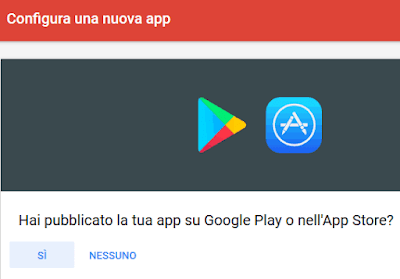
Come creare unità pubblicitarie su AdMob

La cosa importante da ricordare è che, una volta associata un'app ad admob, non sarà più possibile svincolarla, quindi attenzione a non sbagliare!

Adesso dovremo creare il nostro primo banner pubblicitario, cliccando sulla voce aggiungi unità pubblicitaria.
Potremo scegliere tra le seguenti opzioni:
  • Banner: Annunci rettangolari che occupano una parte del layout dell'app. Possono essere aggiornati automaticamente dopo un determinato periodo di tempo.
  • Interstitial: Formato dell'annuncio a schermo intero che viene visualizzato nei punti di interruzione e transizione naturali, come il completamento di un livello.
  • Con premio: Formato dell'annuncio che premia gli utenti per la visualizzazione. Perfetto per monetizzare gli utenti free-to-play.

Supponiamo di voler aggiungere il classico banner.
Clicchiamo sull'omonima voce, poi scriviamo il nome dell'unità pubblicitaria (che serve solo come nota interna), selezioniamo il tipo di annuncio (testo, illustrazioni, video), ed il tipo di aggiornamento automatico (la frequenza in cui si carica un nuovo banner nell'app).

Banner Admob

Non mi soffermerò sul descrivere anche gli altri tipi di pubblicità, ma diciamo solo che l'interstitial è quella pubblicità che apre i popup a tutto schermo, che poi l'utente deve chiudere a manina... insomma quella più odiata da tutti :)

Ad ogni modo, una volta creata l'unità pubblicitaria, riceveremo a video l'app id e l'id unità pubblicitaria.
Quest'ultimo valore è il più importante perchè distingue proprio lo specifico annuncio, ed è il dato che la piattaforma thunkable si aspetta.
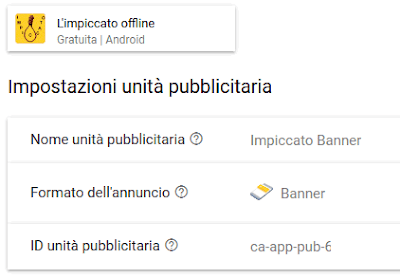
id unità pubblicitaria

Se invece stiamo sviluppando l'app in java a manina, le cose si complicano un pochino, perchè dovremo seguire le istruzioni della guida sdk mobile ads, e la guida all'implementazione degli annunci banner.

Se poi vogliamo sapere questi id partendo da unità pubblicitarie già create, ci basterà cliccare sull'app interessata, e poi cliccare dentro l'unità pubblicitaria di cui vogliamo l'id, per trovare sulla destra il bottone istruzioni per l'implementazione (che contiene tutti gli id e le info che ci servono).

Bene, direi che è tutto.
Non vi resta altro che provare ad iniziare a monetizzare le app, in modo tale da fare qualche soldino extra che vi ripagherà un po' degli sforzi sostenuti per lo sviluppo.

PS: potrebbe volerci qualche ora dalla creazione dell'unità pubblicitaria alla sua effettiva visione online dentro la vostra app, quindi nel caso non si veda subito il banner, non disperate ed attendete un altro po'.

PPS: è vietato cliccare sui propri banner pubblicitari, occhio a non farlo perchè potreste anche venir bannati da admob.

Esportare / importare keystore App Inventor 2 / Thunkable

Avete mai sentito parlare del keystore?
Io sviluppo app con mit app inventor 2 e thunkable da un po', ed in effetti non mi ero mai filato questa voce del menù di queste piattaforme :p
Eppure, saper fare questa operazione, di recente è diventata per me una cosa vitale.

Il key store comunque, come suggerisce il nome, è una chiave di firma (certificato) per le nostre applicazioni per cellulare android, una chiave che viene letta dal play store quando carichiamo un apk.
Se infatti questa firma non viene riconosciuta da google, o se è diversa, non è possibile inserire nel market una nuova versione di un'app per android (insomma non la si può più aggiornare), e quindi bisognerebbe fare un nuovo progetto, perdendo di conseguenza tutte le statistiche.

Vediamo subito come fare import / export di questo file.


Come esportare il keystore da App Inventor 2 


Per poter eseguire l'export del keystore su app inventor 2, basta andare nel menù projects e cliccare banalmente la voce export keystore.

export keystore

Ci verrà chiesto di salvare il file android.keystore sul nostro computer, facciamolo.
Questo file di cui ignoravo quasi l'esistenza, è infatti molto importante per poter firmare le proprie app, soprattutto se si vuole modificare un programma/gioco già esistente nel play store di android.
Se infatti cambiate piattaforma di sviluppo, dovrete premunirvi di portarvi dietro il keystore, quindi salvatevelo bene da qualche parte, magari anche in un'email online.

Ad esempio, l'esigenza più importante (che mi ha spinto a creare questo post), potrebbe essere quella di importare un gioco app inventor 2 su thunkable, per modificarlo (mettendoci la pubblicità) e poi ricaricarlo aggiornato nel play store.
Passiamo dunque a spiegare come fare l'import.


Come importare un keystore in Thunkable


Per poter importare keystore in Thunkable, basta seguire la stessa procedura che si farebbe in appinventor.
Andare infatti in projects (progetti) e cliccare su import keystore.

import keystore

Thunkable (ed app inventor) mostrerà un messaggio d'avviso a video, avvertendo che il keystore sovrascritto verrà perso per sempre.
Questo vuol dire che le applicazioni sviluppate con quella firma, non saranno più modificabili.
Se dunque non siete sicuri di quello che fate, o anche se lo siete, effettuate sempre un backup del file android.keystore che andate a sovrascrivere.
Fatto questo quindi, non dovrete far altro che cercare il keystore sul vostro pc, e sovrascrivere online quello esistente.

E con la firma delle app per oggi è tutto (cit.).

Torna all'elenco delle lezioni

Torcia luminosa (app android)

Torcia luminosa è la mia ultima app per android.
Anche se ormai quasi tutti i nuovi device hanno la funzionalità torcia integrata nel menù principale, quest'app ha lo stesso motivo d'esistere, in quanto consente di utilizzare delle funzionalità in più rispetto alla normale torcia di android.

Vediamo subito come funziona questa simpatica applicazione gratuita per cellulare.


Come usare "Torcia luminosa" per Android


Per poter usare quest'app, basta scaricarla gratuitamente dal play store di google, da questo indirizzo:

https://play.google.com/store/apps/details?id=com.thunkable.android.oggieunaltropost.torcia_luminosa

Il funzionamento di torcia luminosa è molto semplice.
Non appena il programma viene avviato, il flash della fotocamera si accende e genera la luce.
Quindi se ti trovi al buio e non sai come fare, ti basta avere sottomano quest'app per rimediare con un solo click.
Potrai in qualsiasi momento accendere e spegnere la luce cliccando sulla torcia.

Torcia luminosa (app android)

Le altre funzionalità di quest'app sono, la funzione Blink e la funzione SOS.

Blink consente di far lampeggiare il flash del cellulare a cadenza fissa, come una strobo da discoteca per intenderci.

La funzione SOS invece, è un vero e proprio messaggio d'aiuto, una richiesta di soccorso mandata in una sorta di codice morse, sempre tramite la luce.
Esiste infatti un segnale universale per poter chiedere aiuto con la luce, e questa app si comporta in modo tale da far notare il proprio cellulare al buio e far capire che c'è qualche problema... ovviamente solo se chi vi vede sa come leggere il messaggio luminoso.

Tutte queste funzionalità, compresa la semplice funzione torcia normale, possono essere disattivate semplicemente ricliccando sul bottone con le quali le avete attivate.

E' tutto, correte subito a scaricare la mia applicazione :)


Policy privacy


La gdpr mi impone di avvisare gli utilizzatori di quest'app, che questa contiene della pubblicità mirata.
L'applicazione, utilizzando cookie di navigazione del dispositivo, tramite google adsense / admob, fornisce a video dei banner pubblicitari che potrebbero rispecchiare gli interessi di chi utilizza il dispositivo su cui è installata quest'app.
Questi dati personali non vengono in alcun modo utilizzati dalla mia applicazione, che tra l'altro non ne ha accesso, ma vengono invece utilizzati dai principali circuiti pubblicitari per poter fornire un servizio migliore e più personalizzato.
Accettando di utilizzare quest'app si accetta dunque di ricevere pubblicità mirata occasionale, sempre e solo durante l'utilizzo dell'app stessa.
Maggiori info sui cookie di google a questo indirizzo.
Inoltre, quest'app utilizza la fotocamera del cellulare per poter accendere il flash del dispositivo.
Non viene fatta alcuna foto o salvato alcun dato personale di chi utilizza quest'app.

martedì 30 gennaio 2018

Come usare le notifiche push in Thunkable

Come primo post tutorial ufficiale della piattaforma di sviluppo app per android Thunkable, eccomi subito a parlare di un componente molto utile, le notifiche push.
Una notifica push è un messaggio che la tua applicazione può mostrare a tutti quegli utenti che l'hanno installata sul loro dispositivo mobile, a patto ovviamente che questa giri quantomeno in background sul telefono.

Grazie a questa geniale funzionalità infatti, ti sarà possibile inviare massivamente messaggi a tutti gli utenti che hanno scaricato ed installato la tua app.
Ma andiamo per ordine, vediamo subito cosa ti serve per poter creare un'app per android che possa ricevere le notifiche push.


Come usare le notifiche push in Thunkable


Il seguente tutorial spiega semplicemente come installare e configurare il componente aggiuntivo di thunkable (che altri non è che uno spin-off di app inventor 2) che consente di ricevere notifiche push.
Quello che infatti andremo a creare è un client per la ricezione delle notifiche. Per la spedizione invece, linkerò dopo il post che ho già fatto in merito qualche giorno fa.

Iniziamo subito.
Dopo aver creato il nostro progetto thunkable, in design, clicchiamo nella sezione experimental e trasciniamo il componente invisibile push notification (notifiche push).
Nelle proprietà del componente aggiuntivo, dovremo andare ad inserire l'onesignal app id.

Come usare le notifiche push in Thunkable

Questo id è reperibile dalla piattaforma per le spedizioni di notifiche push, one signal.
Non è argomento di questo post spiegare come configurare onesignal e come spedire le notifiche push. Ma per fare ciò per fortuna, esiste già questo mio post (più quello linkato al suo interno).

Bene, adesso dovremo andare nei blocchi (blocks) e... fermi tutti, non bisogna più fare niente, abbiamo già finito.
La nostra app per android infatti, è già pronta per ricevere le notifiche push, e volendo non dobbiamo più scrivere neanche una riga di codice aggiuntivo.

Notifica push android

Il mio consiglio però, è quello di mettere quantomeno l'opzione per poter far scegliere all'utente se ricevere o meno tali notifiche, in modo tale da non violare la sua privacy.
Come scritto nell'altro post, queste notifiche arrivano a tutte le persone che hanno installato la nostra app thunkable, a patto che questa giri almeno in background, e che le notifiche non siano state disattivate dalle impostazioni generali di android.

Come mandare notifiche push sul cellulare

Se sei uno sviluppatore di app per cellulare, una delle cose più interessanti da imparare a fare è mandare notifiche push su tutti i dispositivi che hanno installato la tua applicazione.

Metti ad esempio di voler pubblicizzare un evento con il tuo pubblico, al posto di mandare la solita email perchè non usare direttamente la tua applicazione?
Quello che infatti puoi fare è mandare una notifica push a tutte quelle persone che hanno installato la tua app, in modo tale da avvertirli in tempo reale di ciò che sta accadendo.
Grazie al servizio che ti sto per andare ad illustrare infatti, ed ovviamente anche grazie alla tua applicazione sviluppata in java, in c#, con mit app inventor (funzione ad oggi non ancora disponibile) o con thunkable, potrai spedire le notifiche push a tutti i dispositivi android ed IOS.

Vediamo subito come fare.


Come mandare notifiche push sul cellulare Android e IOS


Per poter inviare notifiche push a tutti i cellulari in cui è installata la tua applicazione, puoi utilizzare un comodissimo ed ovviamente gratis servizio online, il cui nome è One Signal.

Quello che devi fare è molto semplice.
Collegati al seguente sito, registrandoti o collegandoti con il tuo account google (o con facebook):

https://onesignal.com/

Adesso clicca sul bottone Add new app.

Come mandare notifiche push sul cellulare

Ora, inserisci il nome del progetto e clicca sul bottone Create.

Crea progetto onesignal

Nel popup che si aprirà, scegli quale tipo di piattaforma vuoi gestire, tra:
  • android
  • ios
  • web push
  • amazon fire
  • windows phone
  • chrome apps
  • mac osx
Poi clicca sul bottone Next.

Nello specifico di questa guida, essendo che vogliamo mandare notifiche push per android, dopo aver scelto il suddetto sistema operativo, nella sezione "Configure Platform" inseriamo il Google Server API Key (chiave server) ed il Google Project Number (id mittente / sender id).

Configure Platform

Questi due dati è possibile ottenerli dopo aver creato un progetto firebase.
Se non sai come fare, leggi questo post.
Entrati dunque nel progetto firebase, troveremo questi due dati nella tab cloud messaging (se non presente cliccare su aggiungi chiave server).

cloud messaging firebase

Ora, se dovessimo sviluppare un'app per mandare le notifiche push, dovremmo configurare l'sdk ed installarlo, continuando a seguire le indicazioni che one signal ci offre a video.
Nel mio caso però, essendo un'applicazione sviluppata con thunkable, mi basterà salvare cliccando su Save ed attivare il progetto, per prendere l'id progetto onesignal da mettere nella piattaforma (come spiegato in questo post).

Dando per scontato dunque che abbiamo finito di configurare la nostra app per poter dialogare con onesignal, vediamo subito in soldoni come fare per mandare a tutti i nostri utenti una notifica push.

Entriamo nel nostro progetto su one signal e clicchiamo sulla tab Messages, poi clicchiamo su New Push.

New Push

Finiremo così nella finestra di spedizione, dove potremo scegliere subito tra le seguenti opzioni:
  • Send to Everyone
  • Send to Particular Segment(s)
  • Send to Test Device(s)

Scegliamo la prima per fare una prova veloce, poi nella sezione Message, inseriamo il titolo (Title) ed il messaggio (Message).
Avremo a disposizione tutta una serie di opzioni per personalizzare il nostro messaggio, compresa anche la possibilità di schedulare la spedizione a quando più ci aggrada, ma non sono argomento di questa guida (cit.).

Scrolliamo la pagina fino in fondo e clicchiamo sulla voce Confirm ed infine se tutto ci sembra ok nel riepilogo, clicchiamo su Send message.

Spedisci messaggio

Alla fine della procedura finiremo nella sezione Delivery, dove potremo vedere lo status delle consegne.
Chi avrà installato la nostra app su cellulare infatti, riceverà dopo poco tempo la nostra notifica push, che arriverà come qualsiasi altra notifica per smartphone.
Questo ovviamente se l'utente in questione non avrà terminato del tutto l'esecuzione della nostra app (che magari di default rimane aperta in background), o se non avrà disabilitato a prescindere le notifiche.

Notifica push android

Ovviamente, per non violare la privacy di nessuno, se si sviluppa un'applicazione che è in grado di mandare notifiche push, occorre munirla di una bella opzione che consenta all'utente di disattivare questa opzione.
Non è infatti una bella cosa mandare alle persone messaggi pubblicitari (e non) senza il loro consenso, perchè il risultato potrebbe anche essere una bella disintallazione della nostra app!

lunedì 29 gennaio 2018

Indovina il numero (Gioco per Android)

Indovina il numero è un app per android semplice quanto simpatica.
Lo scopo del gioco è infatti quello di indovinare il numero estratto dal tuo cellulare, e vincere così la partita.
Nel play store ci sono milioni di applicazioni per smartphone, e questa è una di quelle uscite nel 2018.

https://play.google.com/store/apps/details?id=com.thunkable.android.oggieunaltropost.indovina_il_numero


Come giocare al gioco "Indovina il numero"


Giocare ad "Indovina il numero" è molto semplice.
Dopo aver scaricato ed installato quest'app, basta lanciarla per incominciare subito la partita.

Prima di tutto occorre scegliere il livello di difficoltà, che può andare dal facile al difficile.

Indovina il numero (Gioco per Android)

Dopo aver selezionato la difficoltà, inizia la partita vera e propria.
Ti basterà cliccare sul numero che pensi che sia estratto per vedere subito se hai vinto o perso.
L'app, oltre a segnalarti la risposta del momento, tiene traccia anche delle precedenti risposte, e questo significa che potrai vedere in tempo reale come stai andando.

clicca su un numero

La percentuale delle risposte sbagliate rispetto a quelle corrette potrà dunque farti capire e riflettere su quanto sei fortunato.
Se poi vuoi azzerare il punteggio di un livello, ti basterà cliccare sul bottone reset, per azzerare così tutte le statistiche.

Sei dunque pronto a sfidare la fortuna?
Scarica questa fantastica app per android cliccando sul link qui sotto.

>> Scarica "Indovina il numero" <<


Policy privacy


La gdpr mi impone di avvisare gli utilizzatori di quest'app, che questa contiene della pubblicità mirata.
L'applicazione, utilizzando cookie di navigazione del dispositivo, tramite google adsense / admob, fornisce a video dei banner pubblicitari che potrebbero rispecchiare gli interessi di chi utilizza il dispositivo su cui è installata quest'app.
Questi dati personali non vengono in alcun modo utilizzati dalla mia applicazione, che tra l'altro non ne ha accesso, ma vengono invece utilizzati dai principali circuiti pubblicitari per poter fornire un servizio migliore e più personalizzato.
Accettando di utilizzare quest'app si accetta dunque di ricevere pubblicità mirata occasionale, sempre e solo durante l'utilizzo dell'app stessa.
Maggiori info sui cookie di google a questo indirizzo.

domenica 28 gennaio 2018

Leggi il post

Curare i matti con i conigli (barzelletta)

Una simpatica barzelletta sui matti:

Un dottore vuole studiare la possibilità di recuperare la ragione dei matti tramite la compagnia di alcuni conigli. 
Inizia l'esperimento, e dopo alcuni giorni decide di andare a trovare i suoi pazienti. 
Si reca dal primo e vede che questo è a cavalcioni su un coniglio tenendolo per le orecchie come se fosse un manubrio:
- Brum, brum!
Va dal secondo e trova la situazione uguale: questo è come fosse in sella ad una motocicletta. 

Va allora dal terzo, e lo trova che accarezza amorevolmente il coniglio. 
Quindi tutto soddisfatto il professore esclama:
- Finalmente la mia idea ha avuto successo su un paziente! Certo che gli altri sono proprio partiti! 

Ed allora il matto fa:
- Sono partiti?
E di corsa balza in sella al coniglio:
- Brum brum bruuuum!

sabato 27 gennaio 2018

Leggi il post

Barzelletta sul carcere

Una simpatica barzelletta sul carcere, discussione tra due ergastolani:

- Giovanni che ore sono?
- Sono le tre.
-
Giovanni, che ore sono?
- Le quattro.
-
Giovanni, ora che ore sono?
- Sono le cinque.
-
Giovanni, che ore sono adesso?
- Sono le sei!
- Ed ora che ore sono?
- Sono le sette!!
- A Paolo, l'ergastolo, ci hanno dato l'ergastolo!!!

venerdì 26 gennaio 2018

Il settimo sigillo

Il settimo sigillo è un film epico, drammatico del 1957 diretto da Ingmar Bergman, con Max von Sydow, Gunnar Björnstrand, Bengt Ekerot, Nils Poppe, Bibi Andersson, Inga Gill, Maud Hansson, Inga Landgré, Gunnel Lindblom.

Il settimo sigillo

Trama

Il nobile cavaliere Antonius Block è di ritorno dopo 10 anni di crociate con il suo prode scudiero Jons.
Nonostante Antonius sia finalmente riuscito a rimettere piede sulle spiagge della Danimarca, trova lì ad attenderlo la morte.
Non contento però del suo fato, il cavaliere sfida a scacchi la morte, cercando di guadagnare un po' di tempo terreno, o addirittura di provare a salvarsi la vita, nonostante il fatto che la fatale signora risulti mai stata battuta in quel gioco.


Recensione

Il settimo sigillo è un film drammatico del lontano 1957, un film in bianco e nero del grande regista Ingmar Bergman.
Se cercate un film che tratti il tema della triste mietitrice, questa è la pellicola che fa per voi.
Il destino ineluttabile arriva per tutti, al di là di pace, di guerra, di peste e pestilenza, quando arriva l'ora sembra non esserci nulla da fare, se non giocare a scacchi con la morte.
Nonostante questa pellicola possa anche essere catalogata anche nella sezione film sugli scacchi, il tema principale è ovviamente la spiritualità, in un medioevo fatto di superstizioni e di fede cieca.
Ad esempio, nel film è presente anche una scena in cui i credenti si flagellano per chiedere perdono al signore e scongiurare così il contagio della peste, ignari però del fatto che le ferite non possono far altro che aumentare la possibilità di diffondere la malattia.
Concludendo quindi, se vi piacciono i film un po' mistici, "Il settimo sigillo" non vi deluderà... ma anche se così non fosse, guardare almeno una volta questo film cult è a dir poco doveroso per tutti gli amanti del buon cinema.

Link alla scheda del film su wikipedia

giovedì 25 gennaio 2018

Come creare un progetto Firebase

La seguente guida illustra brevemente come fare per creare un progetto firebase, ovvero sulla piattaforma google che consente poi di interagire con le app per android.
Quando infatti si crea una nuova applicazione per android, si potrebbe utilizzare firebase per avere maggiori dati sulle statistiche d'utilizzo e di monetizzazione, agganciando ad esempio questo servizio con admob.

Nel seguente tutorial vediamo come fare lo step preliminare e propedeutico all'utilizzo delle funzionalità di firebase nelle nostre app, ovvero la creazione di un nuovo progetto.


Come creare un progetto su Firebase


Il link da utilizzare per poter iniziare subito ad usare firebase è il seguente:
https://console.firebase.google.com/

Collegandosi infatti a questa pagina, e dando tutti gli accessi tramite il proprio account google, sarà possibile cliccare sul pulsante Aggiungi progetto.

Come creare un progetto su Firebase

Nella schermata che si aprirà, sarà possibile inserire il nome del progetto.

Di default verrà subito assegnato un id progetto, che sarà comunque possibile modificare cliccando sulla matita.
Poi, l'ultimo passaggio da fare sarà quello di indicare il paese (es. Italia), per poi cliccare sul bottone "Crea progetto".

Crea progetto

Tutto qui.
Con questi semplici passaggi avrai aggiunto il tuo primo progetto firebase.

Ora potrai utilizzare la piattaforma firebase come tramite anche per servizi intermedi, come ad esempio le notifiche push.
Indicando infatti l'id del progetto firebase e la chiave api web (che troverai andando nelle impostazioni del progetto, icona ingranaggio, e su cloud messaging per avere l'id sender e la chiave server) ad una piattaforma intermedia come OneSignal, potrai spedire le notifiche push a tutti gli utenti in cui è installata l'app che hai legato a questo progetto firebase... come spiegato in questo post.
