lunedì 31 ottobre 2016

Snippet in primo piano nella ricerca di google

Da un po' di tempo a questa parte, google ha introdotto una nuova funzionalità, trattasi dello Snippet in primo piano nella ricerca.
Questa nuova ed utile funzione di google, può essere la gioa dei naviganti, ma anche l'incubo dei webmaster, vediamo perchè.

Che cos'è lo Snippet in primo piano nella ricerca di google?
Lo Snippet in primo piano nella ricerca è una sorta di breve riassunto che da la risposta secca a chi esegue una ricerca su google.
Praticamente google, pesca il primo risultato della ricerca, e ne mostra un estratto al visitatore, cercando di dare una risposta al volo al suo quesito.
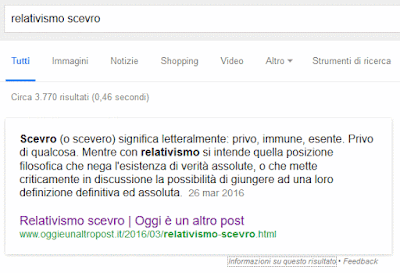
Snippet in primo piano nella ricerca di google

Come far finire il proprio sito negli snippet in primo piano nella ricerca di google
Se avete capito il funzionamento degli snippet di ricerca di google, allora saprete già la risposta: dovete avere delle pagine del vostro sito internet, al primo posto dei risultati nella ricerca di google per un determinato argomento.
Più facile a dirsi che a farsi, lo so.
Inoltre, non tutti i primi risultati di google finiscono come snippet, questo perchè ci deve essere all'interno dell'articolo, la risposta compatta in un numero ragionevole di righe.
Se quindi avete fatto un articolo dove la risposta è data con il contagocce all'interno della pagina, per tener sulle spine l'utente (o guadagnare di più con la pubblicità facendo apposta articoli più lunghi del dovuto), molto probabilmente l'algoritmo di google non riuscirà a pescare la risposta al quesito dell'utente per farne uno snippet.

Pro e Contro degli snippet in primo piano di google
I pro sono tutti per l'utente navigatore, il quale può avere la risposta che cerca già direttamente nel motore di ricerca, senza dover fare ulteriori click.
I contro sono tutti per i webmaster, che ne perderanno in visite, dato che magari molti utenti non cliccheranno più sul nostro sito, se la risposta è già visibile su google :)
C'è però da dire che gli snippet possono essere un ottimo modo per farsi pubblicità e per guardagnarne in autorevolezza, dato che fa proprio figo vedersi citare da google in persona :)

Se comunque vuoi sapere come fare per non far apparire il tuo sito web come snippet, leggi questo post.

Come aggiungere un server su emule

Il famoso programma di download p2p emule, per funzionare bene, necessita di avere dei server sempre aggiornati e funzionanti.
Senza dei buoni server per emule infatti, non troveremo molti file quando effettueremo la ricerca online.
Vediamo quindi cosa bisogna fare per aggiornare la lista dei server di emule.


Come aggiungere un server su emule


Per aggiungere uno o più server su emule, apriamo il programma e clicchiamo nella sezione Server.

Come aggiungere un server su emule

Adesso potremo agire in due modi: aggiungere un server emule manualmente, oppure aggiungere una lista server precompilata (scaricabile online).

Per aggiungere un server emule a mano, basta scrivere nel box di destra l'indirizzo ip del server, la porta a cui collegarsi, ed un nome, poi cliccare su Aggiungi server (e su Connetti per connetterti, o prima su Disconnetti, se eri collegato altrove).

aggiungi server a mano

Per aggiungere una lista di server scaricandola da internet, prima devi eliminare tutti i server che già avevi configurato (tasto destro, Elimina tutti i server), poi puoi inserire nell'apposito box di destra, l'url contenente il file con estensione .met (ovvero un file con l'elenco dei server per emule), e cliccare su Aggiorna.

aggiungi lista server

Bene, ora che hai inserito i nuovi server su emule, puoi iniziare a scaricare come un dannato cose legali.

Per comodità ti lascio anche l'indirizzo di una lista di server precompilata per emule:
http://edk.peerates.net/servers.met

Se invece hai fastweb, ti conviene cercare emule adunanza su google, ovvero la versione di emule già preconfezionata con i server per fastweb.

Aggiungere una variabile d'ambiente su Windows 10

Avete mai sentito parlare delle cosidette variabili d'ambiente o variabili di sistema?
Una variabile d'ambiente in windows 10 (e precedenti) è sostanzialmente una variabile che può assumere un valore specifico per processo e risultare accessibile tramite le API del sistema operativo.


Come aggiungere / modificare una variabile d'ambiente su Windows 10


Vediamo quindi ad esempio come modificare la variabile d'ambiente PATH, per fare in modo che il python possa essere lanciato da qualsiasi punto in cui ci si trovi dentro il prompt dei comandi.

Quello che dobbiamo fare è andare in Pannello di controllo -> Sistema e poi cliccare a sinistra sulla voce Impostazioni di sistema avanzate.

Si aprirà una nuova finestra dove dovremo cliccare su Variabili d'ambiente.

Variabili d'ambiente

Bene, adesso saremo nella schermata delle variabili d'ambiente, dove potremo modificare/aggiungere le variabili per l'utente loggato in quel momento (presumibilmente l'amministratore di sistema), oppure modificare/aggiungere le variabili di sistema.

Per aggiungere il path/percorso del python, andiamo nelle variabili per l'utente e clicchiamo sulla variabile Path, poi su Modifica.

Aggiungere una variabile d'ambiente su Windows 10

Nella finestra che si aprirà, aggiungiamo il path del python (es: C:\Python27) dopo i path già presenti nella variabile PATH, separato da un puntevirgola, come mostrato nella foto precedente.
Infine chiudiamo tutte le finestre cliccando su OK.

Dopo aver cliccato su Modifica, potrebbe anche capitare, a seconda dell'aggiornamento che si ha installato su windows 10, di avere addirittura una comoda interfaccia visiva.
In tal caso, basta cliccare sulla riga desiderata e poi su Modifica, oppure cliccare su Nuovo per inserire un nuovo path.

Nuovo PATH

Avremo così aggiunto alla variabile d'ambiente PATH il percorso dove si trova il python.exe, in modo da poterlo lanciare in qualsiasi punto ci troviamo.
Se vogliamo fare una prova, apriamo il prompt di comandi e digitiamo python + Invio, e come per magia partirà subito il python.

Resident Evil: Retribution

Resident Evil: Retribution è un film d'azione / fantascienza / orrore del 2012 diretto da Paul W. S. Anderson, con Milla Jovovich, Sienna Guillory, Michelle Rodriguez, Boris Kodjoe, Shawn Roberts, Oded Fehr, Colin Salmon, Li Bingbing, Ariana Engineer.

Resident Evil: Retribution
Trama
Risvegliatasi in una segretissima base dell'Umbrella Corporation, Alice viene aiutata a scappare da Ada Wong, un agente Umbrella traditrice.
Entrambe, verrano guidata da Albert Wesker, il quale collabora con la sua acerrima nemica perchè la regina rossa, l'intelligenza artificiale costruita dall'uomo, ha preso il controllo della Umbrella Corporation e vuole sterminare la razza umana.
Ad aiutare Alice ci saranno anche delle sue vecchie conoscenze, ed altrettanti suoi vecchi amici saranno invece ora suoi acerrimi rivali.

Recensione
Resident Evil: Retribution è un film d'azione della saga degli zombi nata come un videogioco.
Seguito ufficiale di Afterlife, questo resident evil 5 è una sparatoria unica :)
Dall'inizio alla fine si spara e si combatte.
Noioso direte voi... si, la storia è veramente tirata e quasi assurda, ma le scene di combattimento sono davvero ben fatte, rendendo questo film pura adrenalina.
Certo, se paragonato al primo resident evil, ormai sembra un altro mondo, ma anche questa pellicola ha il suo perchè.

Link alla scheda del film su wikipedia

Come aggiungere un luogo su blogger

Tra le sue tante ed utili funzioni, i siti su blogger / blogspot hanno la possibilità di associare un luogo ai propri post, in modo da dare un'informazione in più ai vari navigatori.
Aggiungere un'ubicazione su blogger è molto semplice, e lo si può fare sia in fase di creazione nuovo post, che in modifica.


Come aggiungere un luogo su blogger


Per aggiungere luogi su blogger, entrare nella piattaforma di amministrazione del proprio sito:
https://www.blogger.com

Poi, entrare in modifica/inserimento del post al quale si vuole aggiungere il luogo.

Adesso, nella parte destra dello schermo, troveremo la voce Ubicazione, dove dovremo andare a cliccare.
Si aprirà un box dove poter effettuare la ricerca del luogo da mappare.
Scrivere il nome della città / stato / paese e poi cliccare su Cerca.

Come aggiungere un luogo su blogger

Se trovato, il luogo desiderato apparirà selezionato in una mappa di google, che potremo ingrandire e rimpicciolire a nostro piacimento.
Una volta terminato il posizionamento, cliccare su Completato e poi ovviamente, su Pubblica o Aggiorna.

Il luogo selezionato apparirà sotto il nostro articolo blogger, alla voce Ubicazione.

PS per togliere un luogo / ubicazione da blogger, basta ripetere il procedimento e cliccare sulla voce Rimuovi.

Come cancellare le Ricerche recenti di Facebook

Facebook, ha una utilissima quanto spoilerosa funzionalità, quella delle ricerche recenti.
Nelle ricerche recenti di facebook ci finiscono infatti, tutte le persone, i gruppi, le pagine che cerchiamo tramite il motore di ricerca del social network.

Questa funzionalità può essere molto utile, ma anche causarci qualche guaio / litigio se abbiamo cercato qualcosa che qualcuno non voleva che cercavamo :p
Vediamo dunque come cancellare le Ricerche recenti di Facebook.

Per eliminare tutte le ricerche recenti fatte su facebook, bisogna cliccare sul box di ricerca (quello dove c'è scritto "Cerca persone, luoghi e cose").
Nella tendina che apparirà, clicchiamo su Modifica.

Come cancellare le Ricerche recenti di Facebook

Nella schermata che si aprirà, potremo cancellare tutte le ricerche recenti su facebook, semplicemente cliccando su Cancella ricerche, in alto a destra nella pagina.

cancella singola ricerca fb

Oppure volendo, potremmo anche far sparire la singola ricerca recente facebook, cliccando sul simbolo del divieto affianco alla ricerca da eliminare, e poi sulla voce elimina.

Come aggiornare Adobe Flash Player per Windows

Un tempo, flash player dell'Adobe, era il prodotto numero uno per le animazioni web.
Flash player era il lettore più usato su internet, con il quale molti sviluppatori creavano biglietti natalizi interattivi (es. cartoline virtuali), videogiochi, e tanto altro ancora.

Un brutto giorno però, iniziò una cattiva e brutta campagna discriminatoria da parte di alcune major, che non solo non supportavano questo bellissimo lettore web sui loro sistemi, ma alla fine in qualche modo convinsero anche altri sistemi ad abbandonare questa tecnologia :p

Scherzi a parte, il lettore adobe flash player ha sempre avuto qualche problemino con la sicurezza (come windows del resto, tanta gloria = tanti nemici), quindi è bene tenerlo sempre aggiornato.


Come aggiornare Adobe Flash Player per Windows


Aggiornare flash player su windows 10 (e non) è molto semplice, basta collegarsi al seguente indirizzo:
https://get3.adobe.com/it/flashplayer/update/plugin/

Nella schermata che si aprirà, se non interessati, defleggare la voce riguardante l'antivirus mcafee, poi cliccare sul bottone Aggiorna adesso.

Come aggiornare Adobe Flash Player per Windows

Partirà subito il download di flash player.
Attendere che appaia la finestra dove ci viene chiesto di salvare il file d'installazione sul nostro pc (o aprirlo direttamente, se il browser ce lo permette).

Download flash player

Dopo aver scaricato il file d'installazione di flash sul nostro pc (che ad esempio potrebbe chiamarsi flashplayer23au_ha_install.exe), lanciate l'eseguibile per installare flash player su windows.

Si aprirà una nuova finestra dove verranno scaricati altri pacchetti necessari a flash per installarsi, ma nessun problema, il tutto avverrà senza che dovrete fare nulla.
Al termine dell'installazione vi verrà chiesto di riavviare tutti i browser aperti.
Infine, per completare l'aggiornamento di flash player cliccare su Termina.

Termina installazione flash

Ora si aprirà il vostro browser predefinito, con una pagina web che vi confermerà l'avvenuto aggiornamento / installazione di flash player per windows.

Tenere sempre aggiornato adobe flash player è molto importante per i problemi di sicurezza sopraccitati, in quanto versioni vecchie del lettore flash potrebbero anche esporre il vostro computer a rischi, quando navigate i siti internet.
Ma non preoccupatevi comunque, se non avete cambiato le impostazioni di default di flash, sarà lui stesso a ricordarvi quando deve essere aggiornato!

Bronx

Bronx è un film drammatico del 1993 diretto da Robert De Niro, con Robert De Niro, Chazz Palminteri, Lillo Brancato, Francis Capra, Taral Hicks, Kathrine Narducci, Clem Caserta, Alfred Sauchelli, Frank Pietrangolare.

Bronx
Trama
Calogero è un ragazzo cresciuto nel Bronx che ha fatto amicizia con un famoso boss del quartiere.
Nonostante i consigli ed i divieti del padre autista di autobus, Calogero sceglierà di seguire le orme di quello che considera quasi un secondo genitore, il boss Sonny, il quale però cercherà sempre di tenerlo fuori dai guai e di dargli dei buoni consigli.
Ma la vita nel Bronx sa essere molto dura, ed è difficile rimanere lontano dalle grane, soprattutto in quartiere dove bianchi e neri si odiano.

Recensione
Bronx è un bellissimo film di mafia che però tocca anche argomenti più profondi come il razzismo.
Qui vediamo un De Niro che sceglie di non essere il protagonista assoluto della storia, nonostante sia anche il regista, ma lascia spazio ad altri attori decisamente di talento.
Un film drammatico che sa anche far commuovere, oltre ad essere un film romantico che insegna anche due metodi di valutazione delle ragazze... dei quali forse il metodo Sonny è quello più attendibile :p

Link alla scheda del film su wikipedia

domenica 30 ottobre 2016

Resident Evil: Afterlife

Resident Evil: Afterlife è un film azione/orrore, thriller del 2010 diretto da Paul W. S. Anderson, con Milla Jovovich, Shawn Roberts, Ali Larter, Wentworth Miller, Boris Kodjoe, Spencer Locke, Kim Coates, Kacey Barnfield, Norman Yeung.

Resident Evil: Afterlife
Trama
Alice continua a dare la caccia alla Umbrella Corporation, i responsabili del contagio nel mondo da parte del virus-T, il virus letale che ha trasformato tutti in zombi.
Riuscita quasi ad acciuffare il presidente Albert Wesker, il capo supremo dell'Umbrella, Alice perde i suoi poteri a causa di uno speciale siero che questi le ignetta.
Tornata quindi umana, Alice deciderà di tornare dai suoi amici, per fuggire insieme a loro in qualche posto al riparo dagli zombie.

Recensione
Resident Evil: Afterlife è il quarto film della serie sui morti viventi generati dall'Umbrella Corporation.
Resident Evil 4 film, seguito di Extinction, continua a narrare le vicende di Alice e dei sopravvissuti al contagio che ha reso tutti morti viventi, aggiungendo sempre più effetti speciali e scene d'azione.
Ancora una volta, ci si trova davanti ad una trama semplice ma tutto sommato efficace.
Un film che non è nulla di eccezionale, ma che non è neanche tanto brutto se vogliamo :p

Link alla scheda del film su wikipedia

Come creare una playlist di video non tuoi su youtube

Su youtube, come ben saprete, è possibile caricare i propri video e raggrupparli in apposite playlist, in modo da catalogarli per genere e recuperarli facilmente, oltre che per poter facilitare la visione ai nostri utenti.

Le playlist di youtube però, possono essere anche usate per crearsi una sorta di playlist di video youtube esterni preferiti, da riguardare quando ci pare.

Crearsi una propria playlist privata di musica e video gratuita su youtube è molto semplice, ora vi spiegherò come fare.


Come creare una playlist di video non tuoi su youtube


Per crearsi una propria raccolta di video preferiti youtube, basta entrare nel primo video che si vuole mettere tra i preferiti e cliccare sul bottone Aggiungi a, bottone presente giusto sotto il video in questione.

Come creare una playlist di video non tuoi su youtube

Si aprirà un menù a tendina, clicchiamo su Crea nuova playlist.

Crea playlist youtube

Adesso, inseriamo il nome della playlist, selezioniamo la voce Privata (se vogliamo vederla solo noi), ed infine clicchiamo su Crea.

playlist privata youtube

La nostra playlist youtube sarà ora pronta, e conterrà il primo video da riascoltare quando vogliamo.

Ovviamente una playlist con un solo video non ha senso, quindi, ripetiamo questa operazione quante volte vogliamo, entrando in tutti i video musicali youtube che ci piacciono.
Ora, al posto di creare una nuova playlist, ci basterà selezionare quella appena creata, ed il gioco è fatto.

Creare playlist musicali private su youtube da riascoltare quando si vuole, è molto semplice, ed una volta creata la prima, ci prenderete la mano e non potrete più farne a meno (cit.)

PS Volendo, al posto di creare una nuova playlist youtube, potreste usare quella chiamata Guarda più tardi, che è privata e serve apposta per i video che si incrociano per caso navigando e che si vogliono rivedere con calma quando si ha più tempo.