lunedì 22 maggio 2017

Importare commenti esistenti blogger su disqus

Dopo essere passato alla famosa piattaforma per commentare i siti web ed i blog con un unico account, ovvero disqus, ti starai subito ponendo il dubbio di cosa ne è stato dei vecchi commenti presenti sul tuo sito blogger.

Ebbene, tutte le persone che fino a questo momento hanno commentato il tuo blog, non hanno certo scritto per niente, perchè è ovviamente possibile importare tutti i vecchi commenti blogger su disqus.

In questo breve articolo ti spiegherò come fare.
importare tutti i vecchi commenti blogger su disqus

Come importare i commenti esistenti si blogger/blogspot su disqus


Dopo esserti registrato a disqus ed aver attivato il tuo sito (magari seguendo questa guida), è venuto il momento di pensare a cosa fare dei vecchi commenti.

Se ti sei perso il passaggio d'importazione dei commenti al momento dell'installazione di disqus, non preoccuparti, sei sempre in tempo per rimediare.
Accedi dunque alla piattaforma da loggato:
https://disqus.com/

Adesso, clicca in alto a destra sulla scritta Admin.
Nella schermata che si aprirà, Clicca su Your sites e poi sul nome del tuo sito.

Importare commenti esistenti blogger su disqus

Ora, clicca in alto su Settings, poi a sinistra su Installation e clicca sul logo di Blogger.
(Se hai appena installato disqus su blogger, sei già praticamente qui)

Bene, ora nella sezione Import (il punto 2), clicca sul link corrispondente a Discussions > Import.
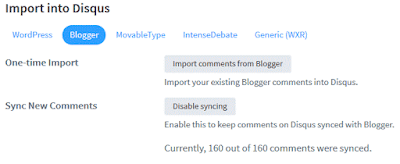
Nella schermata che si aprirà, dovresti essere posizionato automaticamente su Blogger, se così non fosse cliccaci sopra.
Ora clicca su Import comments from blogger, e poi seleziona il tuo blog.
Import comments from blogger

A procedura terminata, potresti anche voler sincroinizzare i commenti disqus su blogger, ovvero far salvare i commenti inseriti su disqus, anche come backup sulla piattaforma blogspot, cliccando sul bottone Enable Syncing.

Un secondo metodo per importare i commenti da blogger, consiste nel cliccare su Generic (WXR).
Grazie a questo sistema potrai importare direttamente dentro disqus il file xml esportato dall'interfaccia di gestione blogger (se non sai come recuperare il backup dei commenti blogger clicca qui).
Io ho dovuto utilizzare proprio questo metodo, dato che il primo con l'import automatico tramite click non mi funzionava.

Generic (WXR)

Una volta terminato l'import dei commenti con il metodo che preferisci, confronta i numeri, e se questi torneranno, avrai completato con successo questa importazione.

Gli unici limiti di questo sistema sono che le risposte ai commenti blogger vengono importate allo stesso livello di un commenti principali, quindi in alcuni casi potrebbe risultare difficoltoso capire a chi qualcuno stava rispondendo... ma dopotutto, non si può avere tutto nella vita, no?

PS Seguendo questa guida ovviamente, è anche possibile importare su disqus i commenti di wordpress, o anche di altre piattaforme.

Aggiungere Disqus ai commenti di Blogger

Se hai un sito web sulla piattaforma blogger/blogspot, probabilmente ad un certo punto vorrai poter far commentare anche i navigatori tramite facebook, e non solo attraverso il loro account google o con le opzioni proposte di default da blogger.
Ed ecco che per superare questo limite di blogspot, ci viene incontro un'altra famosissima (ed affidabile) piattaforma, il cui nome è disqus.

Tramite disqus infatti, è possibile consentire ai navigatori del tuo blog, di commentare tramite facebook, twitter, e tutte le più famose piattaforme social in circolazione.

Vediamo dunque come compiere questa utile integrazione.


Come aggiungere Disqus ai commenti di Blogger


Per poter iniziare subito ad aumentare la tua cerchia di commentatori, devi registrarti a Disqus.
Puoi fare questa semplice operazione collegandoti a questo indirizzo:
https://disqus.com/

Potrai attivare il tuo account disqus anche tramite il account google, o se preferisci tramite quello facebook.
Compiendo questa attivazione, potrai non solo aggiungere disqus sul tuo sito internet, ma anche utilizzare un unico account per commentare su più forum/siti/blog.

Passiamo ora alla configurazione di disqus.
Clicca su Get Started e poi su I want to install disqus on my site.

Aggiungere Disqus ai commenti di Blogger

Finirai in una schermata dove dovrai specificare alcune informazioni base sul tuo sito/blog, come ad esempio:
  • Website name: l'identificativo del tuo sito su disqus
  • Category: la categoria d'appartenenza del tuo blog
  • Language: importante, la lingua principale del tuo sito

Fornite queste informazioni, clicca su Create site.

Create site

Nella schermata che si aprirà, dovrai scegliere un piano (select a plan).
Se è la tua prima volta e vuoi utilizzare il servizio gratis (che comunque è completo di tutto quello che ti serve), clicca su Continue on Basic.

Adesso dovrai cliccare sul logo corrispondente alla piattaforma che ospita/con cui è fatto il tuo sito.
Tra le opzioni troverai:
  • Wordpress
  • Blogger
  • Tumblr
  • Squarespace
  • Typepad
  • Movable type

Considerando il titolo di questa guida, ovviamente dovrai cliccare su Disqus per Blogger.

Disqus per Blogger

Finirai così in una schermata dove sarà possibile installare il gadget di disqus su blogger, cliccando semplicemente sul bottone Add nomesitosceltoprima to my blogger site.

Add nomesitosceltoprima to my blogger site

Finirai nella classica schermata dell'edit dei template di blogger, dove sostanzialmente dovrai solo dare l'ok cliccando su Aggiungi widget, e poi salvare il template.

Aggiungi widget

PS Tranquillo, disqus è affidabile come sito, se non mi credi googla (cit.)

E' tutto, hai già finito.
Con questi semplici passi hai appena installato disqus su blogger.

disqus on blogger

Da ora in poi, chi si collegherà al tuo sito blogger potrà commentare tramite un account disqus, oppure tramite il suo account facebook, o twitter, e tanti altri ancora.
Avrai così di fatto aumentato il tuo pubblico di commentatori, e quindi magari avrai fatto un altro passo avanti per la realizzazione di un sito internet / blog di successo.

Adesso non ti resta altro che scrivere il prossimo articolo bomba, e divertirti a leggere/moderare i commenti che arriveranno tramite disqus.

PS Si lo so cosa ti starai chiedendo ora... ma i vecchi commenti che fine fanno? Trovi la soluzione a tutti i tuoi problemi in questo post :)

PPS Se disqus non appare nella versione mobile di blogger, clicca qui per scoprire come risolvere la cosa.

Mandare a capo in automatico contenuto cella Excel

Se ti trovi tra le mani un foglio excel contenente del testo molto lungo, potresti ritrovarti con delle celle chilometriche che potrebbero renderti difficoltosa la lettura del file stesso.
Ecco che in questi casi, potrebbe essere necessario sapere come mandare a capo il contenuto di una cella excel, in modo che finisca su più righe e sia leggibile subito ad occhio nudo.

Ovviamente questo metodo ha il contro di potersi ritrovare poi ad avere righe troppo alte magari, quindi è da usare con le pinze.
Vediamo dunque come fare.


Come mandare a capo in automatico il contenuto di una cella in Excel


Se si riceve un file microsoft excel con delle celle troppo larghe (o lunghe), talmente grandi che non si riesce a trascinarle per ridurne la larghezza, potrebbe essere proprio il caso in cui diventa vitale sapere come ridurre automaticamente la dimensione di una cella, facendo andare a capo il testo contenuto su più righe.

Per poter cambiare questo parametro, e così fare andare a capo automaticamente il testo, basta seguire i seguenti passaggi:
  1. Apri il tuo file excel 
  2. Selezionare la colonna o la cella excel desiderata
  3. Tasto destro del mouse
  4. Selezionare la voce Formato celle

    Mandare a capo contenuto cella Excel
  5. Cliccare sulla tab Allineamento
  6. Spuntare la voce Testo a capo nella sezione Controllo testo
  7. Dare l'ok

Testo a capo excel

Magicamente, il testo presente nelle celle selezionate, finirà a capo a seconda della larghezza della cella.
Modificando dunque la larghezza della colonna excel, aumentando o diminuendo la larghezza a piacimento, il testo in esso contenuto andà acapo in automatico adattandosi alle dimensioni della cella che lo contiene.

Seguire questo metodo anche per effettuare il procedimento inverso, ovvero per togliere l'a capo automatico del testo in una cella excel. Perchè, come dicevo poco sopra, ci sono dei casi in cui questa funzione può anche risultare fastidiosa.

Dialogare con una pagina PHP (Mit App Inventor 2)

Grazie a Mit App Inventor 2 puoi far svolgere molte funzioni utili al tuo cellulare, in modo da creare applicazioni e giochi che siano in grado di fare un po' di tutto.
Ci sono ovviamente però dei limiti in questa piattaforma web di sviluppo, limiti che per fortuna il php ti può aiutare a superare.

Potresti infatti avere l'esigenza di processare una variabile passata ad un pagina php, e di intercettare il risultato finale che questo script online ti restituisce.
Può essere il caso di controlli matematici avanzati, verifiche tramite funzioni che appinventor non possiede, o anche solo per potersi collegare velocemente ad un database online, uno a caso... mysql :)


Come dialogare con una pagina PHP tramite Mit App Inventor 2


Per poter passare delle variabili ad una pagina php tramite app inventor 2, ed intercettarne poi il risultato, hai bisogno semplicemente di due cose:
  1. Una pagina php ospitata su di uno spazio web gratuito (ecco qui una lista)
  2. Il componente Visualizzatore Web (Web Viewer) di app inventor2

Sul come creare una pagina php non metto becco, dovresti esserne tranquillamente in grado se stai leggendo questo post.
Tuttavia, ecco il codice d'esempio che ho utilizzato io nella mia pagina test.php, se può esserti utile:

<?
    $key=trim($_POST['key']);
    $testo=trim($_POST['testo']);
    if($
testo<>""&&$key<>"")
    {
        if($key=="keytest") echo "$testo";
    }
?>


Sostanzialmente ho creato una pagina php che da app inventor si aspetta due variabili, una variabile chiamata $key che rappresenta il codice d'accesso di sicurezza alla pagina php, in modo che in teoria solo la mia app possa dialogare con questo script, ed una variabile chiamata $testo, che contiene la risposta da stampare a video come risultato.

Bene, adesso passiamo ad app inventor ed andiamo a trascinare nel visualizzatore il blocco VisualizzatoreWeb (WebViewer).

Ora andiamo direttamente nei blocchi (blocks) e valorizziamo al caricamento dello schermo, il blocco Imposta web indirizzo (set web url), passandogli come variabile testuale l'url della pagina php da chiamare.

Adesso aggiungiamo al click di un pulsante, il blocco Esegui web invia testo (call web post text), ovvero il blocco che serve per comunicare con pagina web.
In questo blocco, per poter passare i parametri allo script php online, creiamo una lista che contiene due liste, una a cui passiamo il key di sicurezza, ed una a cui passiamo la variabile testo.
La pagina web, aspettandosi due variabili, avrà infatti bisogno di una coppia di valori, una che gli dice come si chiama la variabile, ed una che ne indica il suo contenuto.

Infine, andiamo ad intercettare la risposta della pagina con questo blocco: Per sempre quando web lettura file completata (when web got text), al quale aggiungeremo un controllo sul codice restituito dalla pagina (se la pagina restituisce 200 è ok) tramite la variabile CodiceRisposta (ResponseCode), ed ovviamente la risposta, contenuta nella variabile ContenutoRisposta (ResponseContent).

Dialogare con una pagina PHP (Mit App Inventor 2)

Se avrai fatto tutto correttamente, a video la tua app ti riporterà il messaggio inserito nella pagina php, che in questo caso è: "Test php riuscito"!

Trovi ovviamente questo esempio nel progetto .aia che ti allego qui.

Questo come al solito era solo un semplice esempio di funzionamento per spiegare il dialogo tra una pagina php e app inventor 2.
Ora potrai quindi creare degli script php molto potenti, per aumentare ciò che la tua app può fare, e superare così alcuni limiti di appinventor2.

Torna all'elenco delle lezioni

Gold - La grande truffa

Gold - La grande truffa è un film avventura/drammatico del 2016 diretto da Stephen Gaghan, con Matthew McConaughey, Édgar Ramírez, Bryce Dallas Howard, Corey Stoll, Toby Kebbell, Rachael Taylor, Bruce Greenwood, Joshua Harto, Timothy Simons.

Gold - La grande truffa
Trama

Kenny Wells proviene da una famiglia di cercatori d'oro.
I continui confronti con i successi di suo padre lo portano ad accettare sempre nuove sfide, purtroppo senza ottenere grandi risultati.
Quando però Kenny ascolta le teorie di un certo Michael Acosta, un geologo che afferma che in una zona ben precisa possa trovarsi molto oro a causa di alcuni spostamenti delle placche della terra, anche se sull'orlo della bancarotta, Kenny decide di partire con Michael per l'Indonesia, alla ricerca dell'oro perduto.
L'incredibile forza di volontà e l'intesa tra i due, porteranno questo viaggio a dei risultati davvero inaspettati.

Recensione

Gold - La grande truffa è un titolo un po' spoiler per un film d'avventura che si rifà ad un fatto realmente accaduto, lo scandalo minerario Bre-X del 1993.
Non aggiungo altro per non rovinare la sorpresa allo spettatore che ancora non ha visto questa interessante pellicola.
Gold - La grande truffa è infatti un film molto interessante, una storia ben raccontata con delle ambientazioni davvero pittoresche.
I due protagonisti li ho trovati davvero azzeccati nei loro ruoli, e nel complesso si può dire che il film non annoia mai, soprattutto perchè fino alla fine è sempre in grado di sorprendere lo spettatore con colpi di scena e risvolti inaspettati.
Ben fatto (cit.).

Link alla scheda del film su wikipedia

domenica 21 maggio 2017

Come scaricare una foto da Pinterest

Su pinterest si sa, ci sono tante belle fotografie.
Molti pin sono condivisibili sulla propria bacheca o con i propri amici (via email o social networks), ma se uno volesse scaricare una foto da pinterest, come dovrebbe mai fare?

Vediamo come fare questa semplice operazione sul social delle foto.


Come scaricare una foto da Pinterest


Premetto subito che non esiste una funzione standard che consente il download delle foto pinterest.
Tuttavia, per compiere questa semplice operazione, basta ricorrere ad un metodo vecchio come internet, che varia di poco a seconda del browser utilizzato.

Per poter scaricare una foto pin, basta aprire il post in questione, in modo da vedere la fotografia nella sua massima risoluzione/grandezza, poi cliccare con il tasto destro del mouse.

Adesso, bisogna cliccare su Salva immagine con nome (questa dicitura è più o meno simile ormai per tutti i browser, o varia di poco), poi scegliere dove salvare la foto sul pc, e dare l'ok (o cliccare su Salva, dipende dal browser).

Come scaricare una foto da Pinterest

La foto pinterest scaricata verrà salvata nella cartella di default (es. download), oppure vi verrà chiesto dove salvarla sul vostro computer.

Avrete così scaricato la fotografia che vi piaceva tanto, in modo da poterla riguardare quante volte volete anche da offline, sul vostro pc, senza internet.
In questo modo tra l'altro, sarà anche più semplice stampare la foto pinterest scaricata.

Se poi state usando l'app pinterest per il cellulare, questa operazione di download immagini è ancora più semplice.
Basta infatti aprire il pin con la foto, poi cliccare sui 3 puntini orizzontali, e poi su Scarica immagine.

scarica foto pinterest da mobile

La foto appena scaricata dall'app mobile di pinterest, finirà dritta nella galleria di google foto, o in qualsiasi altra raccolta fotografica avete installato sul vostro smartphone.

Ovviamente, potete scaricare foto pinterest per uso personale, ma se volete per caso condividerle o usarle per scopi commerciali, è meglio se prima contattate l'autore, per evitare così di violare involontariamente qualche copyright.

Resettare password di root MYSQL con WAMP

Hai perso la password di root di mysql ed ora non sai più come accedere al tuo database tramite phpmyadmin (o con qualsiasi altro client mysql)?
Se stai utilizzando wamp, non hai di che preoccupartene, perchè esiste una procedura per poter resettare la password, in modo da poter tornare ad accedere al tuo db.

In questo breve articolo ti spiegherò come recuperare la password di root di mysql tramite wamp (quindi su windows), in pochi e semplici passaggi.


Come resettare la password di root di MYSQL con WAMP


Se non ti ricordi più la password di root (o di qualsiasi altro utente), per poter tornare ad accedere alla gestione del tuo database mysql, tramite phpmyadmin o qualsiasi altro client, quello che devi fare è resettare la password.

Ecco i passaggi da seguire:


1) Stoppare MySql


Clicca sull'icona di wamp con il tasto sinistro del mouse, poi vai su:

MySql -> Service administration -> Stop Service


2) Modifica il file my.ini di mysql


Modifica il file my.ini  di mysql, accessibile sempre da interfaccia visiva, cliccando con il tasto sinistro del mouse sull'icona di wamp e poi su:

Mysql -> my.ini

my.ini

Dentro questo file, cerca il blocco [wampmysqld64] o [wampmysqld] e subito sotto, aggiungi (o scommenta togliendo il cancelletto, se già esistente), la seguente riga:

skip-grant-tables

skip-grant-tables


3) Riavvia mysql


Sempre cliccando con il tasto sinistro del mouse sull'icona wamp e poi su:

MySql -> Service administration -> Start/Resume Service

Start/Resume Service


4) Avvia la console di mysql e cambia la password di root


Adesso, sempre col tasto sinistro su wamp icon, cliccare su:

MySql -> Mysql console

Mysql console

Ti chiederà la password d'accesso, ma avendo abilitato l'opzione skip-grant-tables, potrai entrare semplicemente cliccando invio.

Ora, per cambiare la password di root di mysql, hai a disposizione due possibilità:
  1. Per un mysql inferiore alla versione 5.7:
    UPDATE mysql.user SET Password=PASSWORD('nuova-password') WHERE User='root';
  2. Per un mysql >= 5.7:
    UPDATE mysql.user SET authentication_string = PASSWORD('nuova-password'), password_expired = 'N' WHERE User = 'root';

Come puoi ben intuire, con la seguente sintassi puoi cambiare/resettare qualsiasi tipo di password, anche quella di wordpress.

Infine, per rendere il tutto funzionale, fai un bel:
FLUSH PRIVILEGES;

cambiare la password di root di mysql

Poi chiudi la finestra della console di mysql con un bel Quit (o Exit) + invio.


5) Stoppa mysql, sistema il my.ini e riavvia il mysql


Dopo aver resettato la password di root:
  1. Stoppa il mysql come spiegato nel punto 1
  2. Rendi di nuovo sicuro mysql e commenta (aggiungendo un cancelletto) o cancella la skip-grant-tables, come spiegato nel punto 2
  3. Riavvia mysql come spiegato nel punto 3

Adesso, se proverai a rientrare nella console di mysql (come spiegato nel punto 4), ti verrà chiesta la password di root, e se non inserirai la giusta password, ovvero quella che hai appena resettato, verrai sbattuto fuori.

Grazie a questa procedura d'emergenza, sarai tornato in possesso delle credenziali di mysql, o di wordpress, o phpmyadmin, ed il tuo sito, blog o database, sarà di nuovo in mano tua.
Leggi il post

Psicologia della personalità (1/10): Origini della psicologia della personalità

La personalità dal punto di vista dell'Individuo è l'insieme delle qualità ed inclinazioni che danno il senso della propria identità, integrità, unicità, mentre dal punto di vista di un altro osservatore è l'insieme della caratteristiche che distinguono gli individui l'uno dall'altro.
La personalità è la complessità dei sistemi psicologici che contribuiscono all'unità e la continuità della condotta e dell'esperienza del singolo individuo in interazione con il mondo esterno, nel corso del tempo.

La psicologia della personalità ha come oggetto di studio l'intera persona e mira a fornire una visione integrata del suo funzionamento psicologico, si interessa ai fattori biologici, interpersonali e socioculturali che contribuiscono allo sviluppo e al funzionamento dei vari sistemi cognitivi e affettivi, offrendo l'ambito in cui integrare le conoscenze sul funzionamento psicologico dell'individuo.


Le origini della psicologia della personalità


Il termine Personalità probabilmente deriva dalla parola latina persona: maschere indossate dagli attori nelle opere teatrali.
L'essenzialismo greco vede la personalità come insieme di caratteristiche intrinseche e stabili.
Teofrasto fornisce la definizione di carattere, come tratto dominante, ovvero forza direttiva e dinamica in cui risaltano componenti morali negative (es. avaro, bugiardo, adulatore).

Ippocrate ha una concezione unitaria dell'organismo e del corpo, per cui la malattia non è soltanto l'alterazione di una o più parti ma sempre l'alterazione complessiva dell'equilibrio generale, inoltre l'organismo è sempre in connessione con l'ambiente che in larga parte ne promuove e ne condiziona lo sviluppo.
Ippocrate ipotizza 4 umori che determinano 4 temperamenti principali:

  • La bile nera prodotta dalla milza genera umidità e malinconia
  • La bile gialla elaborata dal fegato crea secchezza e collera
  • Il flemma originato dal cervello cagiona freddo e apatia
  • Il sangue che sgorga dal cuore provoca caldo ed emotività
Degli studiosi Romani troviamo Cicerone e Seneca che parlano di conflitto tra ragione e passione e di ruolo dell'esperienza, dell'ambiente e dell'educazione nel disciplinare le passioni e nella costruzione delle abitudini e delle differenze individuali.
Durante l'illuminismo, Kant distingue in temperamento (l'insieme di caratteristiche fisiologiche) e carattere morale (ciò che l'uomo è capace di fare di se stesso).

Nascono poi nell'800 le scienze sociali (Comte, Durkheim, Tarde, Weber, Mill, Spencer, Marx) che affermano che lo sviluppo e il funzionamento della persona non possono essere disgiunti da quelli dell'organizzazione sociale.
La frenologia invece ha come massimi esponenti Gall che afferma che il carattere è un'espressione della fisiologia cerebrale ed il cervello è la sede da cui ha origine il temperamento e il comportamento dell'individuo, mentre Spurzheim invece opera una localizzazione cerebrale di 23 facoltà o poteri affettivi.

Prossima lezione >>


Torna all'elenco delle lezioni


sabato 20 maggio 2017

Leggi il post

PHP: consentire esecuzione codice con tag breve

Oggi mi sono ritrovato a dover rimettere mano a delle pagine php sviluppate secoli fa, però su una nuova installazione del php sul mio pc windows (tramite il sacro wamp).
A parte a dover risistemare del codice ormai obsoleto, mi sono ritrovato subito davanti ad un birrazzo comportamento del browser, o per meglio dire del php stesso.
A video infatti, non veniva eseguito il codice php contenuto nella pagina, ma veniva proprio mostrato a video (in poche parole " il tag corto <? stampa/mostra codice php a video e non lo egegue più").

Dopo aver cercarto un attimo in rete, ho capito il perchè di questo comportamento, e risolvere la problematica è stato semplicissimo.
Ed eccomi dunque a scrivere l'ennesimo post guida tutorial :)


Come consentire l'esecuzione di codice php con tag breve


Come si evince dal titolo scelto per questo post, il succo della questione è proprio quello di far eseguire codice php contenuto nei tag brevi.

Ma che cos'è un "tag breve" in php?
Be', se come me rimetti mano a questo linguaggio di programmazione dopo secoli, per aprire un comando per stampare a video un messaggio, ti verrà naturale scrivere così:

<?
echo "ciao";
?>

Ecco, scrivere <? significa in realtà utilizzare un tag breve, o per meglio dire, un tag d'apertura breve in php (short open tag).

La sintassi completa e giusta per aprire un tag php, invece sarebbe:

<?php
echo "ciao";
?>

Aprendo infatti con il tag completo <?php, a video non si riceveranno più errori/warning o codice stampato a video.

Ora la domanda sorge spontanea: ma è possibile continuare ad utilizzare il tag d'apertura breve senza dover modificare decine e decine di pagine di codice?
La risposta è SI, per fortuna :)

Per poter abilitare i tab brevi in php, basta andare come sempre a modificare il php.ini.
Bisognerà infatti trovare la seguente riga di codice:
short_open_tag = Off
e sostituirla ovviamente con:
short_open_tag = On

Così facendo, dopo un riavvio (con wamp basta un restart all services), sarà possibile utilizzare i tag d'avvio brevi nelle pagine php, e tutti gli script già creati con quella sintassi, torneranno magicamente a funzionare.

Trovi la videoguida di quanto appena spiegato, a questo indirizzo:
https://youtu.be/-fFxYRUfKvQ

Buon coding!

Aumentare la qualità dei video su Android

Ti piacerebbe che i video che registri o che visualizzi con il tuo dispositivo android si vedano meglio?
Ebbene, se possiedi un dispositivo android di ultima generazione (es. galaxy s8, s7), esiste un'apposita funzionalità nativa del cellulare android, che ti può aiutare a migliorare la qualità video dei filmati presenti sul tuo dispositivo mobile.
Andiamo subito a scoprire di cosa si tratta (cit.)


Come aumentare la qualità dei video su Android


Se un video è stato girato male, o se non si vede al meglio sul tuo telefonino, puoi provare ad aumentarne la qualità visiva sfruttando una nuova funzionalità di android.
Questa funzione non serve solo per ottimizzare la riproduzione video per i filmati di bassa qualità, anzi, diciamo che lavora al meglio con le clip che hanno maggior potenzialità, riuscendo a garantire un'esperienza visiva migliore tramite l'impostazione di alcuni parametri che il comune androidiano ignora.

Per poter dunque attivare questa funzionalità, seguire i seguenti passaggi:
  1. Entrare nelle Impostazioni di android
  2. Cliccare su Funzioni avanzate
  3. Scrollare la pagina fino a trovare la voce su cui cliccare, Ottimizzatore video

Aumentare la qualità dei video su Android

Tutto qui.
L'ottimizzatore video di android consente infatti di migliorare la qualità immagine dei video, provare per credere!

Ovviamente questo non deve giustificare una cattiva ripresa da parte tua, ma devi sempre impegnarti a girare filmati di qualità, sia come soggetti che come tecnica di ripresa :)
Più facile a dirsi che a farsi, lo so, ma è indubbio che con i telefonini di ultima generazione, la qualità video e delle foto è sempre superiore.
Ormai io ad esempio in vacanza, mi porto quasi sempre solo il cellulare, la cui unica pecca è di non avere uno zoom ottico, ma come qualità video e foto, ormai il mio s7 batte le macchinette digitali che possiedo (ovvio, non ho una reflex).

Tra l'altro, questi telefonini di ultima generazione, consentono di fare foto e video di ottima qualità, anche in condizioni di scarsa luminosità.
Ti ricordi i tempi in cui con i vecchi nokia (es il 6600, il mito), o c'era una luce perfetta o tutte le foto venivano sfuocate... bè, per fortuna quello ora è solo un lontano e sfuocato ricordo :p

PS Essendo questa funzionalità di ottimizzazione video android, disattivata di default, suppongo che il tuo utilizzo comporti un maggior consumo di batteria... ma non si può avere tutto nella vita, no?