mercoledì 24 maggio 2017

Aggiungere testo ad una foto online

Stavo pensando di fare una guida su come aggiungere del testo ad una foto con un programma di grafica, ma poi mi sono detto, ma non è che online esiste già qualcosa che fa questa operazione?
Ebbene, dopo una rapida e semplice ricerca su google, ho trovato subito un sito gratuito che fa al caso mio.

Grazie al sito che ti andrò a spiegare, potrai caricare un'immagine online e poi firmarla con una scritta a tuo piacimento.
Questa cosa ovviamente può tornare utile nel caso in cui si voglia firmare una fotografia, in modo tale che poi distribuendola online, questa sia marchiata con il nostro nome o con il link al proprio sito internet.

Aggiungere del testo ad una foto online

Come aggiungere del testo ad una foto online


Per poter inserire un testo in un'immagine online, senza bisogno di installare sul tuo pc alcun programma aggiuntivo, collegati al seguente indirizzo:

http://addtext.com/

Il nome di questo sito gratuito è tutto un programma :)

Per poter iniziare puoi semplicemente trascinare la tua foto sopra la scritta "Drag your photo here to get started!", oppure cliccare su Computer e poi scegliere l'immagine dall'hd del tuo pc.

Drag your photo here

Dopo aver caricato l'immagine, potrai inserire il testo da appiccicare alla tua foto, scrivendo nell'apposito box una scritta che poi potrai spostare a piacimento, trascinandola con il mouse in qualsiasi punto della foto.

Cliccando su More text poi, potrai anche inserire più righe nella tua foto, ma io non esagerei troppo con le scritte, altrimenti l'immagine risulterà poco comprensibile.

More text

Ovviamente, potrai anche personalizzare il testo appiccicato sulla tua foto, cambiando dimensione, stile e colore.

L'ultimo passaggio da seguire consiste nel schiacciare sul bottone Next, per far aprire un popup con la possibilità di condividere o salvare la foto con scritta appena creata.

condividere o salvare

Grazie a questo comodo ed intuitivo sito, potrai aggiungere una scritta ad una foto in davvero una manciata di secondi.

Certo, se poi firmare le foto è una tua prassi comune, questo forse non è il metodo ideale, ma magari ti serve una macro (mmm, spunto per un nuovo post) ed un metodo preciso ed organizzato, con foto e testo standard sempre posizionato in un punto preciso dell'immagine... nulla di impossibile comunque, con un po' di pratica tutto è possibile ;)

Le avventure di Pinocchio (film)

Le avventure di Pinocchio è un film sceneggiato televisivo del 1972 diretto da Luigi Comencini, con Andrea Balestri, Nino Manfredi, Gina Lollobrigida, Vittorio De Sica, Franco Franchi, Ciccio Ingrassia, Lionel Stander, Ugo D'Alessio, Domenico Santoro.

Le avventure di Pinocchio
Trama

Geppetto è un povero falegname che soffre quotidianamente il freddo e la fame.
Rimasto vedovo, il suo sogno è sempre stato quello di avere un bambino, così un bel giorno una fata esaudisce il suo desiderio e gli fa avere Pinocchio.
Pinocchio è un pezzo di legno che Geppetto modella come un burattino, un burattino che però prende vita ed inizia a muoversi e a parlare, fino a trasformarsi in un bambino vero e proprio.
Pinocchio però è molto indisciplinato e si caccia sempre nei guai, facendo tribolare il suo povero babbo, e per questo motivo la sua fata gli fa crescere il naso quando dice le bugie, oppure lo ritrasforma periodicamente in burattino per punirlo.

Recensione

Le avventure di Pinocchio è un bellissimo film tratto dallo sceneggiato televisivo (di 6 puntate) andato in onda nel 1972.
Il regista in questione è Luigi Comencini, che è stato in grado di portare su schermo una delle più famose fiabe per bambini, creando un mondo fiabesco ed incantato con pochi mezzi e costumi, in grado di affascinare anche lo spettatore adulto che decide di riguardare questo film a distanza di anni.
La cosa strana di Le avventure di Pinocchio è che ci sono due piccoli attori molto talentuosi che avrebbero potuto fare grandi cose nel mondo del cinema, Pinocchio interpretato da Andrea Balestri, e Lucignolo interpretato da Domenico Santoro.
Quest'ultimo in particolare, un ragazzo molto sveglio, alla fine cercando su internet ho scoperto che ora fa una vita comune, con un lavoro da comune mortale... misteri del cinema (magari a volte basta non avere i giusti agganci per non sfondare).

Tornando alle Le avventure di Pinocchio il film, posso solo dire a chi non lo ha ancora guardato, di guardarlo.
Oltre ad essere molto bello, è anche una lezione di vita, quasi commovente.

Curiosità

L'ambientazione principale di Pinocchio, il paese dove c'è la casa di Geppetto è Farnese (provincia di Viterbo).

martedì 23 maggio 2017

Includere suoni e musica sul tuo sito web

Se sei un deejay, un musicista, o semplicemente un webmaster che vuole includere un suono su un sito internet, sei capitato nel post giusto.
In questo breve tutorial infatti, ti spiegherò come aggiungere suoni o musica / clip audio ad una pagina web, in modo da poterli far riprodurre dall'utente che atterrerà sul tuo sito.

Con il metodo che ti andrò a spiegare, potrai sia dare la possibilità all'utente di riprodurre le tue canzoni di sua spontanea volontà, sia farle partire in automatico al caricamento della pagina web, come se fossero una musica di sottofondo del tuo sito.

Vediamo subito come fare.


Come includere suoni e musica sul tuo sito web


Per poter embeddare un suono in una pagina web, o anche un'intera canzone, basta registrarsi al sito SoundCloud:

https://soundcloud.com

Questo sito gratuito infatti, consente di caricare clip audio, che siano semplici effetti sonori, o intere canzoni.
In realtà Sound Cloud servirebbe per poter condividere la propria musica, aumentare follower/ascolti, diventare famosi e ricchi, come un vero e proprio social network per la musica, ma lo scopo di questa guida è semplicemente quello di spiegarti come usare soundcloud per includere sul tuo sito internet una canzone o un semplice suono.

Il primo passo è dunque quello di registrarsi a soundcloud, tramite un account facebook o google, oppure da zero con la tua email.
Terminato questo semplice passaggio, che inizia pigiando sul bottone Crea account, potrai subito caricare la tua musica online.

Clicca dunque sul bottone Carica, in alto nella pagina, ed uploada dal tuo pc il suono o la canzone (in formato mp3, wav, o in uno dei tanti formati supportati) che vuoi embeddare sul tuo sito.

Includere suoni e musica sul tuo sito web

Appena terminato l'upload, dovrai compilare alcuni dati (tutti facoltativi a parte il titolo), quali:
  • Titolo
  • Genere
  • Tag
  • Descrizione
  • Visibilità traccia (metti pubblica, se no non la puoi includere sul tuo sito)

Oltre a queste informazioni base, volendo, potrai anche compilare le tab metadati ed autorizzazioni.
Finito l'inserimento dei dati princiapli (che come dicevo sopra, volendo sono solo il titolo), clicca su Salva per completare l'operazione.

informazioni base

Adesso, entra nella traccia appena caricata, poi clicca sul bottone condividi, che è simile ad una freccia ricurva.

condividi

Nella finestra che si aprirà, clicca sulla tab Integra e scegli il formato che più ti aggrada, modificando se vuoi qualche opzione dell'aspetto grafico.
Qui in questa schermata dunque, copia il codice html da inserire sul tuo sito, che avrà un'aspetto del genere:
<iframe width="100%" height="166" scrolling="no" frameborder="no" src="https://w.soundcloud.com/player/?url=https%3A//api.soundcloud.com/tracks/324153649&amp;color=ff5500&amp;auto_play=false&amp;hide_related=false&amp;show_comments=true&amp;show_user=true&amp;show_reposts=false"></iframe>

Volendo potresti anche tramutarlo in codice fatto apposta per includere audio su wordpress, cliccando sull'apposito flag.

Premendo poi su Altre opzioni, potrai inoltre sia modificare l'aspetto grafico del player audio che andrai ad inserire sul tuo sito web, sia decidere di attivare la riproduzione automatica della clip.

codice da incorporare

Il resto viene da sè.
Vai sul tuo sito internet, nella pagina in cui vuoi includere la traccia audio, ed inserisci il codice html appena generato.

Qui sotto, se tutto è andato a buon fine nella mia prova, troverai un esempio di effetto sonoro incluso direttamente in pagina web.


Guida finita, embed musica e/o suono riuscito!

Si, lo so, online cercando bene ci sono anche player audio per siti web un po' più discreti, ma questo è decisamente famoso, ed anche molto capiente.
Inoltre se vuoi pubblicizzare la tua musica, questo è un ottimo sito per farlo.

Installare disqus su blogger mobile

Se hai installato disqus su blogger, magari seguendo questo tutorial, forse ti sarai accorto che disqus non appare nella versione mobile.

La versione cellulare del tuo sito è una cosa che ormai dai per scontata su qualsiasi template di blogger/blogspot, anche quelli forniti di default, quindi scoprire che sulla versione desktop ci sono i nuovi commenti disqus e sulla versione mobile appaiono ancora i vecchi commenti blogger, è un duro colpo!

Ma nessun problema, per fortuna far apparire disqus sulla versione mobile di blogger, è un'operazione molto semplice, che richiede davvero pochi click.

Installare disqus su blogger mobile

Come installare disqus su blogger mobile


Per poter far apparire disqus sulla versione del tuo sito/blog blogger per smartphone, devi seguire pochi semplici passaggi.

Prima di tutto accedi al pannello di controllo di blogger:
https://www.blogger.com

Adesso, vai nel menù di sinistra e clicca su Tema.
In questa sezione, alla voce Cellulare, clicca sull'ingranaggio ed assicurati di aver abilitato la voce: "Sì. Mostra la versione mobile del tema sui dispositivi mobili.", poi clicca su Salva.
In teoria, se avevi impostato No, i commenti di disqus forse già apparivano, quindi in teoria non dovresti essere qui a leggere questo post :p

Mostra la versione mobile del tema sui dispositivi mobili

Adesso sei pronto per apportare la modifica che farà apparire i commenti disqus su blogger mobile.

Sempre rimandendo in Tema, clicca su Modifica HTML.
Qui dovrai individuare la parte di codice che riguarda il gadget disqus.
Cerca semplicemente la voce "'Disqus for", ed in quel blocco aggiungi l'attributo html:

mobile='yes'

mobile='yes'

Poi ovviamente, clicca su Salva tema.

Ecco, hai già finito, ora magicamente disqus apparirà anche su blogger per cellulare, e non avrai più la vecchia versione dei commenti di blogspot.

Postal (film)

Postal è un film commedia/noir del 2007 diretto da Uwe Boll, con Zack Ward, Dave Foley, Chris Coppola, Jackie Tohn, J.K. Simmons, Ralf Moeller, Seymour Cassel, Verne Troyer, Chris Spencer.

Postal
Trama

Dopo l'attentato dell'11 settembre, il giovane di nome Postal Dude, decide di cercarsi un lavoro.
Postal inizia così a fare diversi colloqui per cercare di entrare nel mondo del lavoro, con scarsi risultati però.
La rivelazione arriva quando il giovane decide di chiedere aiuto a suo zio Dave, che fa il predicatore.
Lo zio però, ha in mente un bizzarro piano per risolvere i suoi problemi con il pagamento delle tasse, un piano che comprende delle bambole da vendere, le stesse bambole che però servono anche ad un gruppo di terroristi, per progettare un nuovo attentato.

Recensione

Postal è un bizzarro estrano film comico/commedia, che alcuni definirebbero addirittura noir.
Dotato di diverse scene surreali, questo film alterna gag davvero esilaranti (strappalacrime in senso buono), a scene al limite del trash davvero imbarazzanti.
Riuscire a dare un giudizio finale su Postal è quindi un po' complicato, dato che ci sono alcune scene epiche, che però vengono rovinate da alcuni spezzoni che Fantozzi definirebbe "una cagata pazzesca" (cit.).
Se dovessi però lasciarmi influenzare dalla critica, il fatto che questo film abbia ricevuto una nomination come peggior attore non protagonista, e che abbia vinto il premio con peggior regista... insomma, potrei concludere che effettivamente Postal non è poi questo granché come film.

Link alla scheda del film su wikipedia

lunedì 22 maggio 2017

Importare commenti esistenti blogger su disqus

Dopo essere passato alla famosa piattaforma per commentare i siti web ed i blog con un unico account, ovvero disqus, ti starai subito ponendo il dubbio di cosa ne è stato dei vecchi commenti presenti sul tuo sito blogger.

Ebbene, tutte le persone che fino a questo momento hanno commentato il tuo blog, non hanno certo scritto per niente, perchè è ovviamente possibile importare tutti i vecchi commenti blogger su disqus.

In questo breve articolo ti spiegherò come fare.

importare tutti i vecchi commenti blogger su disqus

Come importare i commenti esistenti si blogger/blogspot su disqus


Dopo esserti registrato a disqus ed aver attivato il tuo sito (magari seguendo questa guida), è venuto il momento di pensare a cosa fare dei vecchi commenti.

Se ti sei perso il passaggio d'importazione dei commenti al momento dell'installazione di disqus, non preoccuparti, sei sempre in tempo per rimediare.
Accedi dunque alla piattaforma da loggato:
https://disqus.com/

Adesso, clicca in alto a destra sulla scritta Admin.
Nella schermata che si aprirà, Clicca su Your sites e poi sul nome del tuo sito.

Importare commenti esistenti blogger su disqus

Ora, clicca in alto su Settings, poi a sinistra su Installation e clicca sul logo di Blogger.
(Se hai appena installato disqus su blogger, sei già praticamente qui)

Bene, ora nella sezione Import (il punto 2), clicca sul link corrispondente a Discussions > Import.
Nella schermata che si aprirà, dovresti essere posizionato automaticamente su Blogger, se così non fosse cliccaci sopra.
Ora clicca su Import comments from blogger, e poi seleziona il tuo blog.

Import comments from blogger

A procedura terminata, potresti anche voler sincroinizzare i commenti disqus su blogger, ovvero far salvare i commenti inseriti su disqus, anche come backup sulla piattaforma blogspot, cliccando sul bottone Enable Syncing.

Un secondo metodo per importare i commenti da blogger, consiste nel cliccare su Generic (WXR).
Grazie a questo sistema potrai importare direttamente dentro disqus il file xml esportato dall'interfaccia di gestione blogger (se non sai come recuperare il backup dei commenti blogger clicca qui).
Io ho dovuto utilizzare proprio questo metodo, dato che il primo con l'import automatico tramite click non mi funzionava.

Generic (WXR)

Una volta terminato l'import dei commenti con il metodo che preferisci, confronta i numeri, e se questi torneranno, avrai completato con successo questa importazione.

Gli unici limiti di questo sistema sono che le risposte ai commenti blogger vengono importate allo stesso livello di un commenti principali, quindi in alcuni casi potrebbe risultare difficoltoso capire a chi qualcuno stava rispondendo... ma dopotutto, non si può avere tutto nella vita, no?

PS Seguendo questa guida ovviamente, è anche possibile importare su disqus i commenti di wordpress, o anche di altre piattaforme.

Aggiungere Disqus ai commenti di Blogger

Se hai un sito web sulla piattaforma blogger/blogspot, probabilmente ad un certo punto vorrai poter far commentare anche i navigatori tramite facebook, e non solo attraverso il loro account google o con le opzioni proposte di default da blogger.
Ed ecco che per superare questo limite di blogspot, ci viene incontro un'altra famosissima (ed affidabile) piattaforma, il cui nome è disqus.

Tramite disqus infatti, è possibile consentire ai navigatori del tuo blog, di commentare tramite facebook, twitter, e tutte le più famose piattaforme social in circolazione.

Vediamo dunque come compiere questa utile integrazione.


Come aggiungere Disqus ai commenti di Blogger


Per poter iniziare subito ad aumentare la tua cerchia di commentatori, devi registrarti a Disqus.
Puoi fare questa semplice operazione collegandoti a questo indirizzo:
https://disqus.com/

Potrai attivare il tuo account disqus anche tramite il account google, o se preferisci tramite quello facebook.
Compiendo questa attivazione, potrai non solo aggiungere disqus sul tuo sito internet, ma anche utilizzare un unico account per commentare su più forum/siti/blog.

Passiamo ora alla configurazione di disqus.
Clicca su Get Started e poi su I want to install disqus on my site.

Aggiungere Disqus ai commenti di Blogger

Finirai in una schermata dove dovrai specificare alcune informazioni base sul tuo sito/blog, come ad esempio:
  • Website name: l'identificativo del tuo sito su disqus
  • Category: la categoria d'appartenenza del tuo blog
  • Language: importante, la lingua principale del tuo sito

Fornite queste informazioni, clicca su Create site.

Create site

Nella schermata che si aprirà, dovrai scegliere un piano (select a plan).
Se è la tua prima volta e vuoi utilizzare il servizio gratis (che comunque è completo di tutto quello che ti serve), clicca su Continue on Basic.

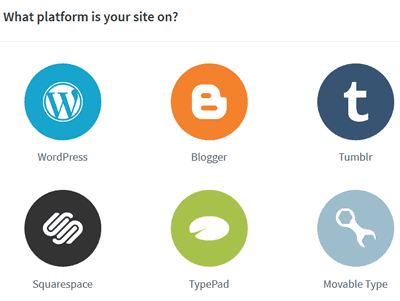
Adesso dovrai cliccare sul logo corrispondente alla piattaforma che ospita/con cui è fatto il tuo sito.
Tra le opzioni troverai:
  • Wordpress
  • Blogger
  • Tumblr
  • Squarespace
  • Typepad
  • Movable type

Considerando il titolo di questa guida, ovviamente dovrai cliccare su Disqus per Blogger.

Disqus per Blogger

Finirai così in una schermata dove sarà possibile installare il gadget di disqus su blogger, cliccando semplicemente sul bottone Add nomesitosceltoprima to my blogger site.

Add nomesitosceltoprima to my blogger site

Finirai nella classica schermata dell'edit dei template di blogger, dove sostanzialmente dovrai solo dare l'ok cliccando su Aggiungi widget, e poi salvare il template.

Aggiungi widget

PS Tranquillo, disqus è affidabile come sito, se non mi credi googla (cit.)

E' tutto, hai già finito.
Con questi semplici passi hai appena installato disqus su blogger.

disqus on blogger

Da ora in poi, chi si collegherà al tuo sito blogger potrà commentare tramite un account disqus, oppure tramite il suo account facebook, o twitter, e tanti altri ancora.
Avrai così di fatto aumentato il tuo pubblico di commentatori, e quindi magari avrai fatto un altro passo avanti per la realizzazione di un sito internet / blog di successo.

Adesso non ti resta altro che scrivere il prossimo articolo bomba, e divertirti a leggere/moderare i commenti che arriveranno tramite disqus.

PS Si lo so cosa ti starai chiedendo ora... ma i vecchi commenti che fine fanno? Trovi la soluzione a tutti i tuoi problemi in questo post :)

PPS Se disqus non appare nella versione mobile di blogger, clicca qui per scoprire come risolvere la cosa.

Mandare a capo in automatico contenuto cella Excel

Se ti trovi tra le mani un foglio excel contenente del testo molto lungo, potresti ritrovarti con delle celle chilometriche che potrebbero renderti difficoltosa la lettura del file stesso.
Ecco che in questi casi, potrebbe essere necessario sapere come mandare a capo il contenuto di una cella excel, in modo che finisca su più righe e sia leggibile subito ad occhio nudo.

Ovviamente questo metodo ha il contro di potersi ritrovare poi ad avere righe troppo alte magari, quindi è da usare con le pinze.
Vediamo dunque come fare.


Come mandare a capo in automatico il contenuto di una cella in Excel


Se si riceve un file microsoft excel con delle celle troppo larghe (o lunghe), talmente grandi che non si riesce a trascinarle per ridurne la larghezza, potrebbe essere proprio il caso in cui diventa vitale sapere come ridurre automaticamente la dimensione di una cella, facendo andare a capo il testo contenuto su più righe.

Per poter cambiare questo parametro, e così fare andare a capo automaticamente il testo, basta seguire i seguenti passaggi:
  1. Apri il tuo file excel 
  2. Selezionare la colonna o la cella excel desiderata
  3. Tasto destro del mouse
  4. Selezionare la voce Formato celle

    Mandare a capo contenuto cella Excel
  5. Cliccare sulla tab Allineamento
  6. Spuntare la voce Testo a capo nella sezione Controllo testo
  7. Dare l'ok

Testo a capo excel

Magicamente, il testo presente nelle celle selezionate, finirà a capo a seconda della larghezza della cella.
Modificando dunque la larghezza della colonna excel, aumentando o diminuendo la larghezza a piacimento, il testo in esso contenuto andà acapo in automatico adattandosi alle dimensioni della cella che lo contiene.

Seguire questo metodo anche per effettuare il procedimento inverso, ovvero per togliere l'a capo automatico del testo in una cella excel. Perchè, come dicevo poco sopra, ci sono dei casi in cui questa funzione può anche risultare fastidiosa.

Dialogare con una pagina PHP (Mit App Inventor 2)

Grazie a Mit App Inventor 2 puoi far svolgere molte funzioni utili al tuo cellulare, in modo da creare applicazioni e giochi che siano in grado di fare un po' di tutto.
Ci sono ovviamente però dei limiti in questa piattaforma web di sviluppo, limiti che per fortuna il php ti può aiutare a superare.

Potresti infatti avere l'esigenza di processare una variabile passata ad un pagina php, e di intercettare il risultato finale che questo script online ti restituisce.
Può essere il caso di controlli matematici avanzati, verifiche tramite funzioni che appinventor non possiede, o anche solo per potersi collegare velocemente ad un database online, uno a caso... mysql :)


Come dialogare con una pagina PHP tramite Mit App Inventor 2


Per poter passare delle variabili ad una pagina php tramite app inventor 2, ed intercettarne poi il risultato, hai bisogno semplicemente di due cose:
  1. Una pagina php ospitata su di uno spazio web gratuito (ecco qui una lista)
  2. Il componente Visualizzatore Web (Web Viewer) di app inventor2

Sul come creare una pagina php non metto becco, dovresti esserne tranquillamente in grado se stai leggendo questo post.
Tuttavia, ecco il codice d'esempio che ho utilizzato io nella mia pagina test.php, se può esserti utile:

<?
    $key=trim($_POST['key']);
    $testo=trim($_POST['testo']);
    if($
testo<>""&&$key<>"")
    {
        if($key=="keytest") echo "$testo";
    }
?>


Sostanzialmente ho creato una pagina php che da app inventor si aspetta due variabili, una variabile chiamata $key che rappresenta il codice d'accesso di sicurezza alla pagina php, in modo che in teoria solo la mia app possa dialogare con questo script, ed una variabile chiamata $testo, che contiene la risposta da stampare a video come risultato.

Bene, adesso passiamo ad app inventor ed andiamo a trascinare nel visualizzatore il blocco VisualizzatoreWeb (WebViewer).

Ora andiamo direttamente nei blocchi (blocks) e valorizziamo al caricamento dello schermo, il blocco Imposta web indirizzo (set web url), passandogli come variabile testuale l'url della pagina php da chiamare.

Adesso aggiungiamo al click di un pulsante, il blocco Esegui web invia testo (call web post text), ovvero il blocco che serve per comunicare con pagina web.
In questo blocco, per poter passare i parametri allo script php online, creiamo una lista che contiene due liste, una a cui passiamo il key di sicurezza, ed una a cui passiamo la variabile testo.
La pagina web, aspettandosi due variabili, avrà infatti bisogno di una coppia di valori, una che gli dice come si chiama la variabile, ed una che ne indica il suo contenuto.

Infine, andiamo ad intercettare la risposta della pagina con questo blocco: Per sempre quando web lettura file completata (when web got text), al quale aggiungeremo un controllo sul codice restituito dalla pagina (se la pagina restituisce 200 è ok) tramite la variabile CodiceRisposta (ResponseCode), ed ovviamente la risposta, contenuta nella variabile ContenutoRisposta (ResponseContent).

Dialogare con una pagina PHP (Mit App Inventor 2)

Se avrai fatto tutto correttamente, a video la tua app ti riporterà il messaggio inserito nella pagina php, che in questo caso è: "Test php riuscito"!

Trovi ovviamente questo esempio nel progetto .aia che ti allego qui.

Questo come al solito era solo un semplice esempio di funzionamento per spiegare il dialogo tra una pagina php e app inventor 2.
Ora potrai quindi creare degli script php molto potenti, per aumentare ciò che la tua app può fare, e superare così alcuni limiti di appinventor2.

Torna all'elenco delle lezioni

Gold - La grande truffa

Gold - La grande truffa è un film avventura/drammatico del 2016 diretto da Stephen Gaghan, con Matthew McConaughey, Édgar Ramírez, Bryce Dallas Howard, Corey Stoll, Toby Kebbell, Rachael Taylor, Bruce Greenwood, Joshua Harto, Timothy Simons.

Gold - La grande truffa
Trama

Kenny Wells proviene da una famiglia di cercatori d'oro.
I continui confronti con i successi di suo padre lo portano ad accettare sempre nuove sfide, purtroppo senza ottenere grandi risultati.
Quando però Kenny ascolta le teorie di un certo Michael Acosta, un geologo che afferma che in una zona ben precisa possa trovarsi molto oro a causa di alcuni spostamenti delle placche della terra, anche se sull'orlo della bancarotta, Kenny decide di partire con Michael per l'Indonesia, alla ricerca dell'oro perduto.
L'incredibile forza di volontà e l'intesa tra i due, porteranno questo viaggio a dei risultati davvero inaspettati.

Recensione

Gold - La grande truffa è un titolo un po' spoiler per un film d'avventura che si rifà ad un fatto realmente accaduto, lo scandalo minerario Bre-X del 1993.
Non aggiungo altro per non rovinare la sorpresa allo spettatore che ancora non ha visto questa interessante pellicola.
Gold - La grande truffa è infatti un film molto interessante, una storia ben raccontata con delle ambientazioni davvero pittoresche.
I due protagonisti li ho trovati davvero azzeccati nei loro ruoli, e nel complesso si può dire che il film non annoia mai, soprattutto perchè fino alla fine è sempre in grado di sorprendere lo spettatore con colpi di scena e risvolti inaspettati.
Ben fatto (cit.).

Link alla scheda del film su wikipedia