sabato 29 aprile 2017

Leggi il post

Strumenti di valutazione della personalità (7/13): Test di Rorschach

Questo test è stato creato nel 1921 da Hermann Rorschach e a differenza di altri test proiettivi, non si basa su una teoria specifica della personalità, ma è nato come strumento di indagine della relazione tra percezione e personalità.
La prematura scomparsa dell'autore del test ha influito sull'evoluzione dello strumento perchè ha lasciato incompleti i criteri di somministrazione, di siglatura e di interpretazione, ed in passato clinici diversi leggevano ed interpretavano diversamente i risultati di questo test a seconda della loro diversa formazione.
J.E. Exner propose allora di integrare gli aspetti più rilevanti dei principali sistemi in uso negli Stati Uniti con lo scopo di uniformare il linguaggio Rorschach.
Exner ha creato così un filtro preliminare relativo ad ogni affermazione, rappresentato dalla giustificazione empirica ed in base ai risultati delle ricerche è stata definita una serie di indici validati.
La prima versione del sistema comprensivo è stata pubblicata nel 1974 e da allora il Rorschach è diventato uno strumento che rispetta le caratteristiche di validità e fedeltà.


Aspetti psicometrici


Il sistema comprensivo di Exner si basa su una somministrazione standardizzata, una siglatura oggettiva ed affidabile ed un database normativo.
Per giudicare la validità di un test ci si avvale dunque a 4 parametri:

  1. l'accordo reciproco tra i siglatori del test
  2. i dati normativi
  3. le stime di attendibilità del test
  4. la validità dei punteggi
Tutti e 4 questi parametri sono garantiti nel sistema comprensivo di Exner.


Diversa concettualizzazione della proiezione e del processo di risposta


Exner ha verificato che il processo di risposta in un test proiettivo comporta una complessa dinamica decisionale che attiva le stesse modalità percettive e cognitive dei compiti di problem solving.
La risposta al test sarebbe quindi prima di tutto un'operazione percettivo-cognitiva di selezione e di scarto delle potenziali risposte.
La macchia va quindi considerata come un elemento con un proprio grado di strutturazione e di determinazione, rappresentato da quelle parti definite critical bits (unità critiche), cui il soggetto reagisce, organizzando le proprie risposte.
I critical bits sono quelle parti di una macchia che elicitano in modo considerevole determinate risposte e in cui si rilevano percetti specifici, quindi le macchie non sono stimoli completamente non strutturati.
La risposta è dunque prima un processo percettivo e poi associativo, quindi le risposte al test diventano una misura della capacità di strutturazione cognitiva che implica processi d'attenzione, percezione ed analisi logica.
Le risposte considerate come proiezioni sono quelle risposte provocate da fattori che sono altro rispetto alle proprietà dello stimolo, come:

  • risposte siglate come risposte di movimento, che danno indizi rispetto a come le persone si vedono e vedono gli altri e alla qualità delle loro relazioni
  • risposte che si basano su distorsioni percettive  (siglate come F-)
  • risposte che presentano abbellimenti e le cui risposte vanno oltre le proprietà dello stimolo
Exner distingue il materiale proiettivo da quello non proiettivo, e sostiene che le proiezioni avvengono solo in 2 momenti specifici:
  1. nelle prime fasi del processo di risposta, quando il soggetto scannerizza lo stimolo e c'è una distorsione della forma della macchia
  2. nelle ultime fasi, quando il soggetto seleziona la risposta da dare ed abbellisce e personalizza i percetti 

Processo di risposta
Se si riescono a distinguere gli aspetti proiettivi da quelli non proiettivi, il protocollo diventa più attendibile e più facile.
Le risposte date a questo test sono influenzate in parte dalle caratteristiche dello stimolo (card pull) ed in parte da predisposizioni individuali che sono alla base di associazioni personali (per Exner le proiezioni riguardano quest'ultimo aspetto).
Le caratteristiche delle card pull corrispondono con l'aspettativa di una risposta comune, mentre le risposte proiettive sono devianti rispetto a quelle attese, e secondo Exner esistono 2 categorie che includono le caratteristiche del card pull:
  1. overt card pull: caratteristiche della macchia a cui quasi tutti i soggetti rispondono direttamente quando selezionano le risposte (es. forma, colore)
  2. covert card pull: caratteristiche nominate raramente per motivi di desiderabilità sociale (es. risposte sessuali)
Il sistema comprensivo è un approccio di tipo descrittivo, mentre l'approccio psicoanalitico (che afferma che la risposta a questo test ha 2 aspetti di contenuto: manifesto e latente) è di tipo esplicativo.
Il sistema psicoanalitico quindi interpreta i dati e legge la personalità in termini teoretici e metapsicologici, mentre il sistema comprensivo analizza empiricamente i dati osservabili, ed entrambi questi approcci non possono prescindere l'uno dall'altro.
Il sistema comprensivo non si basa su una specifica teoria della personalità, ma sull'assunto che per comprendere le persone sia indispensabile rilevare eventi e comportamenti osservabili.
Il Rorschach si usa quindi per la comprensione del funzionamento psicologico di ogni persona.


Materiale e presentazione dello strumento


Il sistema comprensivo non è solo un sistema di siglatura, ma implica anche la codificazione della somministrazione del test e della registrazione delle risposte.
La fase di somministrazione inizia nel momento in cui si presenta il test al paziente e finisce al termine dell'inchiesta, ed in questa fase è importante l'alleanza diagnostica in quanto è necessaria una collaborazione attiva, quindi la presentazione del test, le domande da fare e gli incoraggiamenti da dare sono codificati.
Una volta somministrate tutte e 10 le tavole del test il clinico deve capire insieme al paziente come mai questi ha dato una certa risposta (fase detta inchiesta).
Le componenti di base per siglare una risposta sono 3: la localizzazione (dove è stato visto l'oggetto), le determinanti (cosa lo fa sembrare così), il contenuto (che cosa è l'oggetto).
Le regole da seguire sono 2: bisogna sempre cercare di ottenere almeno 2 risposte alla prima tavola, e la seconda è che non si accettano rifiuti.


Sommario strutturale


I dati raccolti vengono trasformati in una serie di indici riportati nel sommario strutturale, il quale è composto da 3 parti principali:
  1. parte superiore: in cui vengono riassunti alcuni dati della siglatura
  2. parte inferiore: dove sono presenti 7 cluster principali (controllo e gestione dello stress, processing, mediazione, ideazione, affetti, percezione di sé, percezione interpersonale) che rappresentano specifiche dimensioni della personalità
  3. una riga finale: in cui sono riportati i principali indici psicopatologici
La parte più utile all'interpretazione è quella che contiene i clusters, che rappresentano insiemi di variabili raggruppate per somiglianze strutturali, che supportano le ipotesi generate dal clinico su specifiche funzioni di personalità, inoltre consentono di effettuare delle ipotesi diagnostiche differenziali.


Interpretazione


I dati da interpretare sono un'insieme affidabile di punteggi e di indici empiricamente fondati.
Per favorire il ragionamento clinico e per semplificare la lettura del sommario strutturale Exner ha proposto una lettura guidata delle variabili del sommario secondo alcune indicazioni principali: l'identificazione della chiave d'ingresso (key entry) con la conseguente routine interpretativa che fornisce l'ordine con cui analizzare i diversi cluster.
Ad ogni singolo indice appartenente ai vari raggruppamenti è poi attribuito un significato specifico, facendo riferimento ai dati normativi proposti nei manuali.
La chiave d'ingresso è una variabile che rappresenta un punto d'inizio del ragionamento interpretativo.
Exner ha proposto 2 principali liste di Chiavi d'ingresso: la prima è composta da 11 chiavi (variabili primarie e secondarie) disposte gerarchicamente in base alla gravità della patologia, la seconda lista presenta variabili che identificano alcune peculiarità strutturali all'interno di un funzionamento non patologico (variabili terziarie).
Il primo cluster fornisce un maggior numero di ipotesi interpretative, mentre gli altri 6 clusters propongono meno informazioni, quindi la prima sezione è quella che contiene i dati più rilevanti sulla personalità del soggetto.
Le 11 chiavi possono essere raggruppate in 3 categorie che rientrano nelle disfunzioni della personalità, la prima è associata alla presenza di psicopatologia: disturbi del pensiero (indice del disturbo del pensiero: PTI), disturbi depressivi con importante componente interpersonale (indice di depressione: DEPI, indice di deficit da coping: CDI) e disturbi dell'umore (indice di depressione DEPI).
La seconda categoria non è riferita ad un pattern di sintomi precisi ma rileva la presenza di una crisi acuta.
Le successive chiavi d'ingresso identificano invece stili di personalità persistenti.


Ambiti applicativi


I contesti in cui questo test è usabile sono:
  • la diagnosi clinica
  • la pianificazione e la valutazione degli esiti di un trattamento
  • l'identificazione di punti di forza e di debolezza
  • qualsiasi altra situazione in cui è opportuno valutare le caratteristiche della personalità (es. nell'ambito della psicologia forense, nella selezione del personale) 

<< Lezione precedente - Prossima lezione >>


Torna all'elenco delle lezioni


venerdì 28 aprile 2017

Posizione GPS (Mit App Inventor 2)

Sapere dove ci si trova non è mai stato così facile, grazie a Mit App Inventor 2.
Sto parlando ovviamente della funzione posizione / gps, ovvero della possibilità di individuare tramite applicazione, alcuni parametri come latitudine, logitudine, altezza e velocità.

Vediamo dunque come fare usare la funzione localizzazione del proprio cellulare, tramite appinventor 2.


Individuare Posizione GPS con Mit App Inventor 2


Il componente che consente di creare applicazioni per android in grado di utilizzare il gps del telefono, si chiama Sensore Posizione (Location Sensor) e si può trovare nella sezione Sensori (sensors).

Dopo aver trascinato questo componente invisibile nel visualizzatore (viewer) di app inventor, andare come al solito nella sezione blocchi (blocks), per iniziare subito ad utilizzare le funzionalità di questo componente.

C'è un blocco in particolare che fa quasi tutto ciò che serve, il suo nome è: Per sempre quando sensoreposizione posizione cambiata (when locationsensor location changed).
Questo blocco funziona in modo da individuare il cambio della posizione del proprio cellulare (cercando la vostra posizione in un intervallo di tempo modificabile), catturando 4 variabili in tempo reale: latitudine, logitudine, altezza e velocità.

Posizione GPS (Mit App Inventor 2)

Ovviamente, per poter utilizzare questo componente, bisogna aver attivato il gps.
Inoltre, appena farete partire la vostra applicazione, che quindi chiamerà la funzionalità del gps, dovrete attendere qualche secondo per essere individuati.

Allego il solito progetto .aia d'esempio, nel quale ho usato una web view che passa a google maps la longitudine e la latitudine, consentendo quindi all'applicazione di visualizzare una mappa aperta esattamente nella posizione in cui vi trovate (in buona sostanza ho emulato l'app di google maps).

Questo componente di app inventor 2 può sicuramente tornare utile per creare un tipo di applicazione in grado di usare la posizione del telefono, per uso ludico o professionale.
Potrete ad esempio condividere la vostra esatta posizione con i vostri amici, salvare i dati del gps per tracciare una sorta di percorso, e tante altre belle cose.

Tornare all'elenco delle lezioni

Come mai la Corea del Nord ha la bomba atomica

In questi giorni si sente molto parlare di crisi internazionale e di pericolo di una guerra nucleare tra la Corea del nord, l'America, ed altri stati.
Quindi una domanda sorge spontanea: ma come mai un paese discretamente povero come la Korea del nord ha la bomba atomica?

Di sicuro, se scoppiasse un conflitto di tipo nucleare, pur non essendo coinvolti in prima persona, le conseguenze per noi ed il resto del mondo sarebbero disastrose.
Pensiamo alle radiazioni, causa di gravi malattie ed inquinamento che dura per anni ed anni.
Quando è successo l'ultimo disastro nucleare di Fukushima, le radiazioni (scorie nucleari e quant'altro) sono state poi diffuse in mezzo mondo, tramite aria o acqua.

Sperando quindi che non scoppi una guerra atomica, vediamo di capire come ha fatto la Corea del Nord ad avere le capacità di fabbricare ordigni di tipo nucleare.

Come mai la Corea del Nord ha la bomba atomica


Come mai la Corea del Nord ha la bomba atomica


Come spesso capita in questi casi, il risultato finale in un lavoro complesso è frutto dell'unione di più menti e di più stati.
Non si può accusare ufficialmente un singolo elemento per il fatto che ora la Corea del Nord abbia dei missili nucleari, ma possiamo cercare di capire insieme come tutto ciò sia stato possibile.

Il tutto è cominciato negli anni settanta, quando la Corea del Nord, grazie alla collaborazione con l'allora URSS, realizzò il suo primo reattore nucleare nel Yongbyon Nuclear Scientific Research Center.
Questo però era un programma di nuclearizzazione ad uso civile, per produrre energia utile, quindi nulla di allarmante per il mondo.

Nel 1980 però, la Corea iniziò un programma militare nucleare, che fu poi in teoria fermato nel 1985 con il TNP (Trattato di non proliferazione nucleare).
Successivamente poi, nel 1991, la Corea del Nord si accordò con quella del Sud, per vietare lo sviluppo di armi nucleari nella penisola coreana.
Nel 1992 fu poi la volta dell'accordo con l'AIEA (Agenzia internazionale per l'energia atomica), con il quale la Corea del Nord sottoponeva a periodici controlli i loro stabilimenti nucleari.
Tuttavia però, nel 1993, questi controlli non furono concessi, e questo causò una crisi internazionale, che poi fu risolta nel 1994, quando gli USA, in cambio di combustibile, riuscirono a farsi promettere dalla Corea del Nord, l'interruzione del loro programma nucleare.

Tuttavia, stando almeno a quanto sostenne la CIA nel 2002, la "Corea del Nord" continuò in segreto il suo programma nucleare tramite la collaborazione con il Pakistan, che già possedeva la bomba atomica (grazie all'aiuto della Cina).
In questo caso si parlò per la prima volta anche di missili balistici, e quindi della creazione di armi per lo sterminio di massa.
Questa notizia fece cessare l'accordo America / Corea del Nord, la quale poi nel 2003 si ritirò anche dal TNP.

Fu l'inizio di una lunga escalation di allarmi globali, minacce di attacchi e sanzioni, e di guerre nucleari.

Nel 2006 la Corea del Nord eseguì il suo primo test nucleare, che fu di tipo sotterraneo.
Stando all'intelligence, la bomba provocò un'esplosione di appena 1 chilotone, insomma un mezzo fiasco se paragonata ai risultati ottenuti dagli altri stati.
Questo test però provocò la reazione dell'ONU, che sanzionò economicamente la Corea.

Nel 2009 ci fu poi il secondo test nucleare, questa volta con risultati un po' migliori ma ancora deludenti (massimo 8 chilotoni, ma il dato non è certo), e nel 2012 si arrivò ad ipotizzare che la Corea possedesse almeno 10 testate nucleari.
Infine nel 2013 ci fu il terzo test... il resto è storia (cit.)

Adesso che sappiamo come fa la Corea del Nord ad avere la bomba atomica, e chi la ha aiutata a costruirla e perchè, c'è da chiedersi come andrà a finire questa storia di continue sanzioni e minacce globali.

Quello che però posso dire, è che, in base a quanto ho letto online, sembra che la Corea del Nord non sia ancora in grado di lanciare un attacco missilissico intercontinentale.
Gli attuali missili a disposizione della Corea infatti, dovrebbero poter raggiungere al massimo l'Alaska. Inoltre, i sistemi di difesa americani attuali, dovrebbero poter riuscire ad intercettare i missili atomici prima che colpiscano il loro bersaglio.
Tuttavia però, se la Corea continuerà a portare avanti il suo programma missilistico, entro 5 o 10 anni potrebbe essere in grado di colpire anche il resto del mondo... chi vivrà vedrà!

Osama (film 2003)

Osama è un film drammatico del 2003 diretto da Siddiq Barmak, con Marina Golbahari, Khwaja Nader, Arif Herati, Zubaida Sahar, Hamida Refah, Gol Rahman Ghorbandi.

Osama (film 2003)
Trama

Siamo in Afghanistan durante il regime talebano.
Le donne non hanno alcun diritto, non possono lavorare, non possono girare da sole, non possono fare niente ed ogni manifestazione viene repressa con la forza dai talebani.
In questo contesto vive la piccola Maria, che con sua mamma e sua nonna è rimasta sola e povera, tanto da doversi fingere un ragazzino di nome Osama per poter lavorare.
I talebani però, manderanno tutti i piccoli in una apposita scuola dove dovranno imparare la religione e la guerra, dove Maria sarà costretta a dare tutto il meglio di sé pur di non far capire agli altri che è in realtà una femmina.

Recensione

Osama è un film afgano del 2003 diretto da Siddiq Barmak.
In questo film viene mostrata la triste realtà di alcune città / paesi dell'Afghanistan ai tempi dei talebani, quando le donne erano come schiave.
Tra promesse di matrimonio (ovvero obbligli) e sopprusi vari, le donne in quei periodi ed in quei luoghi non se la passavano davvero bene, ed era molto facile fare una brutta fine.
Questo film mostra appieno la chiusura mentale di certe culture, anche verso il nuovo ed il diverso, come testimonia la scena della cattura dei giornalisti.
Osama è dunque un ottimo film, con una piccola e bravissima protagonista, una pellicola che sa far riflettere.

Link alla scheda del film su wikipedia

giovedì 27 aprile 2017

Attivare modalità sviluppatore Android 7 nougat

Se hai una versione di android che va dalla 7.0 nougat in su (ma questa guida è sostanzialmente valida anche per le versioni precedenti), sappi che è possibile attivare la modalità sviluppatore.

Questa particolare modalità del tuo telefono sostanzialmente serve a chiunque voglia poter sviluppare applicazioni per cellulare.
Attivando la modalità sviluppatore infatti, potrai fare il debug delle tue applicazioni, e potrai testarle per bene man mano che le sviluppi, fino ad arrivare alla messa online sul play store.


Come attivare la "modalità sviluppatore" Android 7 nougat


Per poter abilitare la "modalità sviluppatore" su android, modalità detta anche "opzioni sviluppatore", segui i seguenti passaggi:
  1. Entra in Impostazioni
  2. Clicca su Info sul dispositivo
  3. Clicca su Info software
  4. Clicca rapidamente più volte su Versione build
    Apparirà una notifica con scritto "Ti mancano 3 passaggi per diventare uno sviluppatore"
  5. Ripeti il punto 4 fino a quando non appare la notifica "La modalità sviluppatore è ora attiva" (o una voce simile)

Attivare modalità sviluppatore Android 7

modalità sviluppatore attivata

Bene, ora, rientrando in Impostazioni, troverai come ultima voce Opzioni sviluppatore.

Opzioni sviluppatore

Entra nella nuova sezione appena abilitata per poter configurare al meglio il tuo telefono, in modo da poterlo utilizzare anche come strumento per creare applicazioni/giochi per cellulare.

Attivare la modalità sviluppatore per android è solo il primo passo, e neanche il più difficile (cit.)

Fare e riprodurre video (Mit App Inventor 2)

Poteva mancare una fornita sezione Multimediale in Mit App Inventor 2?
Certo che no!
In questo breve tutorial vi spiegherò come fare video con app inventor 2, ma anche come riprodurli, grazie a due componenti davvero semplici da utilizzare, che sfruttano le più basilari funzionalità degli smartphone.


Come fare e riprodurre video in Mit App Inventor 2


Per poter registrare un video con app inventor 2, basta utilizzare un componente che si trova nella sezione Multimediale (Media), il cui nome è niente poco di meno che: Videocamera (Camcorder).

Fare e riprodurre video (Mit App Inventor 2)

Dopo aver trascinato la videocamera dentro il Visualizzatore (viewer), andare nei blocchi, per vedere come gestire la registrazione dei video in appinventor2.

Il comando (blocco) da utilizzare per la registrazione di un video (da associare magari ad un semplice bottone), si chiama Esegui videocamera registra video (call camcorder record video).

Esegui videocamera registra video

Il componente invece da utilizzare per poter riprodurre un video in app inventor 2, si trova sempre nella sezione multimedia, e si chiama Player Video.

I blocchi (blocks) da usare per la riproduzione di un video, sono Imposta playervideo sorgente (Set playervideo source) per poter dire quale video bisogna riprodurre, e Esegui playervideo avvia (Call playervideo start)... più eventuali altri comandi di Stop e Pausa.

Nel nostro specifico esempio, il sorgente da impostare per il lettore video, lo andiamo a prendere direttamente da una variabile valorizzata dal comando Per sempre quando videocamera termina registrazione (When cam corder after recording).

Player Video App Inventor 2

Trovate un esempio pratico di come registrare e riprodurre video app inventor, in questo progetto .aia, che come sempre è solo un assaggio (completo comunque) di ciò che è possibile fare con i componenti appinventor, giusto per capire velocemente, toccando con mano un esempio già preimpostato, le potenzialità dello strumento.

Grazie a questi semplici componenti di app inventor, potrete creare un'applicazione che registra, riproduce, e volendo, condivide dei video.

Tornare all'elenco delle lezioni

Borat - Studio culturale sull'America a beneficio della gloriosa nazione del Kazakistan

Borat - Studio culturale sull'America a beneficio della gloriosa nazione del Kazakistan è un film comico del 2006 diretto da Larry Charles, con Sacha Baron Cohen, Ken Davitian, Pamela Anderson, Luenell Campbell, Mariam Behar, Linda Stein, Michael Psenicksa, Jim Deal, Larry Walker.

Borat - Studio culturale sull'America a beneficio della gloriosa nazione del Kazakistan
Trama

Borat Sagdiyev è un giornalista di un piccolo paese del Kazakistan, che un bel giorno viene mandato negli Stati Uniti per fare un servizio.
Qui Borat dovrà studiare usi e costumi di un paese libero e completamente diverso dal suo come cultura.
Girando per la nazione con il suo collaboratore Azamat Bagatov, Borat combinerà un guaio dopo un altro, creando tutta una serie di situazioni paradossali ed imbarazzanti, fino al suo ritorno a casa.

Recensione

Borat - Studio culturale sull'America a beneficio della gloriosa nazione del Kazakistan è il lunghissimo titolo di un film comico del 2006.
Trattasi di una pellicola demenziale / volgare, adatta quindi a chi apprezza quel genere di umorismo, e che quindi non si scandalizza.
Film non adatto agli amanti del politicamente corretto, dato che qui si scherza su stupri, sulla diseguaglianza tra uomini e donne, sugli ebrei, e su tanto altro ancora.
Pur essendo un film con alti e bassi, e con scene di mancato umorismo, nel complesso questo "Borat - Studio culturale sull'America a beneficio della gloriosa nazione del Kazakistan" mi ha fatto molto ridere in diverse scene, quindi ve lo consiglio vivamente se vi piace il genere.

Link alla scheda del film su wikipedia

mercoledì 26 aprile 2017

Come installare ADB su Windows 10

ADB sta per "Android Debug Bridge", ed è un programma a riga di comando che consente di "governare" lo smartphone (android) dal pc.
Più nello specifico, adb fa parte dell'Android SDK, e consente di interagire con il filesystem del telefono.

Viste queste premesse, va da sé che sapere come installare adb su windows, è il primo passo per poter iniziare ad utilizzare quest'utile software di sviluppo applicazioni per Android.


Come installare ADB su Windows 10


Trovate adb "Android Debug Bridge" su questo sito internet:
http://adbshell.com/downloads

Quello che dovrete scaricare è l'ADB Kits, un file zip contenente tutti i file necessari per il funzionamento del tool.

Come installare ADB su Windows 10

Adesso, estrarre il contenuto dello zip in una cartella del vostro pc.

ADB in teoria è già funzionante, e dopo aver collegato il cellulare (abilitato per lo sviluppo) tramite cavo usb, potrete fare dei test con i vari comandi:
adb install (installa un'app sul proprio cellulare)
adb unistall (disinstalla un'app)
adb reboot (riavvia lo smartphone)

Tuttavia, per poter usare ADB da altre applicazioni / tool di sviluppo, è bene aggiungerlo come variabile d'ambiente di windows 10.
Se non sapete come fare, leggete questo post.

Come avete visto, l'installazione di adb Android Debug Bridge su win10 (e non) è molto semplice e rapida.
Buon sviluppo android!

Installare MIT App Inventor 2 su Windows in locale

Per poter superare tutti i limiti di MIT App Inventor 2, c'è una cosa che potete fare, anzi due: installarlo sul vostro computer in locale, e modificarlo creando nuovi componenti e/o estensioni.

Più facile a dirsi che a farsi ovviamente, ma andiamo per ordine: installare app inventor 2 in locale, sul proprio pc di casa, che magari ha su windows.
Questa operazione, richiede un po' di pazienza, per poter eseguire con successo tutti i vari passaggi, che immancabilmente vi riporteranno qualche errore e/o grattacapo da risolvere.


Come installare MIT App Inventor 2 su Windows in locale


Per far girare app inventor 2 in locale, occorre prima soddisfare una serie di requisiti:
  1. Installare l'ultima versione di Java (o guardare sul sito MIT la minima necessaria, attualmente la 7)
  2. Installare ANT per Windows (leggere qui su come fare)
  3. Installare GIT
  4. Installare ADB Android Debug Bridge (qui le istruzioni)
  5. Installare AppEngine sdk
  6. Sistemare le variabili d'ambiente (leggere qui)

Dopo aver soddisfatto questi requisiti base, forse avrete meno grane durante l'installazione di app inventor su windows (e non).

Andiamo subito a scaricare il file zip contenente tutti i file necessari per l'installazione, da questo indirizzo:

https://github.com/mit-cml/appinventor-sources

Estrarre lo zip su una cartella del proprio computer, es: c:\appinventor

Adesso, aprire il prompt dei comandi di windows, entrare dentro la cartella di appinventor, fino ad arrivare (tramite il classico comando dos cd nomecartella) a dove è presente un file chiamato build.xml, nella root di app inventor (ad esempio in: C:\appinventor\appinventor), poi digitare:
  • ant clean + INVIO: puliamo/prepariamo l'ambiente per la compilazione, passaggio necessario ogni volta che si vuole rifare il built
  • ant MakeAuthKey + INVIO: otteniamo una chiave segreta che serve al programma
  • ant + INVIO: la compilazione vera e propria

Se tutto sarà andato a buon fine, dopo diversi minuti di compilazione verrà riportato a video il messaggio: BUILD SUCCESSFUL.

Installare MIT App Inventor 2 su Windows in locale

Possibili errori di questi passaggi (es. "cannot run program git"), sono quelli dovuti all'ant path e a git, entrambi risolvibili tramite una corretta configurazione delle variabili d'ambiente.

Build fallito

variabili d'ambiente per app inventor

Git per windows lo trovate al seguente indirizzo.

Inoltre, un altro problema che ho riscontrato durante la compilazione, è che non trovava alcuni file presenti nelle cartelle blocky e closure-libray, dentro la cartella lib di app inventor.
In questo caso, dopo averci perso molto tempo, ho scoperto che il problema (temporaneo credo), era la presenza del carattere @ dentro le cartelle di github online. E' bastato riscaricare singolarmente le cartelle e rinominarle senza tutto ciò che era scritto dopo la chiocciola (e cancellare le corrispettive cartelle vuote in locale), per far funzionare il tutto.

Risolvere problema cartelle vuote

Un'altra cosa da fare è installare app inventor companion app.
Questo strumento serve per poter testare le proprie app da cellulare tramite wifi, e va ricompilato ogni volta che si modifica la piattaforma appinventor (es. aggiungendo nuovi componenti).
In realtà la prima volta forse non è necessario compilarlo, comunque il comando da lanciare (dopo aver collegato il telefono al pc con il cavo usb) da dentro la root di appinventor è:
ant installplay

Se per caso dovesse generare qualche errore, ciò potrebbe dipendere dalla mancata presenza dell'adb (Android Debug Bridge), da installare ed impostare correttamente come variabile d'ambiente.

Bene, adesso diciamo che il più quasi fatto.
Ora, per poter lanciare app inventor sul proprio pc con su windows, occorre usare l'app engine.

Trattasi di un altro componente java, che consente di lanciare app java tipo webserver, le quali consentono di far aprire il sito/applicazione dal browser, collegandosi ad un indirizzo locale della macchina.

In soldoni, dopo aver installato appengine sdk java (scaricabile da qui), occorre lanciare il comando dev_appserver.sh, indicandogli la porta, l'indirizzo del server, ed il percorso fisico dell'appengine nostra app.

Ad esempio nel mio caso, il comando da lanciare dal prompt di dos sarà una cosa del genere:
cd C:\Program Files\appengine-java-sdk-1.9.51\bin\
dev_appserver.sh  --port=8888 --address=0.0.0.0 C:\appinventor\appinventor\appengine\build\war\

Con il primo comando mi posiziono nella cartella dell'appengine java del mio pc (se non l'ho mappata come path di sistema), con il secondo comando invece, lancio app inventor per windows.
Ovviamente è consigliato crearsi un bat che fa in automatico queste ultime azioni, lanciando di fatto appinventor con un click.

Dovrebbe anche partire una finestra java che vi chiede il consenso alla connesione remota, nel caso abbiate qualche firewall, datelo senza problemi.
Ovviamente, per poter girare, serve un java aggiornato (scaricabile da qui), come dicevo sopra.

Bene, adesso basterà aprire il browser (sconsigliato fortemente internet explorer), e collegarsi al seguente indirizzo:
http://127.0.0.1:8888/

Vi verrà chiesta user e password, ma se cliccherete su "Click Here to use your Google Account to login", di fatto finirete in una pagina dove vi basterà inserire una mail per entrare senza password (dopo aver dato il consenso ai termini del servizio).
L'utente indicato servirà anche per la generazione dei pacchetti che andrete a creare con app inventor 2 per pc.

login app inventor

Accedi

Bene, ora, dopo tanta fatica, sarete finalmente dentro il vostro mit app inventor personale, e potrete iniziare subito a creare un nuovo progetto, oppure ad importare uno di quelli che avevate creato online.

App Inventor 2 in locale

Tutto finito? In realtà no.
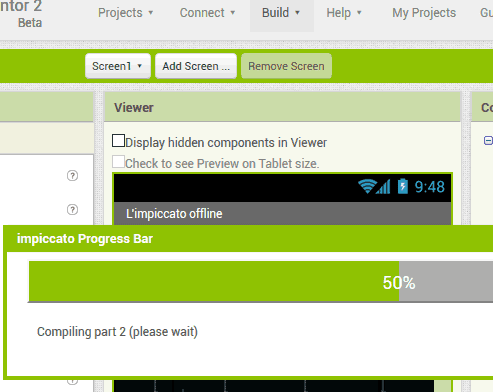
Per poter creare applicazioni con il vostro app inventor 2 offline (o quasi), dovrete lanciare il BuildServer.
Trattasi dello strumento che consente di generare gli apk, i file che poi si installano sul vostro telefono, i file che consentono la distribuzione della vostra app sul google play store.

Per lanciare il buildserver machine, bisogna spostarsi tramite prompt di dos nella root di appinventor, e poi nella cartella buildserver, ed infine digitare il comando:
ant RunLocalBuildServer
Se il risultato sarà "Server running", allora il buildserver starà girando correttamente, e potrete generare tranquillamente gli apk.
Per testare il build server potrete digitare questo indirizzo:
http://127.0.0.1:9990/buildserver/vars
o questo:
http://127.0.0.1:9990/buildserver/health
che vi restituirà semplicemente OK, in caso positivo.
Oppure, provare direttamente a generare l'apk dalla piattaforma appinventor.

BuildServer in azione

Per comodità quindi, se create un bat che vi lancia app inventor 2 server, aggiungete anche il comando per lanciare il buildserver, così da non doverlo fare ogni volta a mano.
Se vi dimenticate di lanciare il buildserver, quando proverete a generare un apk, l'app vi darà errore.

E' tutto.
Trovate quanto scritto sopra, più dettagliatamente, ma in inglese, a questo indirizzo.

Tornare all'elenco delle lezioni

Comic Movie (film)

Comic Movie è un film commedia/demenziale del 2013 diretto da Steven Brill Peter Farrelly Will Graham Steve Carr Griffin Dunne James Duffy Jonathan van Tulleken Elizabeth Banks Patrik Forsberg Brett Ratner Rusty Cundieff James Gunn, con Dennis Quaid, Greg Kinnear, Halle Berry, Gerard Butler, Anna Faris, Richard Gere, Hugh Jackman, Liev Schreiber, Emma Stone.

comic movie
Trama

Ad Hollywood stanno cercando di sfornare un nuovo film, una pellicola rivoluzionaria che dovrebbe far ridere dall'inizio alla fine.
Le idee per la produzione sono tante, così vengono sviluppati diversi episodi, uno più stupido dell'altro.
Tra i vari episodi c'è quello di un uomo con uno strano difetto fisico ed una donna al loro primo appuntamento, poi c'è quello di una famiglia che educa un figlio bullizzandolo per farlo diventare un duro, poi quello di un bizzarro rapimento di un nano scambiato per un leprecano, un appuntamento al buio dove due persone si fanno tanti scherzi per conquistarsi, e tanti altri ancora...

Recensione

Comic Movie è un film demenziale del 2013, diretto da una moltetudine di registi.
Questa sorta di esperimento commedia, risulta riuscito solo in parte, in quanto alcuni episodi sono realmente esilaranti, altri invece sono dannatamente imbarazzanti.
La particolarità di questa pellicola, è quella di sfornare episodi completamente indipendenti, che costringono lo spettatore a catapultarsi da una storia ad un'altra.
Il risultato è a mio avviso strano, dato che in alcuni casi non fai in tempo ad immedesimarti in una storia e ad abituarti ai personaggi, che già devi cambiare e ricominciare tutto da capo... è un po' come fare zapping con il telecomando insomma.
Nel complesso quindi Comic Movie è un film carino, brillante in alcuni punti, ma non certo un capolavoro della risata come certamente aspirava ad essere, peccato.

Link alla scheda del film su wikipedia