giovedì 27 aprile 2017

Borat - Studio culturale sull'America a beneficio della gloriosa nazione del Kazakistan

Borat - Studio culturale sull'America a beneficio della gloriosa nazione del Kazakistan è un film comico del 2006 diretto da Larry Charles, con Sacha Baron Cohen, Ken Davitian, Pamela Anderson, Luenell Campbell, Mariam Behar, Linda Stein, Michael Psenicksa, Jim Deal, Larry Walker.

Borat - Studio culturale sull'America a beneficio della gloriosa nazione del Kazakistan
Trama

Borat Sagdiyev è un giornalista di un piccolo paese del Kazakistan, che un bel giorno viene mandato negli Stati Uniti per fare un servizio.
Qui Borat dovrà studiare usi e costumi di un paese libero e completamente diverso dal suo come cultura.
Girando per la nazione con il suo collaboratore Azamat Bagatov, Borat combinerà un guaio dopo un altro, creando tutta una serie di situazioni paradossali ed imbarazzanti, fino al suo ritorno a casa.

Recensione

Borat - Studio culturale sull'America a beneficio della gloriosa nazione del Kazakistan è il lunghissimo titolo di un film comico del 2006.
Trattasi di una pellicola demenziale / volgare, adatta quindi a chi apprezza quel genere di umorismo, e che quindi non si scandalizza.
Film non adatto agli amanti del politicamente corretto, dato che qui si scherza su stupri, sulla diseguaglianza tra uomini e donne, sugli ebrei, e su tanto altro ancora.
Pur essendo un film con alti e bassi, e con scene di mancato umorismo, nel complesso questo "Borat - Studio culturale sull'America a beneficio della gloriosa nazione del Kazakistan" mi ha fatto molto ridere in diverse scene, quindi ve lo consiglio vivamente se vi piace il genere.

Link alla scheda del film su wikipedia

mercoledì 26 aprile 2017

Come installare ADB su Windows 10

ADB sta per "Android Debug Bridge", ed è un programma a riga di comando che consente di "governare" lo smartphone (android) dal pc.
Più nello specifico, adb fa parte dell'Android SDK, e consente di interagire con il filesystem del telefono.

Viste queste premesse, va da sé che sapere come installare adb su windows, è il primo passo per poter iniziare ad utilizzare quest'utile software di sviluppo applicazioni per Android.


Come installare ADB su Windows 10


Trovate adb "Android Debug Bridge" su questo sito internet:
http://adbshell.com/downloads

Quello che dovrete scaricare è l'ADB Kits, un file zip contenente tutti i file necessari per il funzionamento del tool.

Come installare ADB su Windows 10

Adesso, estrarre il contenuto dello zip in una cartella del vostro pc.

ADB in teoria è già funzionante, e dopo aver collegato il cellulare (abilitato per lo sviluppo) tramite cavo usb, potrete fare dei test con i vari comandi:
adb install (installa un'app sul proprio cellulare)
adb unistall (disinstalla un'app)
adb reboot (riavvia lo smartphone)

Tuttavia, per poter usare ADB da altre applicazioni / tool di sviluppo, è bene aggiungerlo come variabile d'ambiente di windows 10.
Se non sapete come fare, leggete questo post.

Come avete visto, l'installazione di adb Android Debug Bridge su win10 (e non) è molto semplice e rapida.
Buon sviluppo android!

Installare MIT App Inventor 2 su Windows in locale

Per poter superare tutti i limiti di MIT App Inventor 2, c'è una cosa che potete fare, anzi due: installarlo sul vostro computer in locale, e modificarlo creando nuovi componenti e/o estensioni.

Più facile a dirsi che a farsi ovviamente, ma andiamo per ordine: installare app inventor 2 in locale, sul proprio pc di casa, che magari ha su windows.
Questa operazione, richiede un po' di pazienza, per poter eseguire con successo tutti i vari passaggi, che immancabilmente vi riporteranno qualche errore e/o grattacapo da risolvere.


Come installare MIT App Inventor 2 su Windows in locale


Per far girare app inventor 2 in locale, occorre prima soddisfare una serie di requisiti:
  1. Installare l'ultima versione di Java (o guardare sul sito MIT la minima necessaria, attualmente la 7)
  2. Installare ANT per Windows (leggere qui su come fare)
  3. Installare GIT
  4. Installare ADB Android Debug Bridge (qui le istruzioni)
  5. Installare AppEngine sdk
  6. Sistemare le variabili d'ambiente (leggere qui)

Dopo aver soddisfatto questi requisiti base, forse avrete meno grane durante l'installazione di app inventor su windows (e non).

Andiamo subito a scaricare il file zip contenente tutti i file necessari per l'installazione, da questo indirizzo:

https://github.com/mit-cml/appinventor-sources

Estrarre lo zip su una cartella del proprio computer, es: c:\appinventor

Adesso, aprire il prompt dei comandi di windows, entrare dentro la cartella di appinventor, fino ad arrivare (tramite il classico comando dos cd nomecartella) a dove è presente un file chiamato build.xml, nella root di app inventor (ad esempio in: C:\appinventor\appinventor), poi digitare:
  • ant clean + INVIO: puliamo/prepariamo l'ambiente per la compilazione, passaggio necessario ogni volta che si vuole rifare il built
  • ant MakeAuthKey + INVIO: otteniamo una chiave segreta che serve al programma
  • ant + INVIO: la compilazione vera e propria

Se tutto sarà andato a buon fine, dopo diversi minuti di compilazione verrà riportato a video il messaggio: BUILD SUCCESSFUL.

Installare MIT App Inventor 2 su Windows in locale

Possibili errori di questi passaggi (es. "cannot run program git"), sono quelli dovuti all'ant path e a git, entrambi risolvibili tramite una corretta configurazione delle variabili d'ambiente.

Build fallito

variabili d'ambiente per app inventor

Git per windows lo trovate al seguente indirizzo.

Inoltre, un altro problema che ho riscontrato durante la compilazione, è che non trovava alcuni file presenti nelle cartelle blocky e closure-libray, dentro la cartella lib di app inventor.
In questo caso, dopo averci perso molto tempo, ho scoperto che il problema (temporaneo credo), era la presenza del carattere @ dentro le cartelle di github online. E' bastato riscaricare singolarmente le cartelle e rinominarle senza tutto ciò che era scritto dopo la chiocciola (e cancellare le corrispettive cartelle vuote in locale), per far funzionare il tutto.

Risolvere problema cartelle vuote

Un'altra cosa da fare è installare app inventor companion app.
Questo strumento serve per poter testare le proprie app da cellulare tramite wifi, e va ricompilato ogni volta che si modifica la piattaforma appinventor (es. aggiungendo nuovi componenti).
In realtà la prima volta forse non è necessario compilarlo, comunque il comando da lanciare (dopo aver collegato il telefono al pc con il cavo usb) da dentro la root di appinventor è:
ant installplay

Se per caso dovesse generare qualche errore, ciò potrebbe dipendere dalla mancata presenza dell'adb (Android Debug Bridge), da installare ed impostare correttamente come variabile d'ambiente.

Bene, adesso diciamo che il più quasi fatto.
Ora, per poter lanciare app inventor sul proprio pc con su windows, occorre usare l'app engine.

Trattasi di un altro componente java, che consente di lanciare app java tipo webserver, le quali consentono di far aprire il sito/applicazione dal browser, collegandosi ad un indirizzo locale della macchina.

In soldoni, dopo aver installato appengine sdk java (scaricabile da qui), occorre lanciare il comando dev_appserver.sh, indicandogli la porta, l'indirizzo del server, ed il percorso fisico dell'appengine nostra app.

Ad esempio nel mio caso, il comando da lanciare dal prompt di dos sarà una cosa del genere:
cd C:\Program Files\appengine-java-sdk-1.9.51\bin\
dev_appserver.sh  --port=8888 --address=0.0.0.0 C:\appinventor\appinventor\appengine\build\war\

Con il primo comando mi posiziono nella cartella dell'appengine java del mio pc (se non l'ho mappata come path di sistema), con il secondo comando invece, lancio app inventor per windows.
Ovviamente è consigliato crearsi un bat che fa in automatico queste ultime azioni, lanciando di fatto appinventor con un click.

Dovrebbe anche partire una finestra java che vi chiede il consenso alla connesione remota, nel caso abbiate qualche firewall, datelo senza problemi.
Ovviamente, per poter girare, serve un java aggiornato (scaricabile da qui), come dicevo sopra.

Bene, adesso basterà aprire il browser (sconsigliato fortemente internet explorer), e collegarsi al seguente indirizzo:
http://127.0.0.1:8888/

Vi verrà chiesta user e password, ma se cliccherete su "Click Here to use your Google Account to login", di fatto finirete in una pagina dove vi basterà inserire una mail per entrare senza password (dopo aver dato il consenso ai termini del servizio).
L'utente indicato servirà anche per la generazione dei pacchetti che andrete a creare con app inventor 2 per pc.

login app inventor

Accedi

Bene, ora, dopo tanta fatica, sarete finalmente dentro il vostro mit app inventor personale, e potrete iniziare subito a creare un nuovo progetto, oppure ad importare uno di quelli che avevate creato online.

App Inventor 2 in locale

Tutto finito? In realtà no.
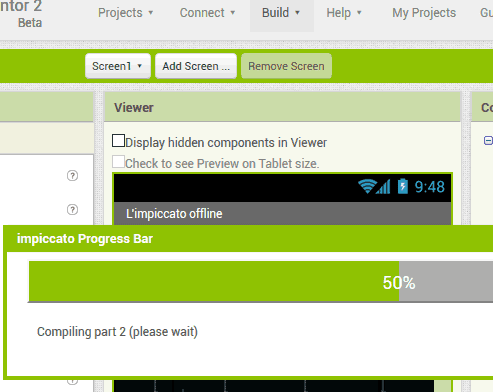
Per poter creare applicazioni con il vostro app inventor 2 offline (o quasi), dovrete lanciare il BuildServer.
Trattasi dello strumento che consente di generare gli apk, i file che poi si installano sul vostro telefono, i file che consentono la distribuzione della vostra app sul google play store.

Per lanciare il buildserver machine, bisogna spostarsi tramite prompt di dos nella root di appinventor, e poi nella cartella buildserver, ed infine digitare il comando:
ant RunLocalBuildServer
Se il risultato sarà "Server running", allora il buildserver starà girando correttamente, e potrete generare tranquillamente gli apk.
Per testare il build server potrete digitare questo indirizzo:
http://127.0.0.1:9990/buildserver/vars
o questo:
http://127.0.0.1:9990/buildserver/health
che vi restituirà semplicemente OK, in caso positivo.
Oppure, provare direttamente a generare l'apk dalla piattaforma appinventor.

BuildServer in azione

Per comodità quindi, se create un bat che vi lancia app inventor 2 server, aggiungete anche il comando per lanciare il buildserver, così da non doverlo fare ogni volta a mano.
Se vi dimenticate di lanciare il buildserver, quando proverete a generare un apk, l'app vi darà errore.

E' tutto.
Trovate quanto scritto sopra, più dettagliatamente, ma in inglese, a questo indirizzo.

Tornare all'elenco delle lezioni

Comic Movie (film)

Comic Movie è un film commedia/demenziale del 2013 diretto da Steven Brill Peter Farrelly Will Graham Steve Carr Griffin Dunne James Duffy Jonathan van Tulleken Elizabeth Banks Patrik Forsberg Brett Ratner Rusty Cundieff James Gunn, con Dennis Quaid, Greg Kinnear, Halle Berry, Gerard Butler, Anna Faris, Richard Gere, Hugh Jackman, Liev Schreiber, Emma Stone.

comic movie
Trama

Ad Hollywood stanno cercando di sfornare un nuovo film, una pellicola rivoluzionaria che dovrebbe far ridere dall'inizio alla fine.
Le idee per la produzione sono tante, così vengono sviluppati diversi episodi, uno più stupido dell'altro.
Tra i vari episodi c'è quello di un uomo con uno strano difetto fisico ed una donna al loro primo appuntamento, poi c'è quello di una famiglia che educa un figlio bullizzandolo per farlo diventare un duro, poi quello di un bizzarro rapimento di un nano scambiato per un leprecano, un appuntamento al buio dove due persone si fanno tanti scherzi per conquistarsi, e tanti altri ancora...

Recensione

Comic Movie è un film demenziale del 2013, diretto da una moltetudine di registi.
Questa sorta di esperimento commedia, risulta riuscito solo in parte, in quanto alcuni episodi sono realmente esilaranti, altri invece sono dannatamente imbarazzanti.
La particolarità di questa pellicola, è quella di sfornare episodi completamente indipendenti, che costringono lo spettatore a catapultarsi da una storia ad un'altra.
Il risultato è a mio avviso strano, dato che in alcuni casi non fai in tempo ad immedesimarti in una storia e ad abituarti ai personaggi, che già devi cambiare e ricominciare tutto da capo... è un po' come fare zapping con il telecomando insomma.
Nel complesso quindi Comic Movie è un film carino, brillante in alcuni punti, ma non certo un capolavoro della risata come certamente aspirava ad essere, peccato.

Link alla scheda del film su wikipedia

martedì 25 aprile 2017

Come installare ANT su Windows 10

Ant è una libreria Java creata da Apache, che consente di automatizzare il processo di buid delle applicazioni java.
Questo software consente di compilare, generare la documentazione, creare file jar, war ed ear, e di effettuare il deploy di un app web su application server.
Tutto questo è possibile tramite una semplice azione da riga di comando.
Ant legge un file chiamato build.xml, ed esegue tutto ciò che c'è al suo interno.


Come installare ANT su Windows 10


Per poter installare ed iniziare ad usare ant su windows 10, basta scaricare l'ultima versione stabile in versione zip, da questo sito internet:

http://ant.apache.org/bindownload.cgi

Ovviamente, per usare apache ant occorre aver installato una versione aggiornata di java (leggere sul sito che versione java serve in base alla versione di ant scaricata).

Dopo aver fatto il download dello zip, scompattarlo in una cartella del pc, magari sotto c:\ant.

Adesso però, per poter far girare Ant correttamente da qualsiasi punto del pc ci si trovi, occorre andare ad aggiungere delle variabili d'ambiente (leggere questo post se non si sa come aggiungerle).
Va creata una variabile d'ambiente JAVA_HOME, con un percorso tipo C:\Program Files\Java\jdk1.8.0_121.
Poi vanno aggiunti i seguenti PATH:
%JAVA_HOME%\bin
c:\ant (o il percorso dove avete installato ant).

Infine, per testare il tutto, lanciare il comando: ant -version

Se vi risulterà un messaggio tipo "Apache Ant(TM) version 1.10.1 compiled on February 2 2017", allora l'installazione di ANT sarà andata a buon fine.

Come installare ANT su Windows 10

Nel caso incappiate in un errore java runtime environment not found ant, sappiate che nel 99% dei casi, non avete installato la versione di java corretta per ant, oppure non l'avete puntata correttamente nelle variabili d'ambiente.

variabili d'ambiente

Bene, per questo breve tutorial è tutto.
Buon build con apache ant :)

La gestione delle notifiche (Mit App Inventor 2)

Un altro utile componente di Mit App Inventor 2 riguarda le notifiche (Notifier blocks).
Grazie a questa funzionalità infatti, sarà possibile creare delle applicazioni per android in grado di riportare a video dei brevi messaggi di notifica, oppure una sorta di popup con (ad esempio) un messaggio di informazioni, oppure ancora, con la possibilità di effettuare una scelta.

Vediamo dunque come funzionano e a cosa servono le notifiche di appinventor 2.

La gestione delle notifiche (Mit App Inventor 2)
 

La gestione delle notifiche in Mit App Inventor 2


Il componente chiamato Notifiche (Notifier) in app inventor 2, si trova nella sezione Interfaccia utente (user interface).
Questo è un componente di tipo invisibile, ovvero, una volta trascinato nel visualizzatore (viewer), non verrà mostrato a video, ma saranno però presenti i suoi effetti dopo aver lavorato nella sezione blocchi (blocks).

Tra le proprietà (properties) configurabili di questo componente di notifica, ci sono il colore di sfondo, la lunghezza notifica (corta/lunga), ed il colore testo.

Proprietà di notifica

Andando poi nei blocchi, sarà possibile vedere che tipo di notifiche app inventor 2 può gestire.

Ci sono infatti le notifiche che salvano dati nei log (info log, error log, avvertimento log), ovvero quelle notifiche che vengono memorizzate nei log del telefono.

Poi ci sono le notifiche di tipo più operativo, quelle che appaiono a video.

Abbiamo la Esegui notifiche mostra avviso (Call notifier show alert notice), che consente di far apparire a video una notifica di testo che poi sparisce dopo pochi istanti (la lunghezza dell'apparizione dipende dal parametro lunghezza notifica / notifier length).

La Esegui notifiche mostra finestra messaggio (Call notifier show message dialog), che fa apparire il classico popup informativo che l'utente deve chiudere cliccando il tasto ok (o qualsiasi altra label si voglia mettere, es. chiudi).

Poi abbiamo la Esegui notifiche Mostra finestra scelta (Call notifierShow chose dialog), interessantissima funzionalità che da all'utente la possibilità di fare delle scelte (es. si o no), poi intercettabili dall'applicazione tramite il blocco Per sempre quando notifiche dopo scelta (When notifier after choosing).

Questo tipo di scelte viene fatto tramite click su delle opzioni prestabilite.
Se invece si vuole far immettere un valore all'utente dentro una finestra di popup che appare nell'applicazione, basta usare il blocco Esegui notifiche mostra finestra testo (Call notifier Show message dialog).
Il messaggio inserito dall'utente viene poi intercettato dal blocco Per sempre quando notifiche dopo inserimento testo (When notifier after text input).

Alcuni di questi popup di notifica app inventor, possono essere chiusi anche senza effettuare alcuna scelta, dipende tutto da come impostate l'opzione di obbligatorietà Nascondibile (cancelable).

Blocchi notifiche

L'ultima funzionalità da citare nella sezione notifiche, riguarda quella della barra di caricamento dell'applicazione: Esegui notifiche Mostra barra di avanzamento (Call notifier show progress dialog).
Questo blocco serve per far apparire il classico popup / finestra modal, in cui si avvisa l'utente che l'applicazione sta caricando (loading please wait).
Attenzione a non dimenticare di utilizzare poi il blocco Esegui notifiche Dismiss progess dialog, altrimenti la barra di avanzamento precedentemente attivata, bloccherà la vostra applicazione.

Tutto quando sopra detto (o quasi), lo ritrovate in questo progetto .aia.
Buon esercizio con le notifiche di app inventor 2.

Come però avrete capito, non si tratta delle notifiche mandate dalla vostra applicazione in background al vostro cellulare, nella sua barra delle notifiche.
Questa funzionalità è un'altra cosa, e non so se appinventor la contempla (devo ancora scovarla).

Tornare all'elenco delle lezioni

Ip Man - The Legend Is Born

Ip Man - The Legend Is Born è un film biografico/azione del 2010 diretto da Herman Yau, con Yu-Hang To, Yi Huang, Biao Yuen, Louis Fan, Rose Chan, Ip Chun, Sammo Hung, Bernice Liu, Suet Lam.

Ip Man - The Legend Is Born
Trama

Siamo nel 1905 a Foshan, due ragazzini intraprendono la via del kung fu, iscrivendosi ad una scuola di Wing Chun.
Uno di questi due è il giovane Yip Man, che con passione e dedizione, diventerà davvero imbattibile nella pratica delle arti marziali.
Un brutto giorno però, la scuola dove sono cresciuti tutti questi giovani alievi, viene presa di mira da un ricco e potente giapponese senza scrupoli.
Spetterà ad Ippman il compito di risolvere la situazione e salvare il suo maestro.

Recensione

Ip Man - The Legend Is Born, che in alcuni siti web è spacciato come ip man 3, perchè è uscito dopo il secondo film di ipman, è in realtà un film prequel dell'intera serie di pellicole sulle vicende del leggendario maestro di kung fu wing chun.
Qui troviamo un giovanissimo ip man, questa volta interpretato da uno sconosciuto (per noi occidentali almeno) Yu-Hang To, al posto del più noto ed apprezzato Donnie Yen.
Intendiamoci, anche questo attore è molto bravo nelle arti marziali, ma cambiare chi interpreta il ruolo del protagonista non è mai una scelta apprezzata dal pubblico.
Un'altra cosa non particolarmente azzeccata in questo "Ip Man - The Legend Is Born", è stata la scelta di utilizzare nuovamente l'attore Sammo Hung, che poi reciterà con un altro ruolo in altri 2 film di ip man...

Nel complesso comunque, Ip Man - The Legend Is Born è un buon film di arti marziali, con tanti bei combattimenti e scene d'azione degne di nota... anche se la trama lascia un po' a desiderare, e sicuramente perde se confrontato con i capitoli originali della serie.

Link alla scheda del film su wikipedia

lunedì 24 aprile 2017

Form e salvataggio dati (Mit App Inventor 2)

Con tutti i campi / componenti presenti in Mit App Inventor 2, è ovviamente possibile creare delle form per la raccolta dei dati.

Per chi non proviene dal mondo dell'html o della programmazione in generale, una form è una sorta di pagina/struttura, contenente diversi campi compilabili dall'utente, con la quale è possibile raccogliere/salvare/inviare varie informazioni.

Molte applicazioni utilizzano le form, più o meno complesse, per memorizzare delle opzioni di gioco o dei dati personali, quindi è molto importante sapere come creare form tramite app inventor, in modo che queste possano poi compiere varie azioni, dall'invio via email dei dati, al salvataggio su un database esterno, o addirittura nell'applicazione stessa.

Form con App Inventor 2

Creazione form e salvataggio dati con Mit App Inventor 2


Vediamo subito quali componenti è possibile utilizzare per la creazione di un form / questionario con app inventor 2.
Tutti i comandi che vi andrò a spiegare, sono presenti nella sezione Interfaccia utente (user interface), e basta trascinarli nel visualizzatore / viewer, per poterli adoperare.

Casella di scelta / Check Box
E' il classico checkbox, uno strumento usato nelle risposte a scelta multipla, ovvero quando si vuole dare la possibilità all'utente di spuntare più opzioni.

Selettore data / Data Picker
Bottone che se cliccato, fa aprire sul cellulare uno strumento popup che consente di scegliere una data (giorno / mese / anno), molto comodo per chiedere la data di nascita, ad esempio.

Selettore lista / List Picker
Bottone, al quale è possibile cambiare la grafica, sostituendolo anche con un'immagine, tramite il quale è possibile aprire una tendina prepopolata di valori, dove l'utente deve effettuare una singola scelta (es. selezionare un comune da elenco di città).

Casella di testo password / Password textbox
Se nella vostra applicazione volete far memorizzare o inserire una password, utilizzate questo componente per evitare che questa sia visibile durante la digitazione.
Ovviamente, se salvate delle password nelle vostre app, sarebbe meglio prima criptarle.

Cursore / Slider
Da usare quando si vuole far scegliere all'utente un valore numerico dentro un range (es. da 1 a 100), tramite però una barra visiva che si trascina, come se fosse un volume in un lettore mp3.

Selettore a scorrimento / Spinner
Come il selettore lista, solo che consente di far apparire già a video l'elemento selezionato.
Ovviamente anche in questo caso, è possibile popolare questo componente sia dal visualizzatore, che dai blocchi, magari pescando i dati da una lista (list).

Casella di testo / Text Box
Indubbiamente il componente form di app inventor 2 più utilizzato in assoluto.
Consente di far inserire all'utente una stringa di testo o anche un numero, oppure un testo lungo su più righe.

Selettore ora / Time Picker
Come il selettore data, con l'unica differenza che qui si impostano i campi ora e minuti.

Etichetta / label
Non serve per poter salvare dati su mit app inventor, ma è un elemento indispensabile nelle form, in quanto consente di inserire note di testo descrittive per gli utenti (es. "inserisci il tuo nome qui sotto").

Pulsante / Button
Senza un bottone che faccia il submit del form app inventor, non si va da nessuna parte.
Grazie ai pulsanti è quindi possibile inviare i dati contenuti nei form, lavorando poi ovviamente dietro le quinte tramite l'azione Per sempre quando pulsante cliccato (When button clicked).

Form e salvataggio dati (Mit App Inventor 2)

Ovviamente senza l'opportuna programmazione tramite i Blocchi (blocks) di app inventor 2, i campi dei form servono a ben poco.
Nell'esempio che potete scaricare qui (solito progetto .aia), troverete tutta una serie di esempi con i campi appena descritti.

Controlli form

Inoltre, nel mio progetto d'esempio, ho messo anche qualche controllo sui campi inseriti (se è un numero, se è stato selezionato, controllo sui campi obbligatori, ecc...), più il salvataggio su tinydb, in modo che riaprendo l'applicazione dopo aver salvato tramite apposito tasto, la form venga automaticamente ripopolata.

Quando creerete la vostra prima applicazione, non sottovalutate l'importanza dei controlli form app inventor 2 per i dati inseriti, perchè la robustezza della vostra app potrebbe essere giudicata proprio dal fatto che un utente possa mandarla in crash solo perchè ha inserito un valore inatteso/sbagliato.

Questa lezione in effetti è un po' più astratta del solito, ma il progetto che ho incluso vale più di 1000 parole, provare per credere.
A seconda della vostra dimestichezza con app inventor 2, potrete creare delle form più o meno complesse per le vostre applicazioni.

Tornare all'elenco lezioni

Disattivare notifiche "Monitora risparmio energia" Android

Si sa, il risparmio energetico è importante, non solo per un aspetto ambientale, ma anche e soprattutto per la durata della batteria del cellulare :p
Per questo motivo, android, ha introdotto una nuova modalità chiamata "Monitora risparmio energia", che serve appunto per impostare alcuni parametri che consentono di far durare di più la batteria del telefono.

Se però queste notifiche alla lunga iniziano a darti fastidio, non ti preoccupare, perchè sei capitato nel post giusto (cit.)


Come disattivare notifiche "Monitora risparmio energia" su Android


In realtà questa guida è semplicissima, ma io stesso ho faticato un po' prima di notare la voce che consente di disabilitare le notifice di risparmio energia sul mio samsung galaxy s7.

Innanzitutto va precisato che questo genere di notifica appare come una sorta di doppio cerchio, in alto a sinistra nel display del proprio cellulare.
Ora, per poter far sparire definitivamente questo messaggio, basta attendere che appaia un'altra volta, poi basta scrollare con il dito verso il basso sulla notifica, per espandere la sezione delle notifiche.

Apparirà così una voce con scritto una cosa del genere:
"Monitora risp. energ. Per risparmiare carica della batteria, la modalità di sospensione è stata attivata per un'applicazione in esecuzione in background."

Ecco, molto bene, ottimo lavoro android, tuttavia non ci serve esser disturbati ogni volta per sapere queste cose no?
Quindi, banalmente, cliccare su Non mostrare più, per far sparire definitivamente questo genere di notifiche dal proprio telefono.

Disattivare notifiche "Monitora risparmio energia" Android

Io, ogni volta cliccavo su Impostazioni notifiche, ma entrando nel listone di tutte le app, proprio non lo trovavo questo programma, quindi non riuscivo a disabilitare/togliere le notifiche monitora risparmio energia android.

PS ovviamente se invece clicchi su Canc. tutto, si fa sparire la notifica mostrata a video, ma il problema si ripresenta puntualmente la volta successiva.

Fast & Furious 8

Fast & Furious 8 è un film azione del 2017 diretto da F. Gary Gray, con Vin Diesel, Dwayne Johnson, Jason Statham, Charlize Theron, Michelle Rodriguez, Helen Mirren, Kurt Russell, Nathalie Emmanuel, Luke Evans, Tyrese Gibson, Ludacris, Kristofer Hivju.

Fast & Furious 8
Trama

Dominic Toretto vive a Cuba con la sua amata Letty Ortiz, ingannando il tempo tra una corsa automobilistica ed un'altra.
La tranquillità di Dom e del suo gruppo però, è destinata a finire.
Una pericolosissima cyber criminale di nome Cipher, ricatta Dom per farlo lavorare con lei, così da farlo scontrare addirittura contro i suoi amici.
Letty e tutti i compagni di Dom, cercheranno di indagare sull'inspiegabile comportamento del loro amico, prima che questi si cacci in guai davvero seri.

Recensione

Fast & Furious 8 è l'ottavo capitolo di questa serie di corse d'auto e pura azione, che sembra destinata a non finire mai.
Seguito ufficiale di Fast and furious 7, per forza di cosa manca della presenza di uno dei protagonisti, l'ex agente dell'FBI Brian O'Conner (RIP Paul Walker).
Cosa dire di questo ennesimo seguito?
In effetti la storia inizia a ripetersi un po' troppo. Certo, azione e scene spettacolari sempre al top, però siamo sempre al solito gruppo di super criminali contro altro super gruppo di ex supercriminali.
I nemici inoltre, mi sono sembrati un po' meno tosti dei precedenti capitoli.
Tra l'altro, ad ogni capitolo della serie, si aggiunge alla squadra qualche nome di attore di un certo calibro, e non oso pensare quanto possa esser costato il casting di questo Fast and Furious 8.

Ricapitolando: Fast & Furious 8, carino, spettacolare, ma inizia ad essere un po' ripetitivo/noioso... e la saga sembra destinata a continuare... speriamo che si inventino qualcosa di veramente nuovo al prossimo "giro".

Link alla scheda del film su wikipedia